Recursos
Resumen
Las aplicaciones de Canva te permiten hacer dentro de la plataforma todo aquello que creías imposible: vectorizar imágenes, quitar fondos gratis, diseñar logotipos únicos o conectar herramientas externas. Si alguna vez pensaste "¿esto lo podría hacer en Canva?", la respuesta casi siempre está en el botón de Apps. Esta guía es para quienes quieren sacarle el máximo provecho a Canva sin ser diseñadores profesionales.
¿Qué son las aplicaciones de Canva y para qué sirven?
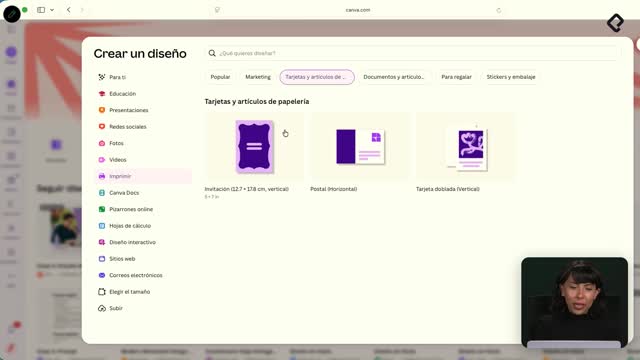
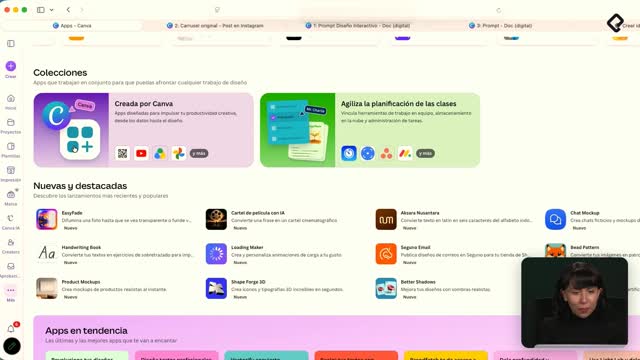
En la barra izquierda encuentras el botón de Apps, que abre una sección donde Canva reúne alianzas con empresas y herramientas externas [00:30]. La lógica es simple: todo lo que no viene por defecto en Canva lo puedes encontrar aquí.
Y aquí viene el dato que sorprende: existen alrededor de 1.600 aplicaciones disponibles [00:57]. Son muchísimas, así que en lugar de revisarlas una por una conviene entenderlas por categorías.
¿Cuántas aplicaciones tiene Canva? Canva cuenta con aproximadamente 1.600 aplicaciones organizadas por categorías como educación, comunicación, diseño gráfico, fotografía, texto, video e inteligencia artificial.
Cuando entras a la sección verás bloques recomendados para educación, como generar ecuaciones, crear juegos para el aula o aplicar texturas a tus imágenes [01:20]. También hay un apartado con las novedades del mes y otro de aplicaciones en tendencia, donde aparece la herramienta para vectorizar un logotipo que se vio en la clase anterior [02:13].
¿Qué tipos de aplicaciones puedo encontrar por categoría?
Cada categoría responde a una necesidad distinta. Antes de contarte las tres indispensables, vale la pena conocer el mapa completo.
¿Qué apps sirven para comunicación y gestión de archivos?
Si trabajas en un equipo administrativo o de marketing, estas conexiones te ahorran tiempo real:
- Conexión con Gmail, Google Calendar y Google Drive para gestionar archivos sin salir de Canva [03:30].
- Integración con Later, Loomly, Planable y Mailchimp para automatizar publicaciones [03:20].
- Enlace con Microsoft, Google Analytics, HubSpot, Shopify y Dropbox para campañas y estadísticas [11:00].
La gran ventaja es que puedes convertir un diseño de Canva y publicarlo automáticamente en LinkedIn, Instagram o YouTube. Esto hace que el posteo sea mucho más rápido.
¿Qué apps hay para fotografía y diseño gráfico?
En diseño gráfico encuentras desde lo formal hasta lo creativo: generadores de códigos de barras, códigos QR creativos, tablas, paletas de colores armoniosas y efectos tipo gradiente como Type gradient [05:00]. En la sección de fotografía está un truco valioso para quien aún no contrata Canva: existe una forma gratuita de quitar el fondo de tus imágenes [07:00]. También hay apps para marcos creativos y para armar collages.
¿Cómo uso una aplicación paso a paso sin perderme?
Esta es la parte que quita el miedo. Cuando seleccionas cualquier app y das clic en Usar en un diseño nuevo, Canva no te deja solo [08:30].
La plataforma te guía con instrucciones en la barra izquierda: paso uno, selecciona una imagen; paso dos, haz clic en Empezar a recortar. Y lo interesante es que Canva te bloquea el resto de opciones hasta que completes cada paso [09:10]. No hay pierde: avanzas solo cuando terminas lo anterior.
¿Es difícil usar las aplicaciones de Canva? No. Canva muestra una descripción de cada app y te guía paso a paso dentro del diseño, bloqueando las opciones hasta completar cada instrucción. Son muy intuitivas.
Un detalle práctico: cada aplicación incluye un pequeño resumen que explica para qué sirve antes de usarla [02:40]. Por ejemplo, una app de audio describe que selecciona voces sin derechos de autor en varios idiomas y convierte texto a voz.
¿Cómo diseñar un logotipo único con Type Studio?
Si sientes que Canva se queda corto para logos, Type Studio es la app que cambia esa percepción [09:50]. Al abrirla desde cualquier formato, aparecen plantillas con estilos tipográficos listos para editar.
Desde ahí puedes personalizar todo en tiempo real:
- Aplicar tu kit de marca y ver los colores cambiar automáticamente.
- Editar el texto, la tipografía o subir una fuente propia.
- Agregar distorsiones, texturas, sombras, contornos y degradados.
- Ajustar el interletrado y el interlineado para un acabado más refinado.
La clave está en combinar un diseño tipográfico con un elemento de Canva, por ejemplo algo tipo videojuego, para obtener un logotipo que nadie más tiene [14:30]. Y aquí hay un punto importante: estos logotipos sí los puedes registrar sin problemas de derechos de autor [15:00]. Así resuelves el temor de que tu diseño se parezca al de otra persona.
¿Qué apps de IA, video y animación vale la pena probar?
Para quienes crean contenido dinámico, Canva ofrece herramientas de generación con inteligencia artificial como audio y voz, ideal si no te gusta grabar tu propia voz [11:00]. En video y animación destaca Text Animation, perfecta para intros de YouTube y para dar movimiento a textos e imágenes [12:40].
La recomendación final es sencilla: visita seguido esta sección para ver qué hay de nuevo, piérdele el miedo y dale clic a lo que te llame la atención. ¿Cuál crees que será tu nueva aplicación favorita? Cuéntanos en los comentarios.