Recursos
Resumen
Aprender a editar fotos con IA en Canva transforma por completo tu forma de diseñar, porque te permite ajustar luz, color y hasta reemplazar elementos completos sin abrir Photoshop. Esta guía es para ti si trabajas contenido visual, manejas redes sociales o diseñas fotografías de producto y quieres resultados profesionales en minutos.
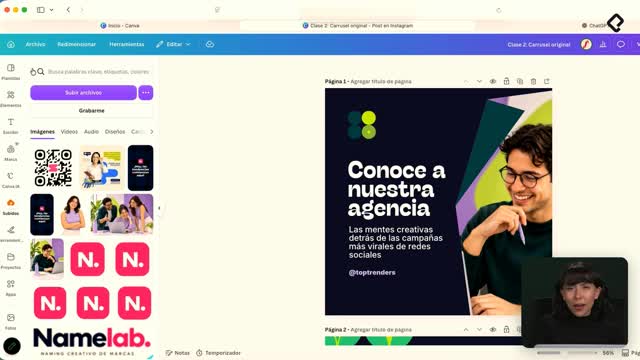
Uno de los puntos que más vale la pena resaltar: sí puedes editar fotografías que generaste previamente con ChatGPT u otra inteligencia artificial. Solo las subes desde la sección de Subidos y empiezas a trabajar, igual que con cualquier foto de tu autoría.
Qué hacen los ajustes básicos de luz y color en Canva
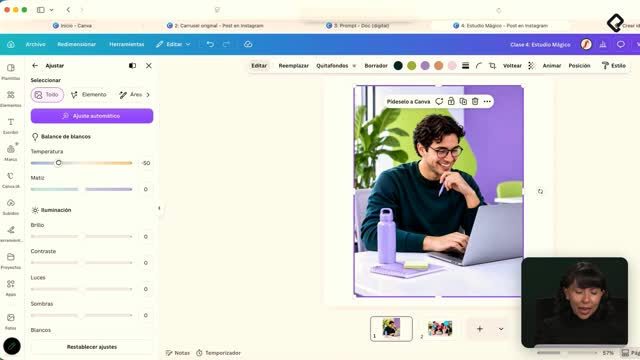
Antes de tocar la inteligencia artificial, conviene entender la sección de Editar, Ajustar, donde vive el control fino de tu fotografía [01:30]. Aquí manejas términos que vienen del diseño gráfico, pero que se entienden rápido con ejemplos.
- Temperatura: define qué tan cálida o fría se ve tu foto. Si subes la temperatura, se vuelve amarillenta tipo desierto; si la bajas, se enfría. Sirve para rescatar una foto tomada en día lluvioso y gris, dándole un tono más cálido [02:00].
- Matiz: controla qué tan rosa o verde es la imagen. Si una foto de concierto salió muy verdosa, usas el color contrario para neutralizarla [02:50].
- Brillo: cuánta luz acepta la foto. Bajarlo mucho genera ese estilo oscurecido tan de moda en Instagram, ideal para poner texto encima [03:40].
- Contraste: la diferencia entre tonos claros y oscuros. Si tu foto se ve pálida o le falta vida, súbelo apenas un pelín [04:30].
Hay un detalle que te va a encantar si trabajas con imágenes generadas por IA. Las sombras suelen quedar exageradas en fotos hechas con ChatGPT, y al disminuir ese valor la imagen se ve notablemente más realista y natural [05:30].
¿Cómo hago que una foto de IA se vea más realista en Canva? Baja el valor de sombras en la sección de ajustes. Las imágenes generadas con ChatGPT tienden a crear sombras muy marcadas, y reducirlas vuelve la foto mucho más natural.
Otros valores como blancos, negros, nitidez, claridad y viñeta casi no necesitas moverlos. La nitidez solo si tu foto está borrosa, y la viñeta produce un borde tipo efecto Piolín que normalmente conviene saltarse [07:40].
Puedo aplicar estos ajustes a un solo objeto
Una función potente es que todos estos valores funcionan tanto en la foto completa como en un objeto específico. Puedes editar solo un termo, cambiar su temperatura o brillo, o jugar con los planos: ajustar el primer plano (la persona al frente) o el fondo por separado para darle, por ejemplo, un ambiente más oscuro [09:00].
Qué herramientas de inteligencia artificial ofrece Canva
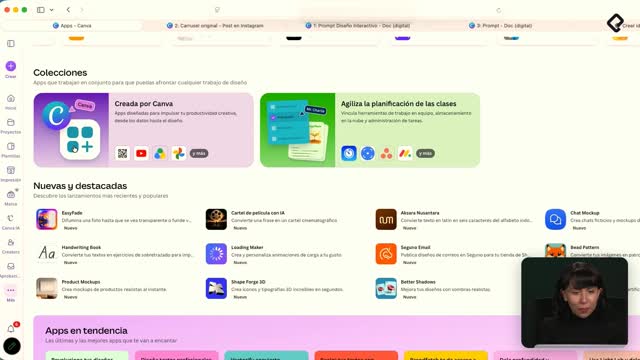
Aquí viene lo que de verdad te va a volar la mente. En Editar, Herramientas, Ver todo aparecen las funciones de IA dentro del Estudio mágico [10:20].
- Optimizador: aumenta la resolución de una foto hasta 16 veces, perfecto si grabaste con una cámara de baja calidad [10:40].
- Quitafondos: elimina el fondo de una imagen con un solo clic, sin Photoshop.
- Borrador mágico: subrayas un elemento que no te gusta, le das clic a borrar y la IA rellena el espacio automáticamente [11:40].
- Retoque facial: la función de alisar la piel hace que las fotos de ChatGPT se vean más reales y disimula el acabado artificial de la IA [12:40].
¿Qué es Capas mágicas en Canva? Es una herramienta que toma cualquier imagen de internet y vuelve editable cada elemento dentro de ella: textos, fotos, colores y objetos. Así personalizas un diseño que te gustó sin empezar desde cero.
Cómo cambiar o expandir elementos con IA
Varias herramientas trabajan directamente con prompts para transformar tu imagen:
- Edición mágica: reemplaza un elemento por otro escribiendo lo que quieres. En el ejemplo, una planta se convierte en un árbol de rosas rojas. Es ideal para fotos de producto en distintos colores [14:00].
- Imagen a video: convierte una foto en video sin grabarte ni saber términos de cine como zoom in o dolly in; basta con pedirle acercar la cámara o mover a la persona [15:40].
- Generar fondos: crea un fondo acorde a tu diseño cuando la imagen no tiene uno, muy útil en fotografía de producto [17:20].
- Expansión mágica: amplía una foto que quedó chica o con medida equivocada para redes sociales, estirándola con IA hacia el lado que elijas [18:00].
Por qué Capas mágicas es la herramienta estrella
Esta es la joya de Canva y, dentro del equipo, somos un poco celosos de compartirla porque elimina la necesidad de diseñar desde cero. Capas mágicas toma cualquier imagen que encuentres en Pinterest, Google o Instagram y convierte todo su contenido en elementos editables [19:20].
El flujo es directo: le tomas captura a lo que te gustó, le das clic a Capas mágicas y empiezas a aplicar tu kit de marca. Eliminas las fotos que no van con tu identidad, sustituyes con imágenes de tu marca, usas Quitafondos y editas color, texto, tamaño y posición de cada elemento [21:20].
Mientras más compleja sea la fotografía, el resultado puede quedar un poco menos orgánico, por eso funciona especialmente bien con posters y posts para redes sociales.
Cuéntame en los comentarios qué herramienta de estas vas a probar primero y qué dudas tienes sobre la edición con IA.