Recursos
Resumen
¿Quieres diseñar con tu propia identidad visual sin ser diseñador gráfico? El kit de marca en Canva te permite centralizar logotipo, colores, tipografías y fotos para aplicarlos de forma semiautomatizada a cualquier plantilla. Es ideal para quien maneja una marca personal, un negocio o proyectos editoriales y quiere ahorrar tiempo.
La idea central es simple: en lugar de adivinar qué colores o fuentes usar, dejamos que la inteligencia artificial proponga la identidad visual y luego la aplicamos en Canva en cuestión de minutos. Vamos a verlo con un ejemplo real que pasó de plantilla genérica a marca personalizada en menos de cinco minutos.
¿Cómo subir tus propios archivos a Canva?
Antes de armar la marca, conviene saber que Canva no te limita a sus plantillas. Con el botón de Subidos puedes cargar material propio y trabajarlo dentro del programa [01:03].
Puedes subir varios formatos:
- Video.
- Audio.
- PDF.
- JPG y PNG.
- Archivos de Illustrator, si eres diseñador gráfico.
Esto significa que tus fotografías, tipografías externas o diseños previos conviven con las herramientas de Canva sin fricción. Y aquí viene lo interesante: ese material lo vas a reutilizar al construir tu kit de marca.
¿Cómo generar una identidad visual con inteligencia artificial?
Para no quedarte atascado decidiendo colores o logotipos, puedes usar un prompt y dejarle ese trabajo a la IA. En la clase se usa un prompt personalizable que encuentras en la sección de Recursos [02:13].
¿Qué es un brand board? Es una representación visual que reúne logotipo, tipografías, colores y estilos de una marca. La IA no solo te lo genera, también explica por qué eligió cada elemento, para que tengas la razón visual detrás de cada decisión.
El ejemplo del transcript parte de un contexto concreto: una agencia de marketing con un estilo juvenil pero formal. Puedes usar ChatGPT o Claude, pegar el prompt y dejar que proponga logotipo, paleta de colores y tipografías [03:42].
Lo valioso del prompt es que te entrega los códigos de color listos para copiar y pegar, sin adivinar tonos a mano.
¿Cómo crear y configurar un kit de marca en Canva Pro?
El kit de marca vive en el botón de Marca, una sección que personaliza por completo tu universo visual [06:09]. Ojo: esta herramienta es exclusiva de Canva Pro.
Para crearlo, das clic en el +, le pones nombre (en la clase se usa "Marca Ejemplo") y empiezas a vaciar tus elementos. El flujo de configuración es este:
- Logos: arrastra tu logotipo en JPG o PNG, ya sea diseñado en Canva o generado por IA.
- Colores: parte de la paleta que Canva sugiere desde tu logo o pega los cinco colores que te dio la IA.
- Fuentes: selecciona la tipografía recomendada para título y otra distinta para subtítulo.
- Fotos y elementos gráficos: sube imágenes, texturas o ilustraciones recurrentes.
Un detalle importante sobre jerarquía: los títulos deben ser más grandes que los subtítulos, tal como se trabajó en la sesión anterior. Si quieres reforzar ese contraste, pon el título en negritas.
¿Qué formato de tipografía acepta Canva? El formato recomendado es .ttf. Puedes descargar una fuente de sitios como Google Fonts y subirla con el botón de más dentro de la sección de fuentes.
También puedes configurar la voz de marca, que define cómo suena tu redacción: más formal o más casual. En el ejemplo se omite, pero queda disponible dentro del kit.
¿Cómo aplicar el kit de marca a una plantilla ya diseñada?
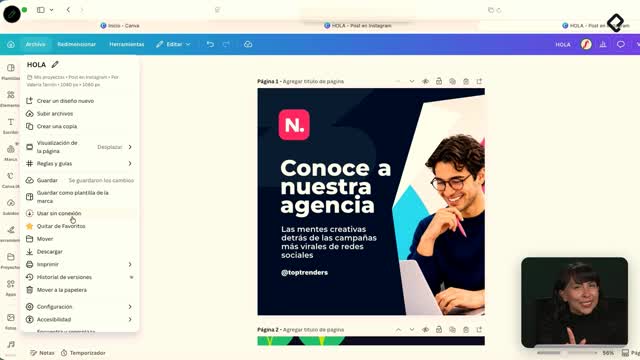
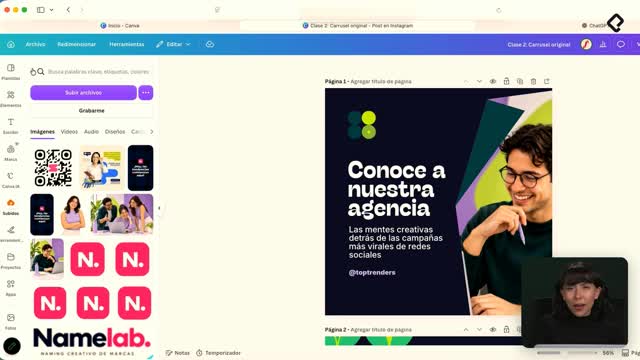
Aquí está la magia del proceso semiautomatizado. Con un carrusel pensado originalmente para una marca corporativa, se le aplica otra identidad en segundos [11:40].
Estos son los atajos que marcan la diferencia:
- Logotipo a la mano: lo recuperas desde el botón de marca sin buscarlo por todo Canva.
- Botón aleatorio de colores: pasas el cursor sobre la paleta y vas probando combinaciones hasta encontrar la que te gusta.
- Rodillo mágico: das clic al título configurado, usas el rodillo y lo pegas sobre tu texto para aplicar la tipografía al instante.
El mismo rodillo funciona para el subtítulo. Y con el interletrado puedes abrir o cerrar el espacio entre letras según lo que necesites.
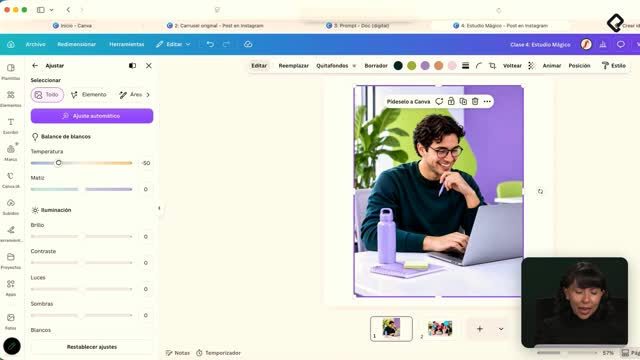
Para las fotos, sustituyes una imagen por otra desde tu kit, y si no te convence la orientación, la volteas en sentido horizontal o vertical dentro del marco.
¿Cómo ordenar capas y crear una marca de agua?
Cuando un elemento tapa tu logotipo, la solución está en las capas. Das clic derecho sobre cualquier elemento (texto, fondo o gráfico) y eliges Mostrar las capas para arrastrar una hacia atrás [14:50].
Si algo no te gusta, lo borras con la tecla Enter. Y si bajas la transparencia de un elemento gráfico, lo conviertes en una marca de agua sutil, integrada al diseño. Incluso puedes ajustar su tono para que combine con el azul de tu paleta.
Así es como una plantilla genérica termina reflejando tu marca sin que tengas que adivinar colores, fuentes o ubicaciones. ¿Ya probaste crear tu propio kit de marca? Cuéntame qué estilo le pediste a la IA.