Recursos
Resumen
¿Quieres aprender qué es Canva y cómo empezar a usar esta plataforma desde cero? Esta guía te muestra las categorías, herramientas y funciones de inicio para diseñar sin experiencia previa, sin importar si tienes un rol técnico o creativo.
Todo comienza entrando a canva.com, donde te recibe una interfaz organizada por categorías que vas a reconocer fácilmente porque siempre aparecen como botones de colores en la zona de arriba [0:38].
Qué categorías de diseño encuentras en Canva
Canva agrupa sus formatos en categorías que ya vienen con medidas preconfiguradas, así no tienes que adivinar el tamaño correcto para cada proyecto. Solo le das clic y empiezas a diseñar.
Entre las categorías principales encuentras:
- Presentaciones, con formatos listos para exponer ideas.
- Redes sociales, donde Canva indica las medidas según cada plataforma.
- Videos para clases cortas, clases largas, reels y tiktoks.
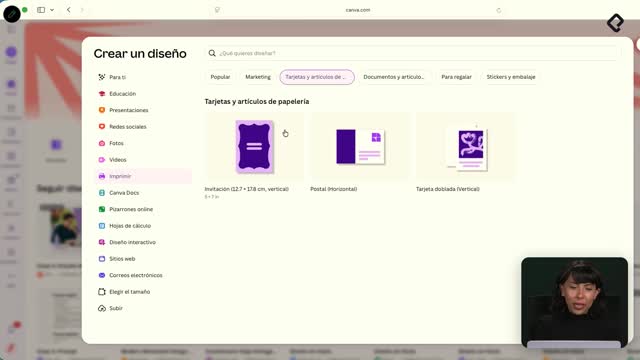
- Impresiones, desde tarjetas de presentación y pósters hasta invitaciones, postales, tazas, stickers y embalajes [1:06].
Y aquí viene lo interesante: estas medidas preconfiguradas te ahorran el paso más confuso para quien recién empieza.
¿Para qué sirven las categorías de Canva? Sirven para empezar a diseñar con tamaños ya definidos. Cada categoría trae medidas preconfiguradas según su uso, por ejemplo redes sociales o impresión, así no tienes que calcular dimensiones manualmente.
Cómo ayudan las herramientas de inteligencia artificial
Canva integra varias funciones con inteligencia artificial para acelerar tu trabajo. En la sección de documentos puedes escribir desde cero o usar la herramienta de texto mágico para que la IA redacte correos, guiones para redes sociales o contenidos [1:48].
También está el diseño interactivo, una función que genera aplicaciones, videojuegos o sitios interactivos usando lenguaje natural en lugar de código [2:35]. Solo aplicas un prompt y, mientras más específico lo escribas, mejor será el resultado.
Además, Canva te permite:
- Crear un Pizarrón para tomar notas y trabajar de forma colaborativa en tiempo real.
- Usar hojas de cálculo dentro de la plataforma, con plantillas predefinidas, parecido a Excel pero sin salir de Canva [2:15].
- Lanzar sitios web responsivos sin contratar dominio ni otra aplicación [3:08].
- Diseñar campañas de correo electrónico y email marketing [3:20].
Por qué Canva se distingue como herramienta todo en uno
Canva es una herramienta intuitiva que destaca por tres beneficios concretos que facilitan la vida a cualquier persona que diseña.
- Guardado automático en la nube, para que no tengas que guardar manualmente cada cambio, y disponible en computadora, iPad y celular.
- Colaboración en tiempo real, donde dos personas trabajan sobre el mismo archivo viendo los cambios al instante.
- Todo en uno, reuniendo hojas de cálculo, pizarrones y documentos en una sola plataforma alojada en la nube [4:00].
Esa idea de concentrar todo en un mismo lugar es la que convierte a Canva en algo más que un editor de imágenes.
Qué diferencia hay entre Canva gratuito y Canva Pro
Canva ofrece dos modos de funcionamiento. El Canva gratuito es un plan accesible y gratis de por vida, ideal para familiarizarte con la herramienta y con un montón de funcionalidades disponibles [4:36]. El Canva Pro es la versión de pago que amplía esas funciones.
¿Canva es gratis para siempre? Sí. El plan gratuito de Canva no caduca y te permite usar muchas funcionalidades sin pagar. Si necesitas más recursos, existe la versión Pro de pago.
Cómo funciona el panel de inicio de Canva
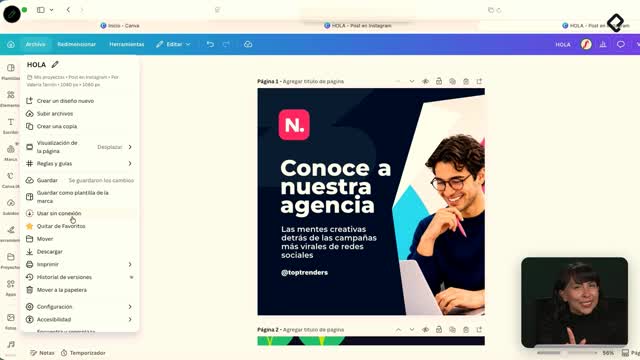
El panel de inicio concentra todo tu trabajo en una barra de botones del lado izquierdo, pensada para que encuentres rápido lo que necesitas [5:05].
Estos son los accesos clave de ese panel:
- Inicio, que te lleva siempre al punto de partida y muestra tus diseños, plantillas recomendadas y lo más popular en tu área.
- Proyectos, donde ves tus diseños recientes y los organizas dentro de carpetas usando los tres botones de cada archivo [5:28].
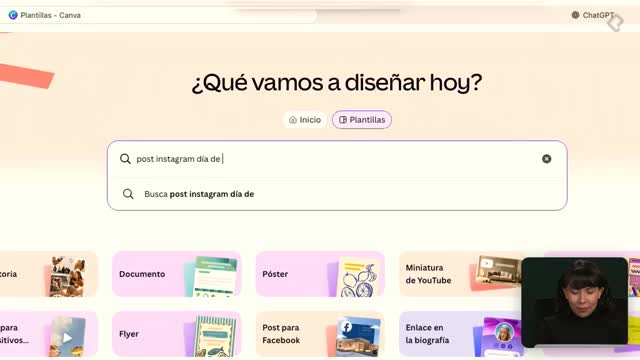
- Plantillas, para buscar diseños que la plataforma recomienda y evitar empezar desde cero.
- Impresión, que además incluye un servicio real de impresión que te llega a casa, algo que casi nadie conoce [6:30].
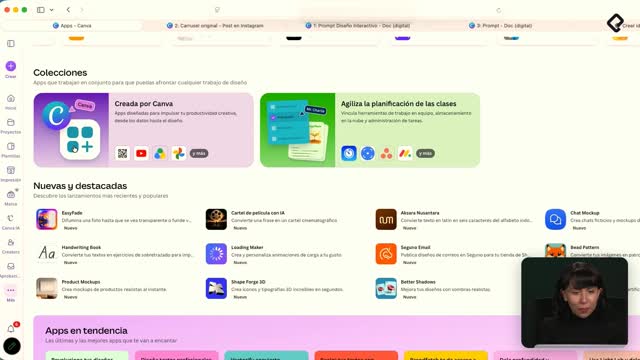
- Inteligencia Artificial, para generar imágenes, documentos, videos o diseños interactivos.
Después de revisar estos botones, vale la pena quedarse con un par de trucos prácticos de búsqueda.
Cómo buscar y guardar tus diseños favoritos
Si ya nombraste un archivo, puedes buscarlo por su nombre desde el botón de Inicio. Por ejemplo, escribes "post de Instagram" y aparecen todos los archivos que incluyan esa palabra clave en su título [8:18]. Así encuentras tu trabajo anterior de forma mucho más rápida.
Y como último truco, puedes marcar cualquier plantilla como favorita. Pasas el cursor por encima, le das clic a los tres botones y seleccionas la estrella para dejarla configurada como favorita [8:40].
¿Cómo encuentro un diseño que ya hice en Canva? Ve al botón de Inicio y escribe el nombre que le pusiste al archivo. Canva mostrará todos los diseños que contengan esa palabra clave en su título.
¿Qué función de Canva te gustaría dominar primero? Déjame tu respuesta en los comentarios y seguimos avanzando en la siguiente clase sobre personalizar y buscar plantillas.