Recursos
Resumen
¿Te pasa que buscas plantillas en Canva y ninguna refleja lo que tienes en mente? Aquí aprenderás a seleccionar plantillas en Canva con una fórmula de cuatro filtros, más una serie de trucos internos para diseñar más rápido y con resultados mucho más interesantes. Es ideal si eres creador de contenido, docente o emprendedor que diseña por su cuenta.
Por qué no encuentras plantillas que te gusten en Canva
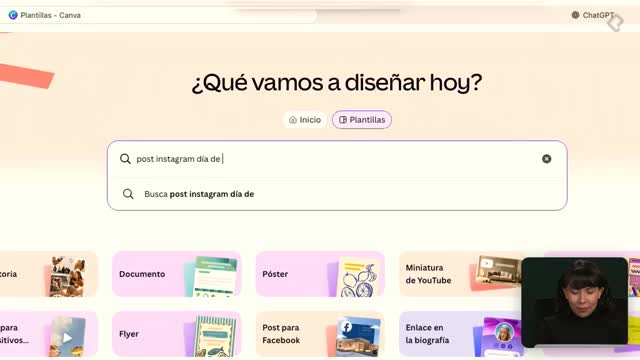
El error más común es buscar solo por el tipo de plantilla, como "post de Instagram Día de las Madres", y quedarte con lo primero que aparece. El problema es que defines qué quieres, pero nunca cómo debe lucir.
La solución es una regla de cuatro configuraciones que funciona como un filtro combinado [00:50]:
- Funcionalidad: define el formato, como un post de Instagram, un banner de LinkedIn o un video de YouTube.
- Para qué lo quieres: la ocasión o contexto, como el Buen Fin, Navidad o el Día de las Madres.
- Estilo: elegante, minimalista, moderno o corporativo.
- Color: azul, verde, morado o el tono que necesites.
Al combinar estos cuatro elementos, Canva te devuelve plantillas mucho más cercanas a lo que realmente quieres transmitir.
¿Cómo busco plantillas específicas en Canva? Combina cuatro filtros en tu búsqueda: el tipo de plantilla, la ocasión, el estilo y el color. Por ejemplo: "post de Instagram Día de las Madres corporativo azul". Así reduces resultados genéricos.
Buscar plantillas en inglés amplía tu galería
Un truco poco conocido: si buscas en inglés, Canva te muestra plantillas de creadores internacionales [02:00]. No es lo mismo escribir "corporativo", que solo arroja plantillas etiquetadas en español, que escribir corporate design, que abre un catálogo mucho más amplio.
¿Puedo usar palabras clave en inglés en Canva? Sí. Buscar términos en inglés muestra plantillas de creadores de otros países y amplía tu galería más allá de las opciones en español.
Cómo empezar a personalizar una plantilla
Al elegir una plantilla, fíjate en la coronita: ese ícono indica que es una plantilla pro y necesitas la versión de pago [02:40]. Aun así, hay muchísimas opciones gratuitas, así que elige según tu presupuesto.
Antes de personalizar, puedes darle clic al botón de favoritos para guardar plantillas que te gustan pero no necesitas ahora, y tenerlas a la mano después [03:05].
Canva es tan intuitivo como Word o Google. Al seleccionar un texto aparece una barra superior donde cambias color, tipografía y aplicas negrita, cursiva, subrayado, mayúsculas o alineación.
Qué son el interletrado y el interlineado
Dos ajustes que mejoran la legibilidad de tus textos:
- Interletrado: el espacio entre cada letra.
- Interlineado: el espacio entre cada línea.
Si sientes que tu texto no se lee bien, modifica estas variantes [03:55]. También puedes ajustar la transparencia de cualquier elemento o aplicar efectos de brillo, neón y distorsión.
El rodillo de estilo: el truco que ahorra más tiempo
Este es el hack que vuela la cabeza. El rodillito de la barra superior copia el estilo visual de lo que selecciones [04:40]. En lugar de adivinar color, tipografía o tamaño, seleccionas un texto, das clic al rodillo y aplicas ese mismo estilo a otro elemento.
Y aquí viene lo interesante: también funciona entre elementos distintos. Si tienes un lápiz con líneas delgadas y colores, y un árbol que es solo una plasta de color, copias el estilo visual del que más te gusta y lo pegas en el otro. La inteligencia artificial de Canva adapta cualquier elemento en segundos [08:10].
Qué herramientas del panel de elementos vale la pena conocer
El menú izquierdo guarda recursos que optimizan tu diseño sin salir del área de trabajo [05:30]:
- Formas y elementos gráficos, incluidos degradados y animados.
- Fotografías y videos libres de derechos de autor.
- Audios libres de derechos, clave para creadores de contenido que batallan con el algoritmo.
- Diseño 3D para convertir elementos en tridimensionales.
- Formularios, útiles para profes que recopilan información en vivo.
- Hojas de cálculo, como un Excel dentro de Canva, ideales para temas de management.
Entre todas, los marcos son un favorito [07:00]. Se identifican por un ícono de montaña con nubes y funcionan como espacios donde arrastras una imagen o video para lograr diseños más creativos. Solo recuerda que la foto debe estar fuera de un marco antes de arrastrarla dentro.
Tres tips de diseño que marcan la diferencia
Para cerrar, estos trucos internos entre diseñadores elevan cualquier proyecto [08:55]:
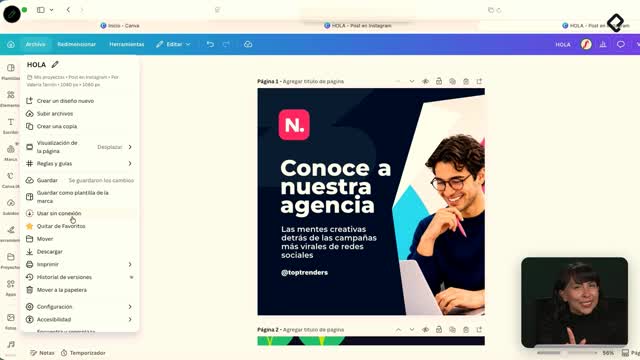
- Retícula imagen: en Archivo, Reglas y guías, activa Mostrar márgenes para ver el área segura de tu diseño.
- Líneas de alineación: las líneas rosas que aparecen al mover elementos te confirman si están centrados y alineados.
- Jerarquía: varía el tamaño entre elementos. La regla general es que los títulos vayan tres veces más grandes que el cuerpo de texto, así tu diseño deja de verse pesado y plano.
¿Qué es la jerarquía en diseño? Es la diferencia de tamaño entre los elementos. Como regla, los títulos van tres veces más grandes que el cuerpo de texto para guiar la lectura y dar orden visual.
Usar siempre el mismo tamaño para todo es un gran error que resta claridad a tus diseños.
¿Cuál fue tu herramienta favorita de esta sección? Déjame tu duda en los comentarios y cuéntame qué truco vas a probar primero.