Recursos
Resumen
¿Alguna vez perdiste un diseño por no guardarlo o pasaste horas rehaciendo un post para otro formato? Aprender a gestionar archivos en Canva te ayuda a evitar esos problemas, trabajar más rápido y colaborar sin fricción. Esta guía es para quien ya diseña en Canva y quiere exprimir funciones poco conocidas desde la barra de herramientas.
¿Qué puedes hacer desde la sección de Archivo en Canva?
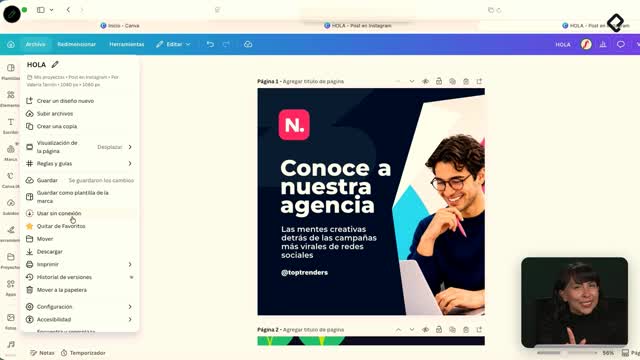
La barra de herramientas superior, en la sección de Archivo, concentra funciones que muchos usuarios ignoran y que marcan la diferencia al diseñar [00:38].
Desde ahí puedes hacer varias cosas útiles:
- Modificar el nombre de tu archivo para encontrarlo fácil después.
- Generar copias cuando quieres varios diseños basados en una misma plantilla.
- Descargar o imprimir el proyecto directamente.
- Usar Canva sin conexión para trabajar sin internet [01:08].
La función de usar Canva sin conexión es un salvavidas real. Si vuelas, estás en la naturaleza o en una zona con poca señal, activas el botón y tu archivo se guarda automáticamente. Es un básico cuando sabes que te vas a quedar sin red.
¿Canva guarda mis cambios automáticamente? Sí. Canva funciona con guardado automático en la nube, así que tu archivo se actualiza en tiempo real y no pierdes el trabajo aunque no le des a guardar.
¿Cómo recuperar una versión anterior de un diseño?
Aquí viene lo interesante: a veces te gana la prisa, modificas algo y te arrepientes. Canva guarda el historial completo de tu proyecto.
En el lado derecho aparece el historial de versiones, donde puedes revisar cómo estaba tu diseño hace dos horas, ayer o anteayer, desde que empezaste a crearlo [02:33]. Si una versión te gustó más, le das clic y eliges entre dos opciones:
- Restaurar: regresas a esa versión sin crear un archivo nuevo.
- Crear una copia: conservas tanto el diseño actual como el que quieres recuperar.
Esto te quita el miedo a experimentar, porque siempre puedes volver atrás.
¿Cómo adaptar un diseño a varios formatos con Redimensionar?
La herramienta Redimensionar es la que más tiempo te ahorra. Convierte un diseño pensado para un formato en otro sin empezar de cero [03:34].
Por ejemplo, tomas un post de Instagram y lo transformas en una Instagram story. Eliges el nuevo formato, das clic en Copiar y redimensionar y en unos 15 segundos tienes un archivo nuevo. Lo único que ajustas es mover un poco los elementos o agrandar el texto para que todo quede coordinado.
Dentro de este mismo botón hay dos funciones extra muy potentes:
- Traducir proyectos: si manejas cuentas internacionales, puedes traducir un documento, por ejemplo al árabe, y dejar que la inteligencia artificial se encargue del resto [04:50].
- Convertir a documento: transformas una presentación visual en un documento para capturar todo el texto, ideal si luego quieres llevarlo a un video hecho con inteligencia artificial [05:30].
También puedes configurar el idioma de la interfaz de Canva, por si prefieres usarlo en inglés aunque no sea obligatorio [03:14].
¿Cómo compartir y colaborar en un archivo de Canva?
El botón Compartir es el centro del trabajo colaborativo en Canva, y lo vas a usar para casi todo [06:38].
Ahí defines el nivel de acceso. Por defecto solo tú ves el archivo, pero puedes activar la opción Cualquier persona que tenga el enlace y decidir qué puede hacer esa persona:
- Solo ver el archivo.
- Comentar sin editar.
- Ver y editar al mismo tiempo que tú.
Si trabajas con colegas o compañeros de clase, copias el enlace y lo envías por correo, WhatsApp o donde prefieras para editar en tiempo real.
En la sección de Editar también cambias la modalidad: casi siempre estarás en modo Editar, pero existe el modo Comentar y el modo Ver. La nube del menú te recuerda que todo se guarda en vivo [06:10].
¿Cómo descargo una imagen sin fondo en Canva? Elige el formato PNG al descargar y activa la opción de fondo transparente. Si no la activas, el fondo se verá blanco al pasarla a PowerPoint u otro programa.
¿Qué formatos de descarga ofrece Canva y cuándo usar cada uno?
Al dar clic en Descargar aparecen varias opciones según el uso que le darás a tu diseño [07:35].
Estos son los formatos principales y para qué sirven:
- JPG: descarga como imagen estándar, el más común para redes sociales.
- PNG: imagen que permite fondo transparente, perfecta cuando usaste el quitafondos de Canva.
- PDF: hay versión digital y versión para impresión, que optimiza los colores para que salgan bien al imprimir.
- SVG: da mayor compatibilidad con programas como InDesign o Illustrator, útil para diseñadores gráficos.
- MP4: convierte tu proyecto en video con audio en distintas calidades y resoluciones.
- GIF: permite exportar animaciones hechas dentro de Canva.
También puedes exportar a PowerPoint o para maquetar sitios web. Para redes sociales conviene descargar en la mayor resolución posible y así tener la mejor calidad posible [09:09].
¿Cuál es la diferencia entre JPG y PNG en Canva? El JPG es una imagen normal con fondo. El PNG conserva la calidad y te deja hacer el fondo transparente, ideal para logos o recortes.
Antes de descargar, configuras todos los valores que necesites: fondo transparente o no, calidad alta o comprimida, y cuáles páginas quieres incluir, ya sea una sola, todas o páginas personalizadas [08:50]. Cuando el resultado te guste, das clic en Descargar y tu archivo queda listo para compartir donde quieras.
¿Qué función de gestión de archivos vas a probar primero en tu próximo diseño? Cuéntamelo en los comentarios.