Contenido del curso



Módulo 2: Uso efectivo de ChatGPT





Módulo 3: Investigación y Creación de Contenidos





Módulo 4: Análisis de Datos



Módulo 5: Automatización y Funciones Avanzadas
- 17

Funciones exclusivas de la app de escritorio de ChatGPT
09:20 min - 18

ChatGPT móvil con cámara y voz en vivo
05:29 min - 19

Proyectos en ChatGPT para organizar tu trabajo
11:57 min - 20

Cómo crear tu propio GPT personalizado
18:18 min - 21

Cómo conectar tu GPT a una API externa
09:08 min - 22

Modo agente de ChatGPT: trabaja mientras descansas
10:56 min
Módulo 6: Proyecto Final: Construye tu Asistente GPT


Cómo crear y editar imágenes con ChatGPT
Resumen
Crear imágenes con ChatGPT te permite acompañar documentos, presentaciones o ideas con visuales generados por inteligencia artificial sin salir de la conversación. Esta guía te muestra cómo activar el modo imagen, refinar prompts y combinar fotografías para obtener resultados específicos.
¿Cómo activo la generación de imágenes en ChatGPT?
Existen dos caminos para que ChatGPT entienda que necesitas una imagen y no solo texto.
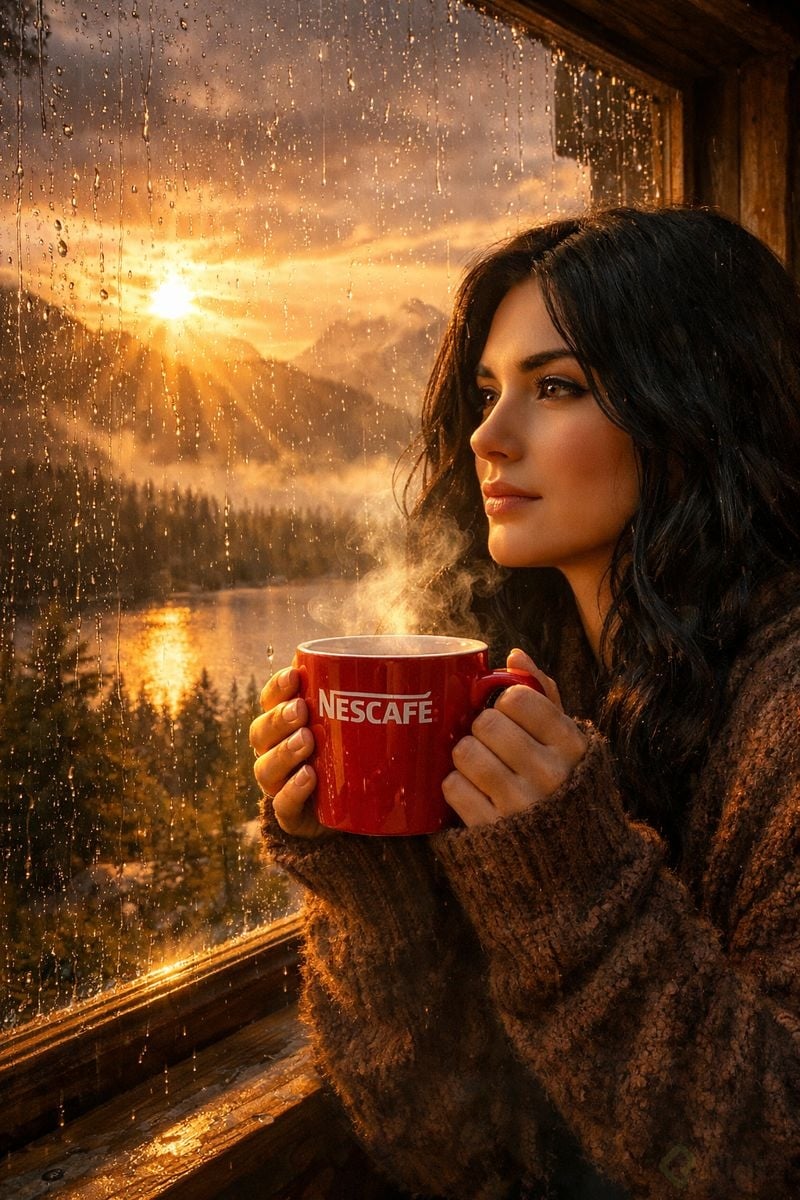
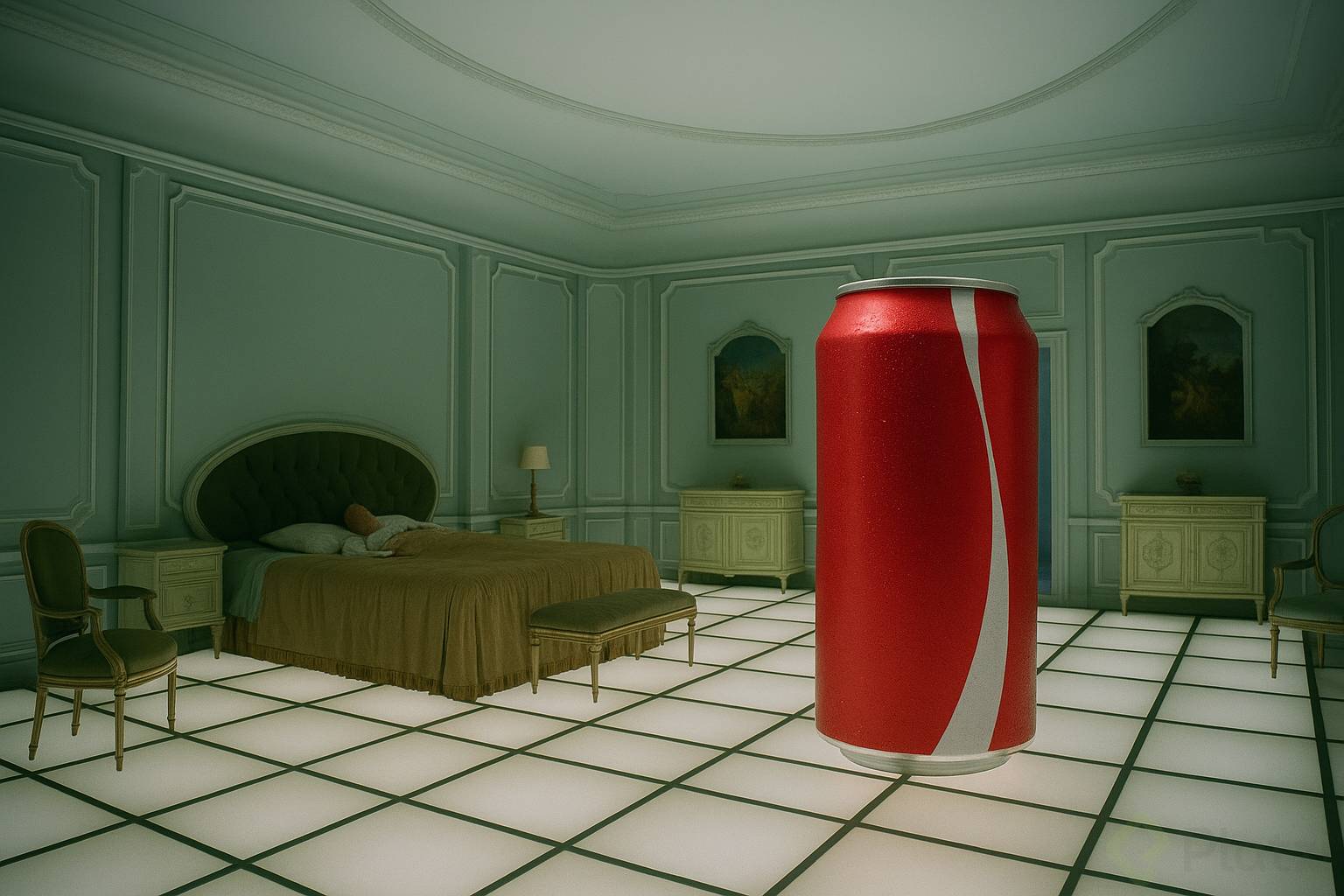
El primero es escribirlo directamente en el prompt: basta con pedir crea una imagen o crea una fotografía seguido de la descripción. Por ejemplo, crea una imagen de un payaso en la playa activa automáticamente la función multimodal y genera dos alternativas para que elijas. [00:24]
El segundo camino es usar el botón de signo más dentro del chat y seleccionar crea imagen. Esa acción le indica al modelo que produzca contenido visual sin necesidad de aclararlo en el texto. [01:33]
¿ChatGPT puede generar cualquier imagen? No. El modelo valida cada generación antes de mostrarla y bloquea personajes con copyright o marcas registradas. Por eso primero genera la imagen por detrás y luego la despliega de a poco.
Una vez lista la imagen, puedes descargarla, copiar el enlace o compartirla en redes sociales desde el menú que aparece bajo cada versión.
¿Qué formatos y estilos puedo pedirle a ChatGPT?
El modelo trabaja con tres relaciones de aspecto fijas, así que conviene indicarlo desde el prompt.
- Vertical 9:16, ideal para celular y stories.
- Cuadrado 1:1, útil para redes sociales y miniaturas.
- Horizontal 16:9, pensado para presentaciones y video.
Cualquier proporción intermedia debes ajustarla después en un editor externo, PowerPoint o Word. [02:32]
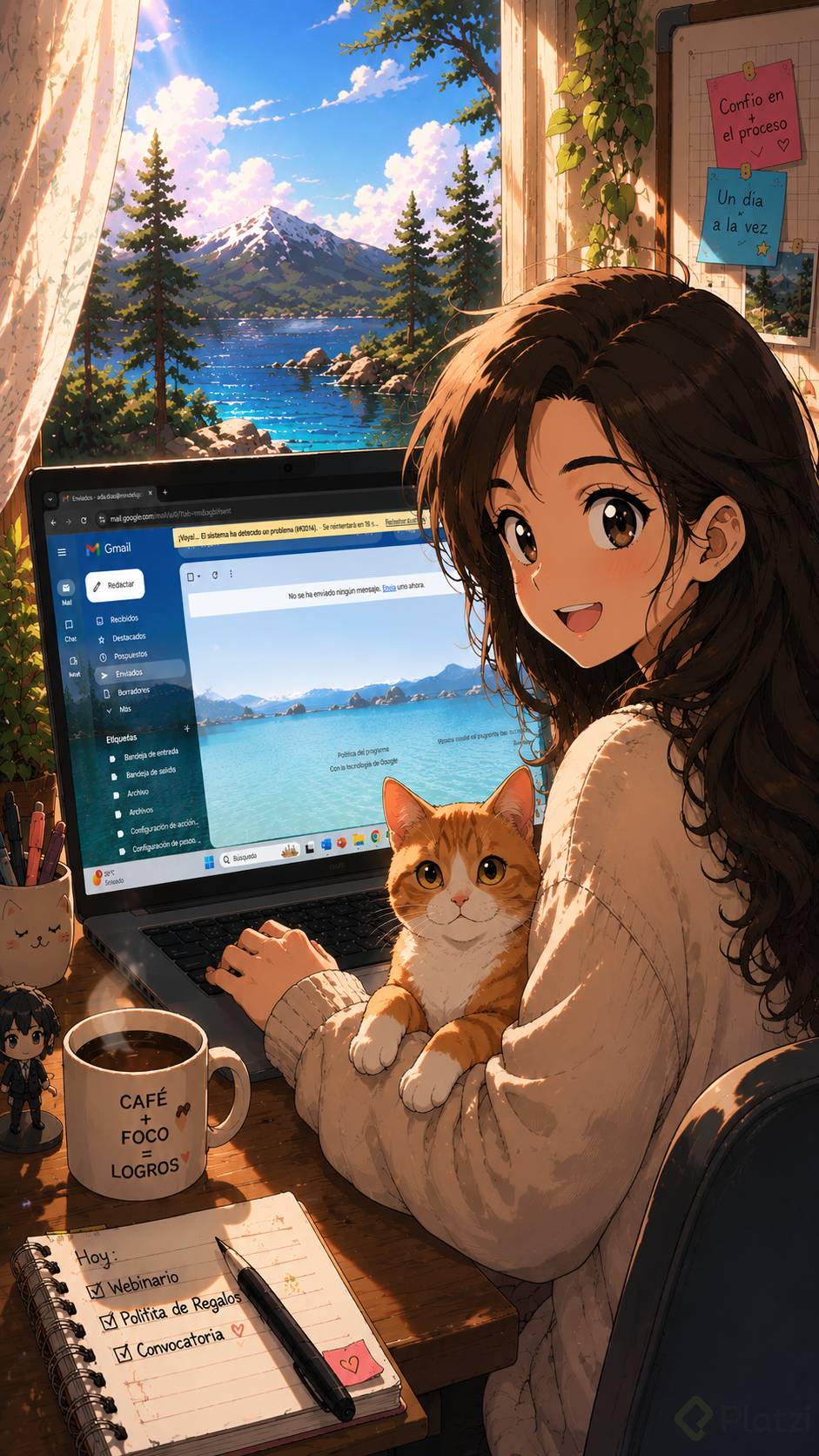
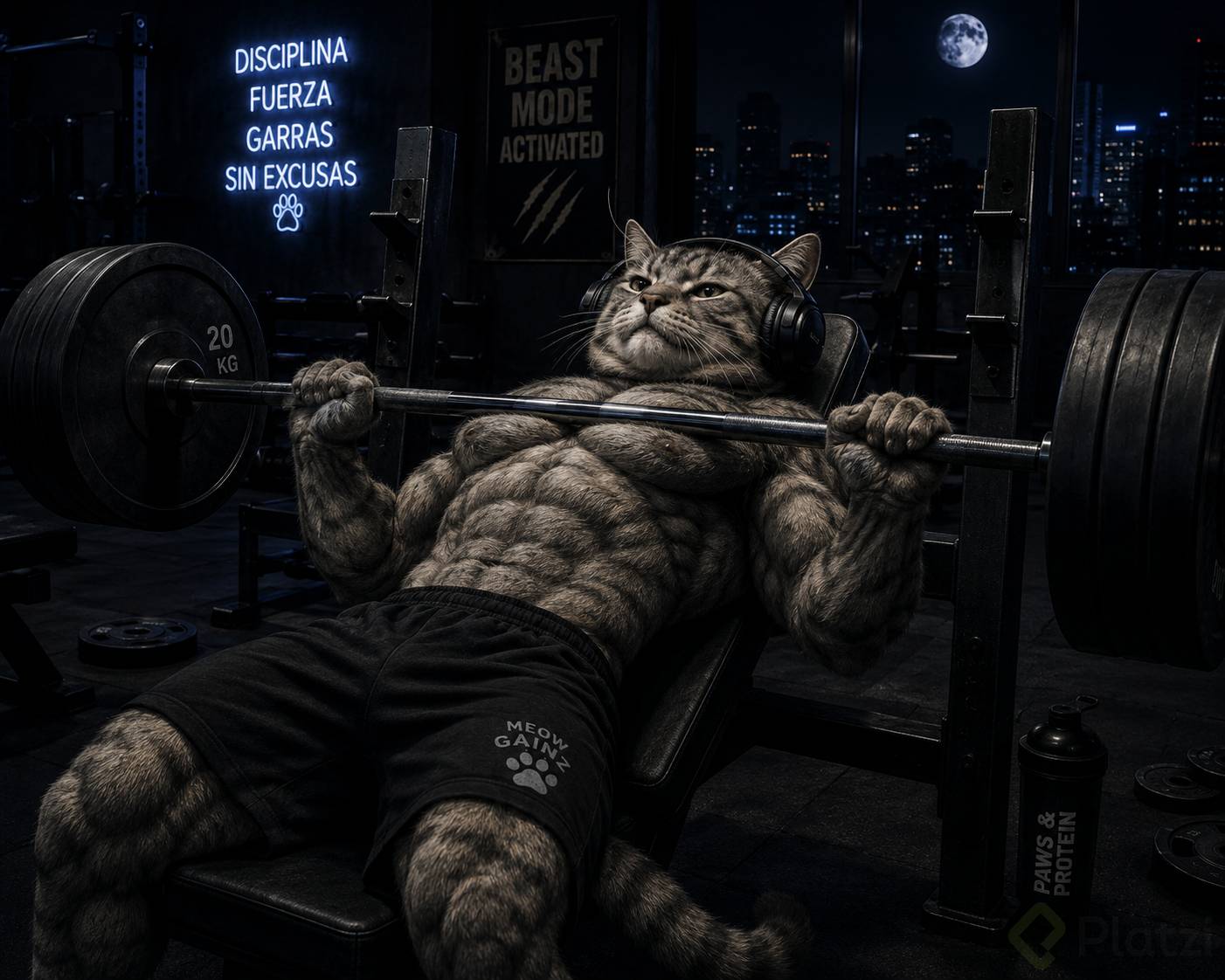
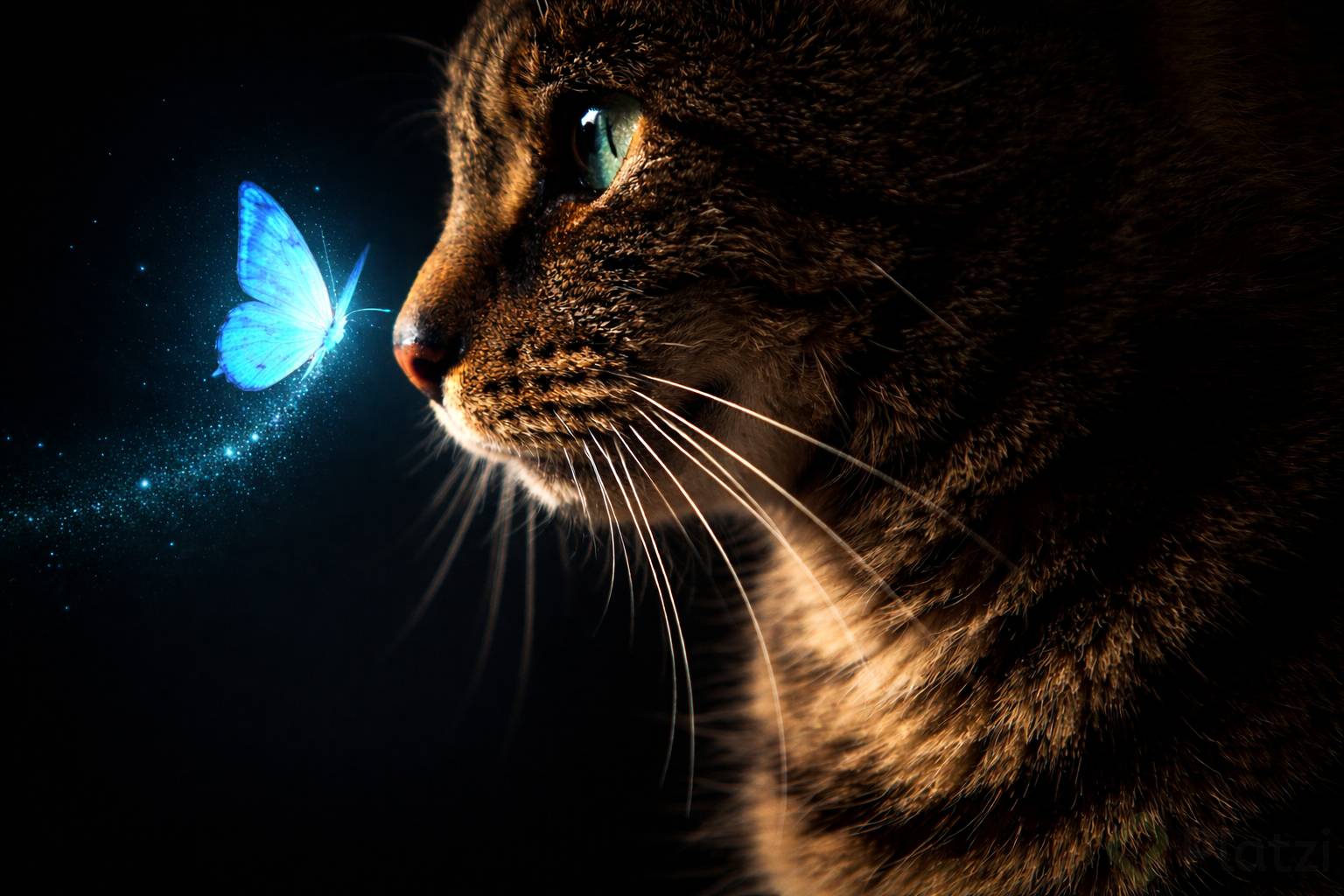
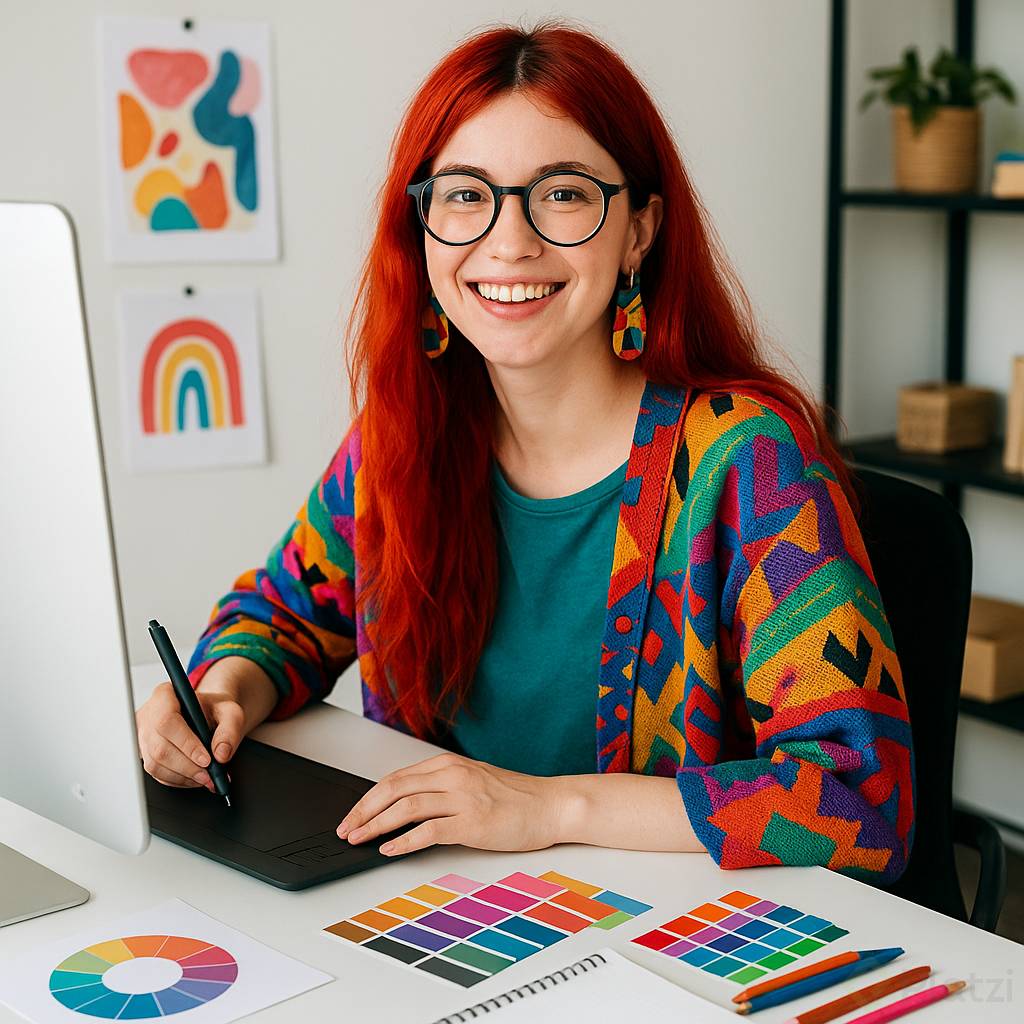
Además del formato, puedes elegir entre dos grandes mundos: ilustración o fotografía realista. La ilustración suele salir excelente al primer intento, mientras que la fotografía requiere algunas iteraciones para afinar detalles. [03:13]
¿Cómo logro mayor control sobre la imagen generada?
ChatGPT funciona como un traductor entre tu idea y el prompt final que usa para generar la imagen. A diferencia de herramientas especializadas, expande y reinterpreta lo que escribes, así que mientras más descriptivo seas, más fiel será el resultado. [03:41]
Un ejemplo concreto: en lugar de pedir una pareja en el parque, puedes detallar una fotografía de una pareja paseando por el parque al atardecer, con varios niños jugando, un perro entrando desde la derecha y la luz asomándose entre las hojas de los árboles. Cada elemento añadido reduce la interpretación libre del modelo. [04:18]
¿Qué palabras mejoran un prompt de imagen? Términos como toma de acción, estilo de terror, colores cálidos, neón, lente GoPro o foto de iPhone dirigen la estética. Describir lente, paleta y mood acerca el resultado a lo que imaginas.
¿Cómo edito o transformo imágenes existentes?
ChatGPT no solo crea desde cero, también puede tomar una imagen tuya como referencia y reinterpretarla.
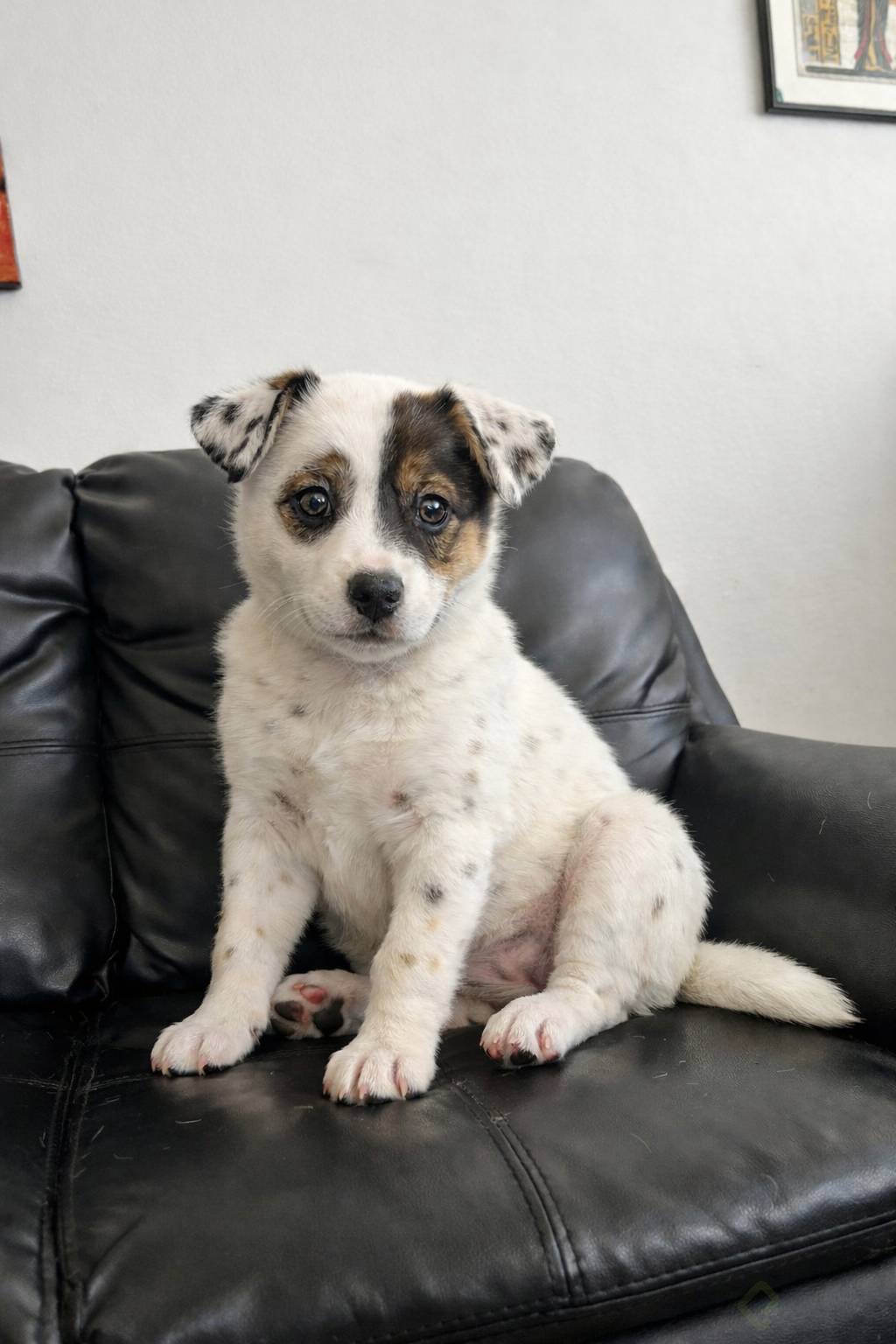
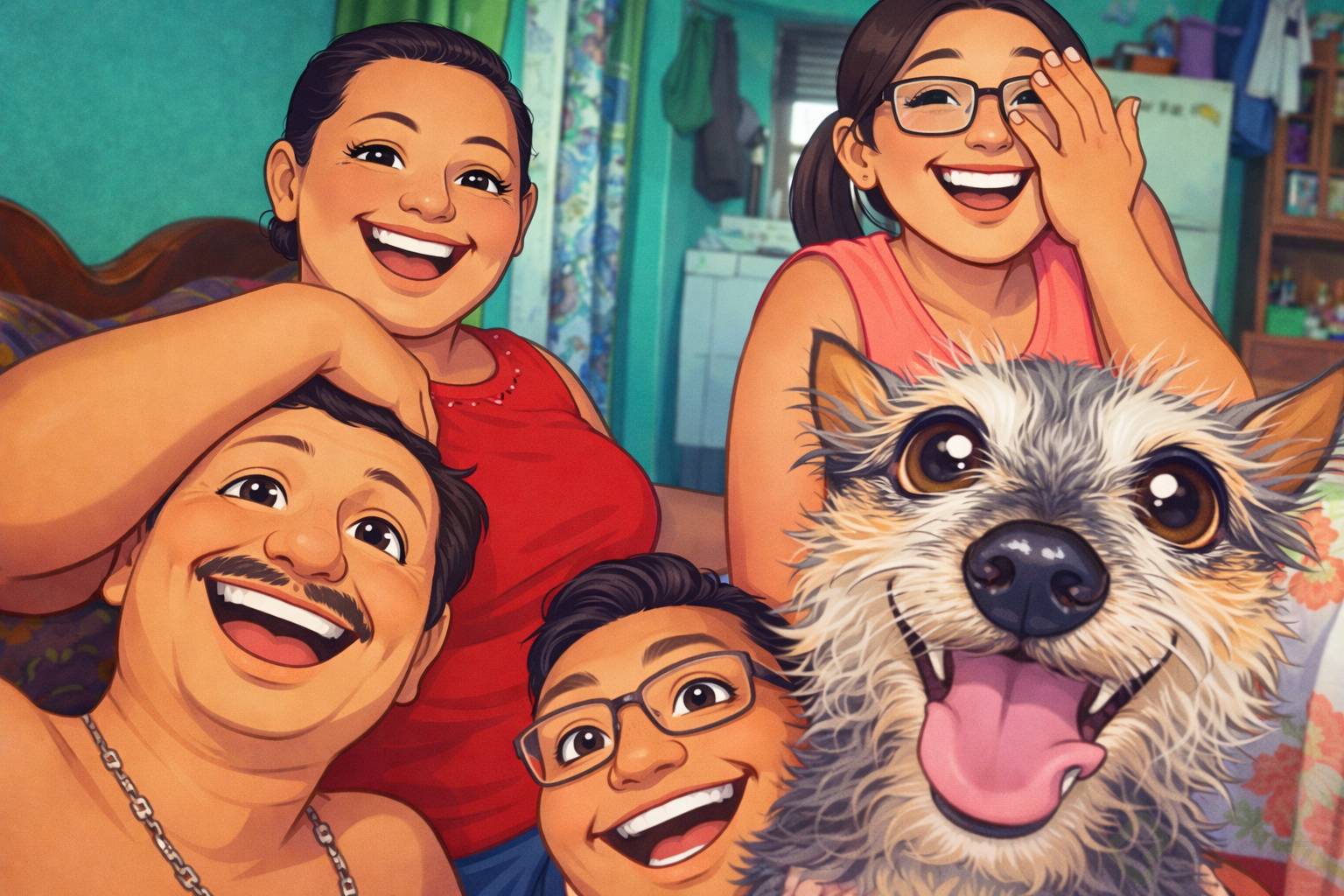
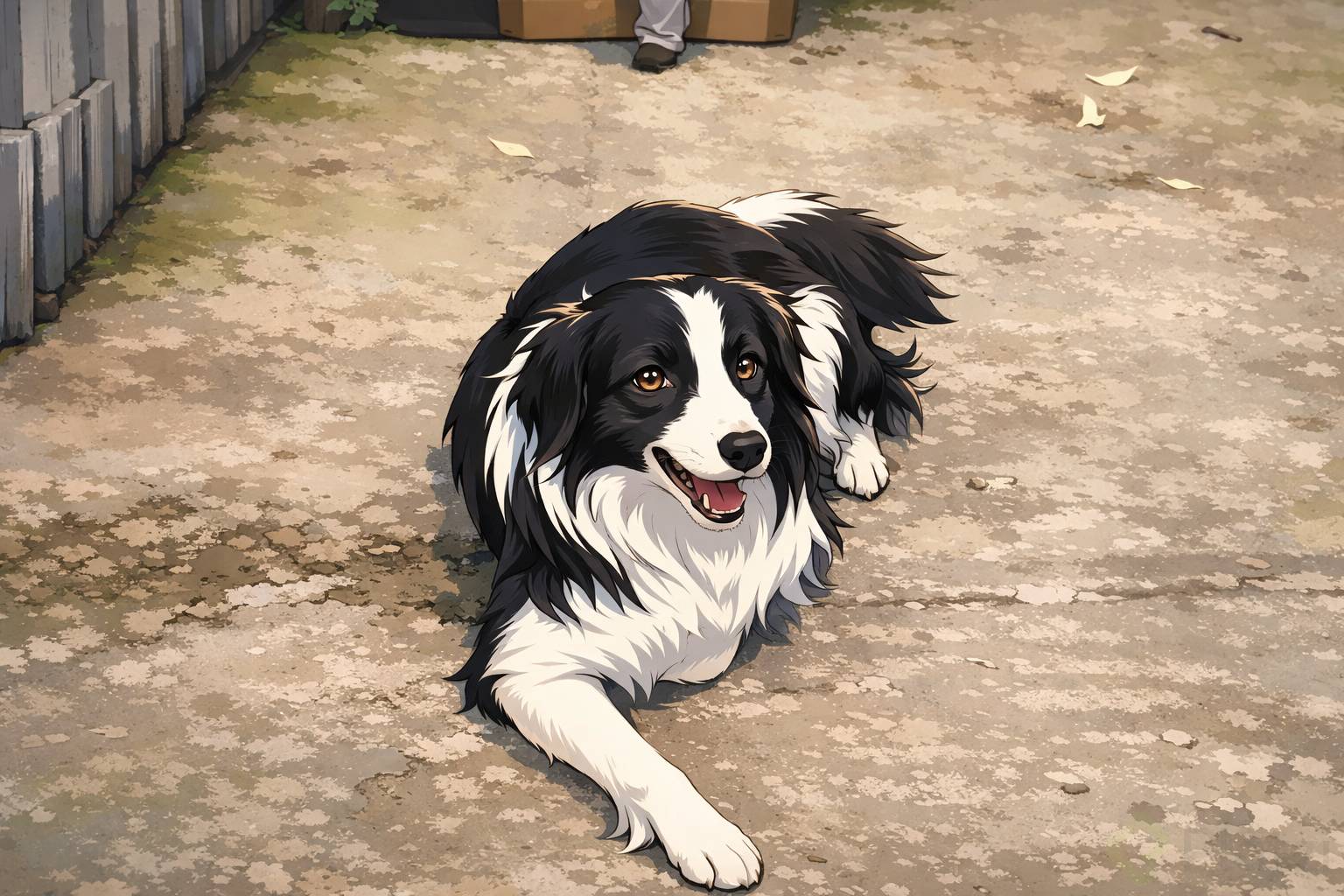
Al cargar una foto, por ejemplo de una mascota, puedes pedirle que aplique un estilo específico como Studio Ghibli, retrato dramático, libro para colorear o sesión de foto. La pestaña de Estilos ofrece presets listos para aplicar. El modelo conserva los elementos clave de la escena original y solo cambia la estética. [05:48]
¿Cómo modifico solo una parte de la imagen?
El botón de seleccionar que aparece sobre la imagen generada permite marcar un área específica y pedir cambios solo en esa zona. Si seleccionas el collar de una mascota y escribes cambia el color del collar por uno rojo, ChatGPT regenera únicamente ese fragmento sin alterar el resto. [07:11]
Esto es útil cuando una generación quedó casi perfecta pero un detalle no convence, evitando rehacer toda la composición.
¿Cómo combino dos imágenes en una sola escena?
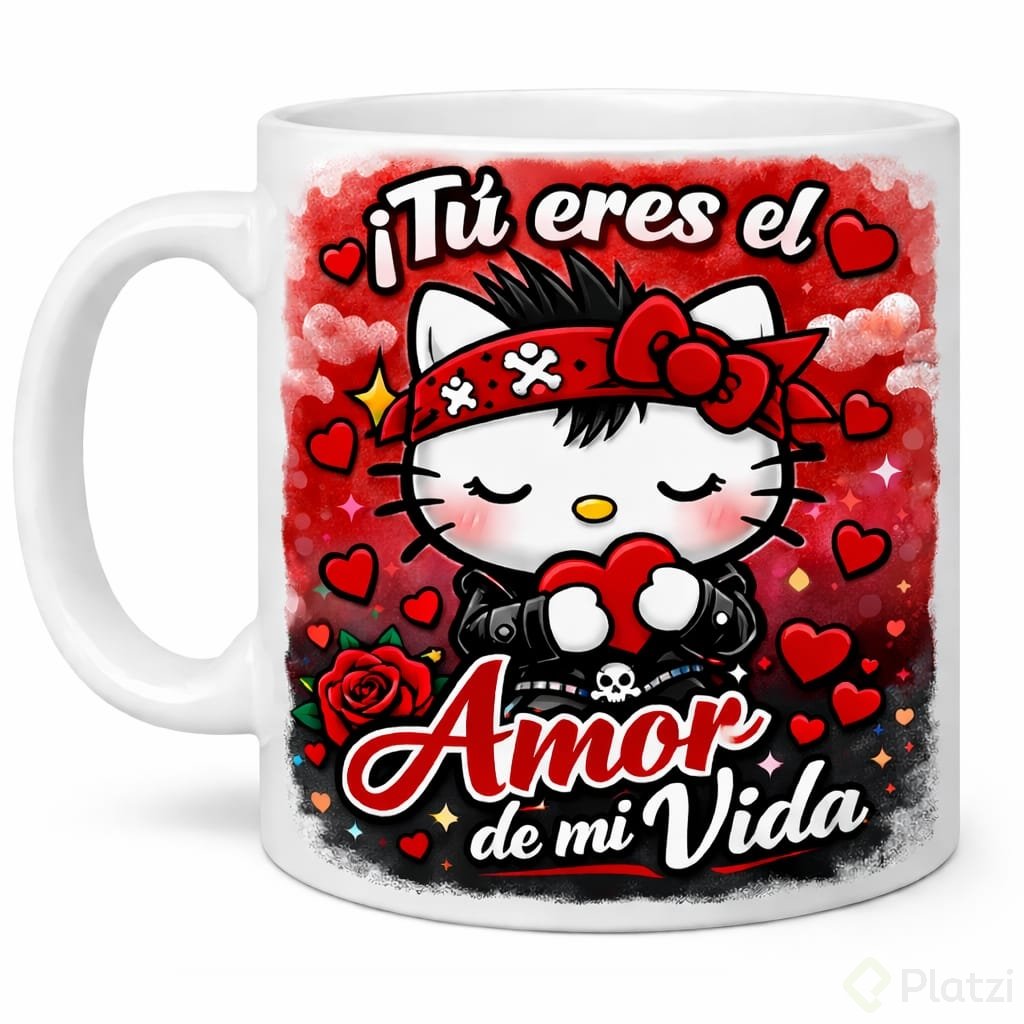
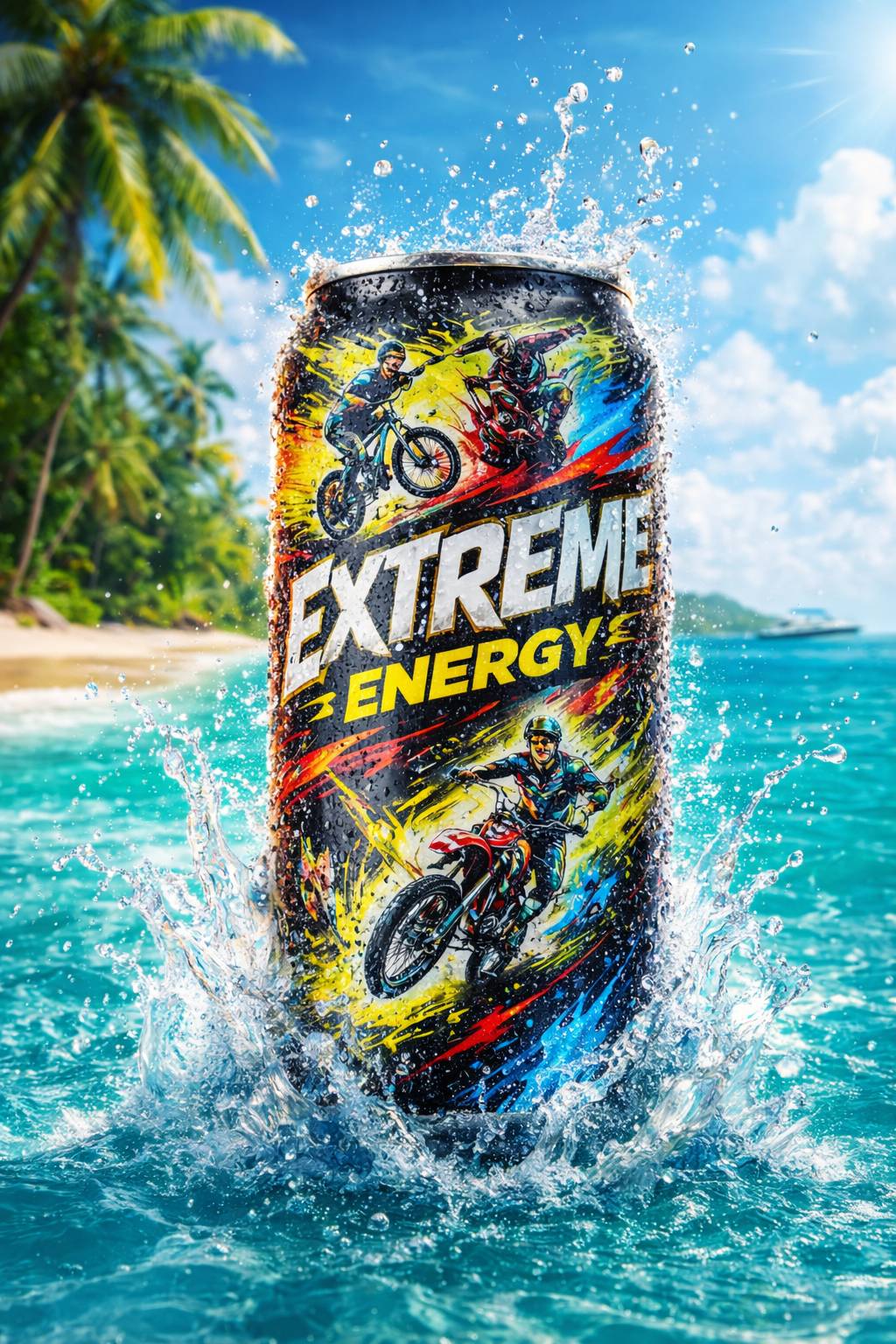
Puedes adjuntar dos fotografías y pedirle a ChatGPT que las fusione en una composición unificada. Un caso práctico: una imagen de producto, como una bebida ficticia, junto a una escena de una mesa con computador.
El prompt debe ser muy específico, por ejemplo: quiero crear una imagen donde aparezca la bebida adjunta encima de la mesa de la otra fotografía, ubicada a un costado del computador y que parezca una fotografía de producto. El modelo respeta los elementos de ambas imágenes y los integra en una sola escena coherente. [08:30]
Esta función es especialmente útil para generar mockups, fotos de producto y escenas que luego puedes compartir con diseñadores o usar directamente en presentaciones internas.
¿Para qué casos reales conviene usar imágenes generadas?
Las posibilidades van mucho más allá de los ejemplos básicos.
- Cambiar el estilo visual de una fotografía personal.
- Crear ilustraciones a medida para una presentación corporativa.
- Generar fondos de pantalla únicos para computador o celular.
- Producir mockups de producto sin contratar a un fotógrafo.
- Diseñar escenas conceptuales para validar ideas con tu equipo.
La clave siempre vuelve al mismo punto: prompts descriptivos, iteración y uso inteligente de las funciones de selección y combinación. Anímate a probar y comparte tus creaciones en los comentarios.