Personalización y memoria en ChatGPT
Contenido del curso




Módulo 2: Uso efectivo de ChatGPT





Módulo 3: Investigación y Creación de Contenidos





Módulo 4: Análisis de Datos



Módulo 5: Automatización y Funciones Avanzadas
- 18

Funciones exclusivas de la app de escritorio de ChatGPT
09:20 min - 19

ChatGPT móvil con cámara y voz en vivo
05:29 min - 20

Proyectos en ChatGPT para organizar tu trabajo
11:57 min - 21

Cómo crear y configurar GPTs personalizados
18:18 min - 22

Cómo conectar tu GPT a una API externa
09:08 min - 23

Modo agente de ChatGPT: trabaja solo por ti
10:56 min
Módulo 6: Proyecto Final: Construye tu Asistente GPT


Personalización y memoria en ChatGPT




Todos los cursos GRATIS
Se acaba en:
:::
Resumen
ChatGPT puede dejar de ser una herramienta genérica y convertirse en un asistente que te conoce. Con las funciones de personalización y memoria, logras que adapte el tono, recuerde datos tuyos y responda alineado a tu trabajo o proyectos. Es ideal para quienes usan la IA a diario y quieren respuestas más rápidas y precisas.
¿Dónde se activa la personalización en ChatGPT?
La puerta de entrada está en el menú inferior izquierdo, donde aparece tu nombre. Desde ahí puedes ir directo a Personalización o entrar por Configuración [1:00].
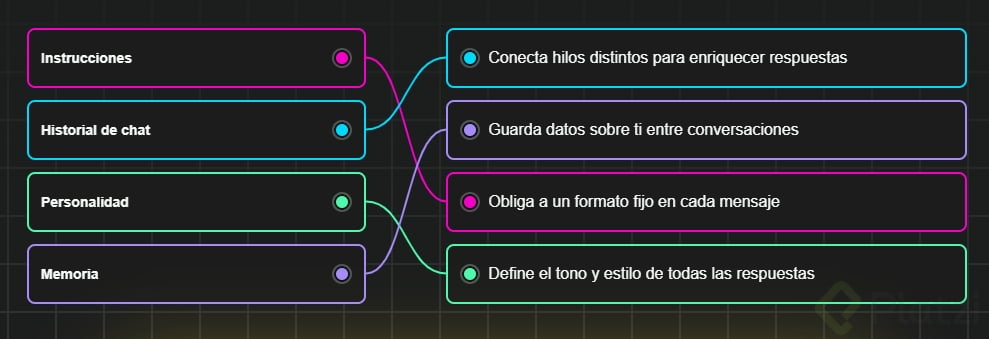
En esa sección decides si habilitas o no la personalización y eliges la personalidad con la que ChatGPT te tratará. La opción predeterminada es la base, pero puedes pedirle que sea cínico, eficiente como un robot, receptivo o entusiasta. Ese ajuste cambia el tono de cualquier conversación dentro de la app.
¿Qué son las instrucciones personalizadas en ChatGPT? Son indicaciones fijas que aplican a toda tu comunicación con la IA, como pedirle que siempre responda en formato de bullet list o que te llame por un nombre específico.
¿Qué datos personales conviene configurar?
Dentro del mismo panel puedes definir aspectos clave que ayudan a que ChatGPT adapte cada respuesta [3:10]:
- Tu nombre o el nick con el que quieres que te llame.
- Tu ocupación, para que vaya rápido a áreas de conocimiento relevantes cuando hablen de trabajo.
- Información extra sobre ti, hobbies o contexto que quieras compartir.
- Instrucciones de formato, por ejemplo, responde siempre en bullet list.
Una vez guardas, cualquier pregunta nueva sigue ese estilo sin necesidad de repetirlo en cada chat.
¿Cómo funciona la memoria de ChatGPT?
La memoria es la función más potente del paquete. ChatGPT detecta datos relevantes durante la conversación y los guarda como pequeños post-it internos para usarlos después [4:20].
Es importante entender que el modelo GPT detrás es estático y tiene conocimiento preentrenado hasta septiembre de 2024. La memoria no entrena al modelo, simplemente le entrega contexto adicional al momento de responder, igual que ocurre con la búsqueda web o los documentos que cargas.
¿Cómo administrar las memorias guardadas?
En la sección de personalización aparece el listado completo de memorias. Puedes activarlas o desactivarlas con un slider, eliminarlas una a una o pedirle a ChatGPT que las combine si llegas al límite de almacenamiento.
En el ejemplo de la clase, las memorias guardadas incluían: el usuario trabaja en marketing, tiene un perro llamado Luffy con tres patas, un gato llamado Mufasa de más de 10 años y le gusta One Piece [5:30]. Todas detectadas automáticamente desde conversaciones previas.
Desde hace poco también existe la opción de consultar el historial del chat, que permite a ChatGPT cruzar información entre hilos distintos y construir una red de conocimiento sobre tus proyectos. Si trabajas en muchos temas no relacionados, conviene mantenerla desactivada para evitar que mezcle contextos.
¿Cómo forzar a ChatGPT a guardar algo en memoria?
Tienes dos caminos. El primero es automático: si dices algo muy relevante, la IA lo detecta y guarda. El segundo es directo, escribiendo una instrucción explícita [7:15].
Por ejemplo, puedes escribir: guarda en tu memoria que vivo en Santiago de Chile. Aparecerá el aviso Memoria actualizada y al pasar el mouse verás cómo quedó anotada. Desde ahí puedes ir a Administrar y editarla o eliminarla.
¿Se puede usar la memoria como atajo de prompts? Sí. Puedes pedirle que recuerde una regla del tipo cada vez que escriba FC seguido de un tema, escribe un poema sobre eso, y la IA aplicará ese comportamiento en chats futuros.
¿Cuándo conviene usar memoria y cuándo desactivarla?
La recomendación es usar la memoria cuando trabajas siempre con el mismo proyecto o quieres que la conversación se sienta personal. Si haces clases, demos o tareas muy diversas, lo mejor es desactivarla para que los ejemplos no se contaminen entre sí.
Si notas que ChatGPT empieza a mezclar temas de proyectos distintos, tienes tres salidas:
- Revisar y limpiar las memorias guardadas.
- Desactivar momentáneamente la función y volver a activarla luego.
- No usar estas funciones y trabajar con chats limpios.
¿Qué relación tiene la memoria con ChatGPT Pulse?
ChatGPT Pulse es una función nueva que ya está en la versión móvil y llegará pronto a escritorio. Cada mañana arma un reporte personalizado con recomendaciones basadas en tus conversaciones del día anterior, tu calendario y tu correo si los conectas [11:40].
Para que Pulse funcione, la memoria debe estar completamente activada, incluyendo el historial del chat. Sin ese contexto no puede generar el resumen diario.
Las instrucciones personalizadas aplican a toda tu comunicación con ChatGPT, así que si prefieres tener control solo en ciertos contextos, vale la pena explorar también las funciones de proyectos y GPTs personalizados, que permiten crear espacios dedicados con sus propias reglas. ¿Ya probaste activar tu memoria? Cuéntame qué dato fue el primero que decidiste guardar.