Dashboards interactivos con el modo canvas de ChatGPT
Contenido del curso




Módulo 2: Uso efectivo de ChatGPT





Módulo 3: Investigación y Creación de Contenidos





Módulo 4: Análisis de Datos



Módulo 5: Automatización y Funciones Avanzadas
- 18

Funciones exclusivas de la app de escritorio de ChatGPT
09:20 min - 19

ChatGPT móvil con cámara y voz en vivo
05:29 min - 20

Proyectos en ChatGPT para organizar tu trabajo
11:57 min - 21

Cómo crear y configurar GPTs personalizados
18:18 min - 22

Cómo conectar tu GPT a una API externa
09:08 min - 23

Modo agente de ChatGPT: trabaja solo por ti
10:56 min
Módulo 6: Proyecto Final: Construye tu Asistente GPT


Dashboards interactivos con el modo canvas de ChatGPT



Todos los cursos GRATIS
Se acaba en:
:::
Resumen
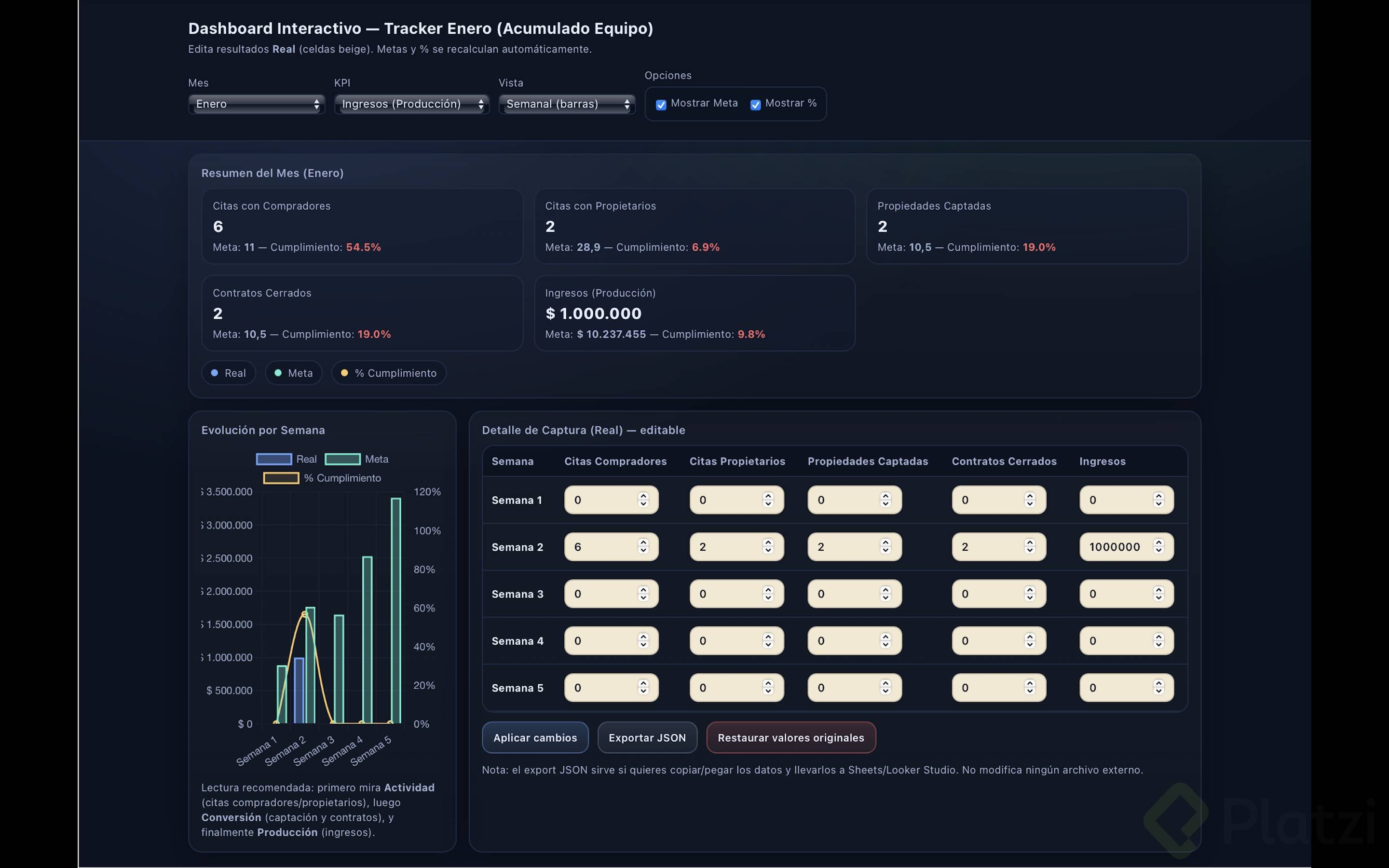
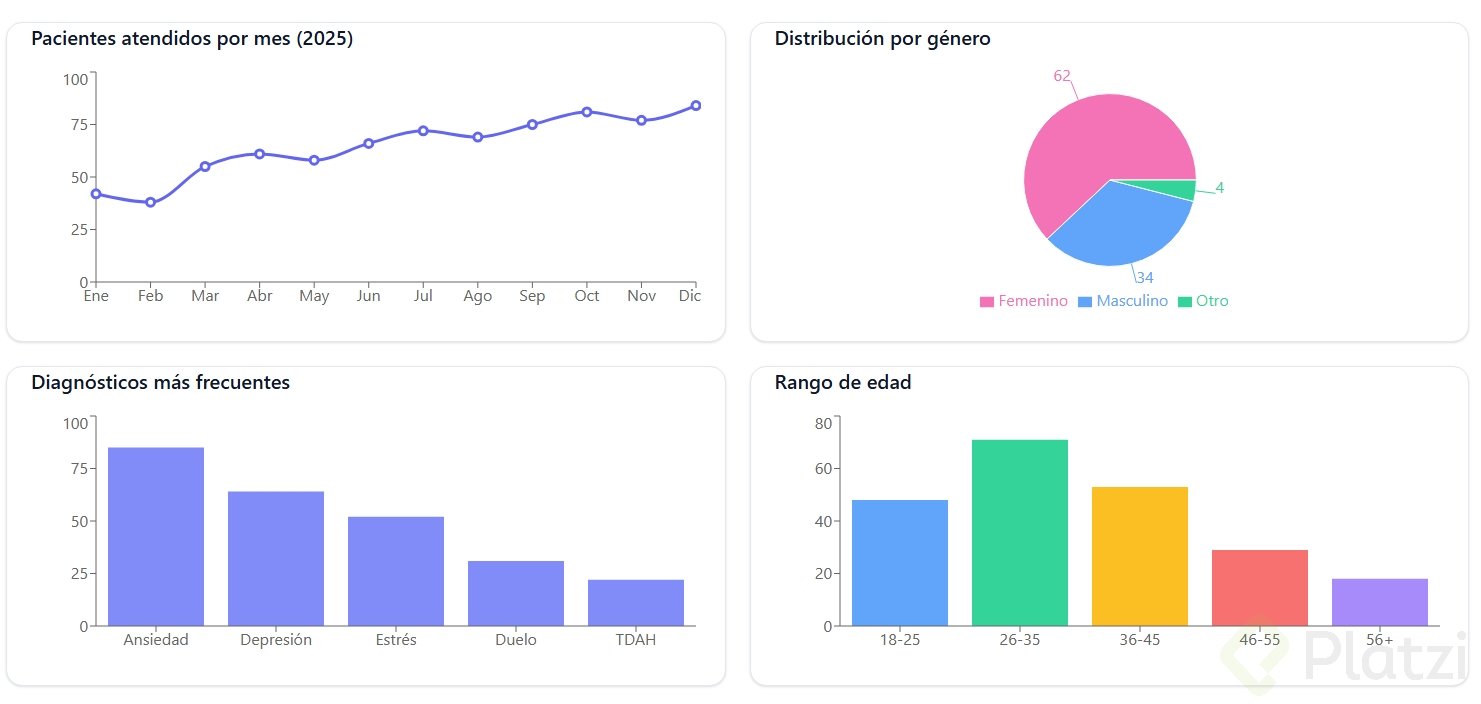
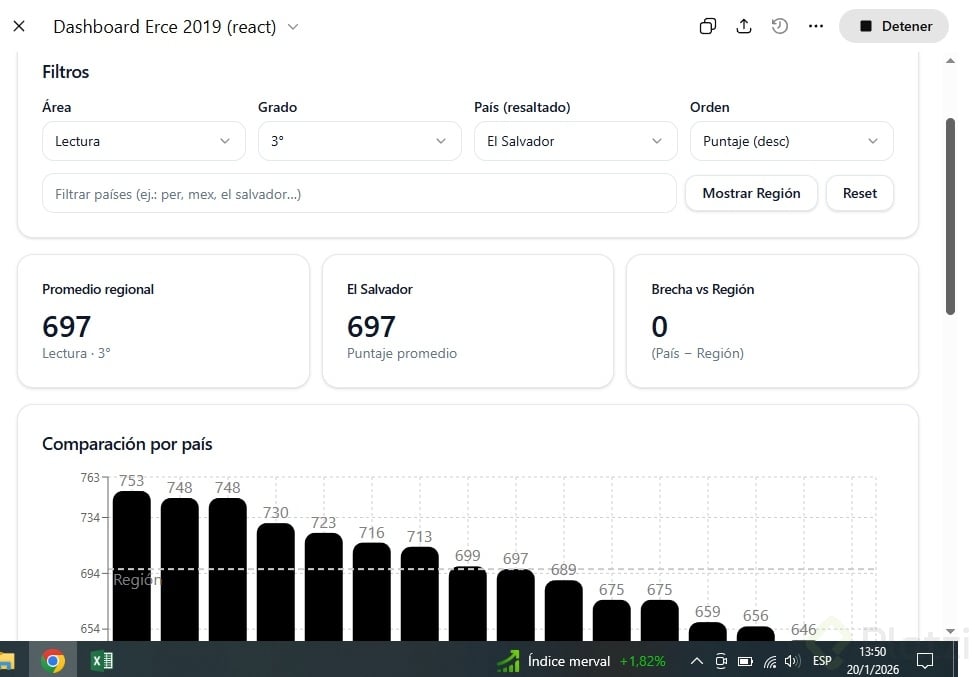
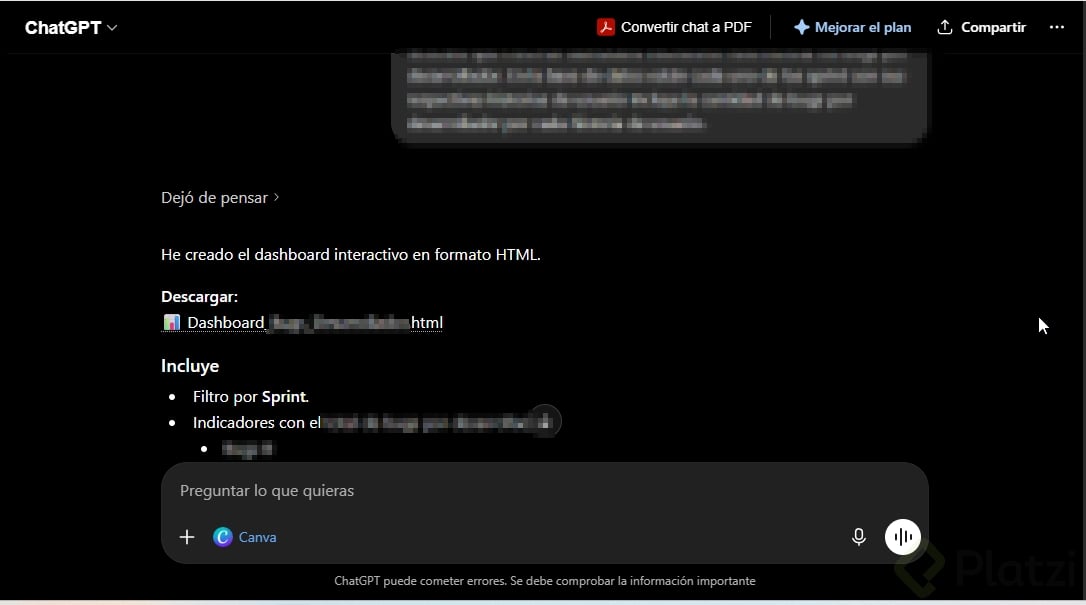
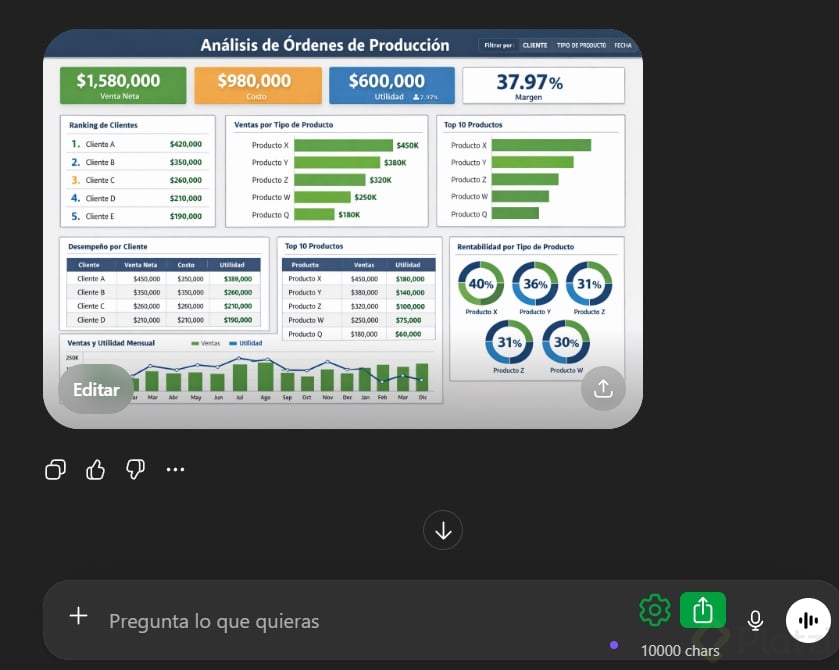
¿Sabías que puedes transformar una hoja de cálculo en un dashboard interactivo sin escribir una sola línea de código? Con el modo lienzo de ChatGPT en su versión de código, puedes pedirle que genere visualizaciones dinámicas a partir de tus datos y obtener resultados listos para presentar.
Esta función combina el análisis de datos con la capacidad de programar, y abre una puerta enorme para quienes trabajan con planillas de Excel, reportes o documentos extensos y necesitan visualizar la información rápido.
¿Qué es el modo lienzo o canvas en ChatGPT?
El modo lienzo es una herramienta que abre un espacio paralelo a la conversación donde ChatGPT escribe y edita contenido. Cuando lo usas con documentos, funciona como un Word. Pero cuando lo usas para análisis de datos, escribe líneas de código que puedes ejecutar y previsualizar al instante.
¿Necesito saber programar para usar canvas con código? No. Tú solo le indicas qué quieres ver y ChatGPT escribe el código. Saber programación ayuda a entender qué hace cada línea, pero lo importante es el resultado final.
¿Cómo crear un dashboard interactivo desde un Excel?
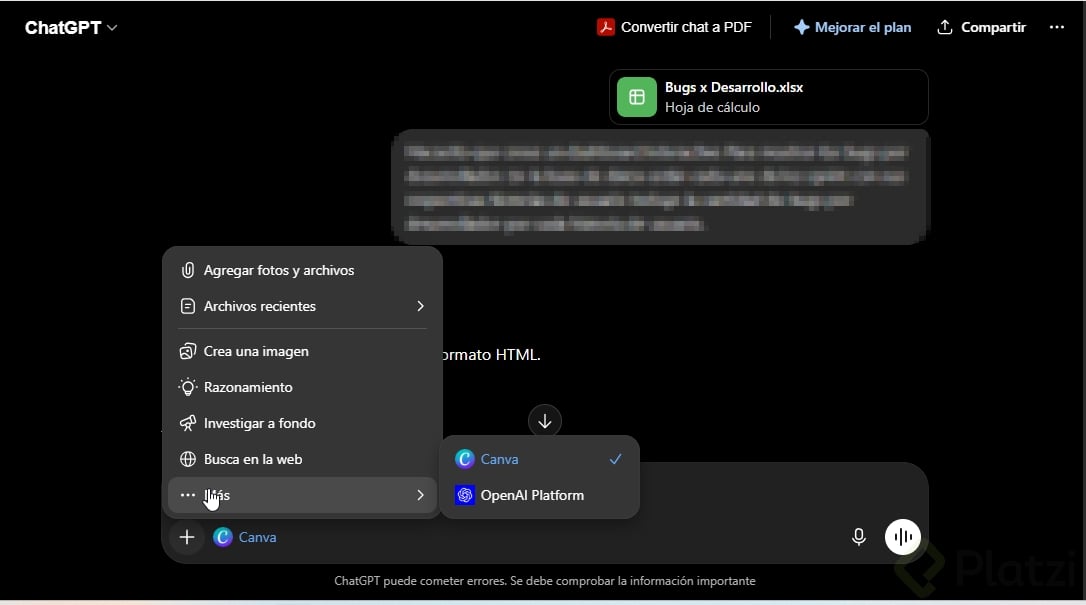
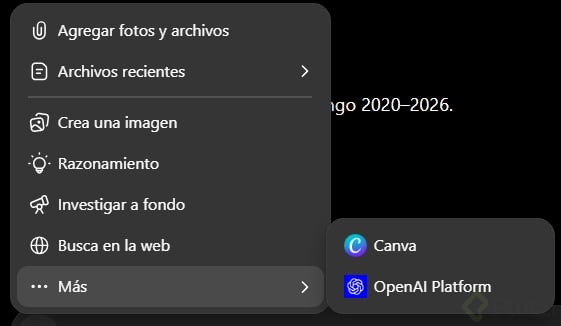
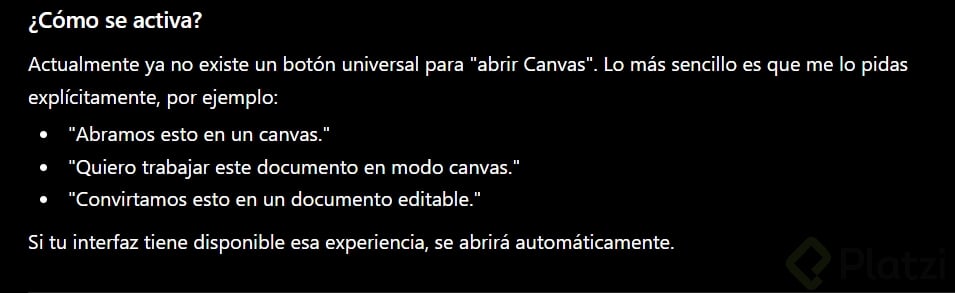
El flujo para construir un dashboard interactivo a partir de una base de datos es directo y se apoya en el botón de canvas dentro del menú de opciones [00:30].
Estos son los pasos clave:
- Abre una conversación nueva y carga el archivo con tus datos desde el ícono de adjuntar.
- Haz clic en el signo más, ve a más y selecciona canvas o lienzo.
- Escribe tu instrucción dándole contexto del negocio y el período de los datos.
- Espera a que ChatGPT genere el código y haz clic en vista previa para ver el dashboard.
En el ejemplo, se cargó la base de la tienda de mascotas Pautitas con ventas desde enero 2025 hasta abril 2025, y ChatGPT generó un dashboard mostrando categorías como alimentos e higiene.
¿Cómo agrego nuevos gráficos al dashboard?
Para modificar el dashboard, basta con escribir una nueva instrucción en el chat. Por ejemplo, pedir un ranking de los diez primeros clientes por volumen de ventas hace que ChatGPT reescriba el código e incorpore esa sección debajo del contenido anterior [02:30].
Esto te permite iterar el resultado sin tocar el código directamente. Puedes ajustar colores, añadir métricas, cambiar el orden o pedir gráficos comparativos las veces que necesites.
¿Puedo crear dashboards a partir de un documento PDF?
Sí, y aquí viene lo interesante. En vez de cargar una planilla de cálculo, puedes entregarle un documento de texto y pedirle que extraiga los hallazgos para construir la visualización [04:00].
En la demostración se usó el reporte del futuro del trabajo y se le pidió a ChatGPT que creara un dashboard sobre las habilidades clave que serán necesarias para el 2030. El sistema combina dos capacidades: análisis de documentos y generación de código en el lienzo.
El resultado mostró:
- IA y big data como la primera skill en crecimiento.
- Redes y ciberseguridad en segundo lugar.
- Un gráfico con habilidades núcleo a desarrollar.
- Un backlog personal de aprendizaje con etapas como fundamentos de prompting engineering.
¿Qué tipo de archivos puedo usar para crear un dashboard? Puedes usar planillas de Excel con datos estructurados o documentos extensos como reportes y estudios. ChatGPT extrae la información relevante y la transforma en visualizaciones.
¿Cómo enfoco el dashboard en una sección específica?
Cuando trabajas con documentos largos, lo ideal es indicar exactamente qué parte te interesa. Una instrucción como quiero que te enfoques en esta sección le da contexto preciso a ChatGPT y evita resultados demasiado genéricos.
Mientras más detallado sea tu prompt, más útil será el dashboard final.
¿Cómo proteger los datos sensibles al usar ChatGPT?
La protección de datos es un tema central cuando trabajas análisis con inteligencia artificial. En cuentas personales puedes desactivar el aprendizaje de los datos, y en cuentas de equipos o enterprise esa opción viene desactivada por defecto.
Pero hay una práctica adicional que conviene incorporar antes de subir cualquier archivo:
- Revisa qué información estás entregando realmente.
- Anonimiza identificadores de clientes o colaboradores.
- Elimina datos sensibles que no aporten al análisis.
- Conserva solo las columnas que necesitas para responder tu pregunta.
La idea es que ChatGPT funcione como un atajo para llegar al resultado que necesitas, no como un repositorio de información confidencial.
Ahora te toca a ti. Revisa las planillas que usas en tu día a día, prueba generar un dashboard interactivo y concéntrate en interpretar los resultados, que es donde está el verdadero valor. Déjanos en los comentarios cómo te quedaron tus dashboards.