Cómo editar documentos con Canvas en ChatGPT
Contenido del curso




Módulo 2: Uso efectivo de ChatGPT





Módulo 3: Investigación y Creación de Contenidos





Módulo 4: Análisis de Datos



Módulo 5: Automatización y Funciones Avanzadas
- 18

Funciones exclusivas de la app de escritorio de ChatGPT
09:20 min - 19

ChatGPT móvil con cámara y voz en vivo
05:29 min - 20

Proyectos en ChatGPT para organizar tu trabajo
11:57 min - 21

Cómo crear y configurar GPTs personalizados
18:18 min - 22

Cómo conectar tu GPT a una API externa
09:08 min - 23

Modo agente de ChatGPT: trabaja solo por ti
10:56 min
Módulo 6: Proyecto Final: Construye tu Asistente GPT


Cómo editar documentos con Canvas en ChatGPT



Todos los cursos GRATIS
Se acaba en:
:::
Resumen
Trabajar textos largos en ChatGPT puede volverse caótico cuando dependes solo del chat. La función Canvas de ChatGPT (también llamada Lienzo) abre un documento vivo donde tú y la IA editan en paralelo, ideal para planes de negocios, campañas de marketing, correos o artículos web.
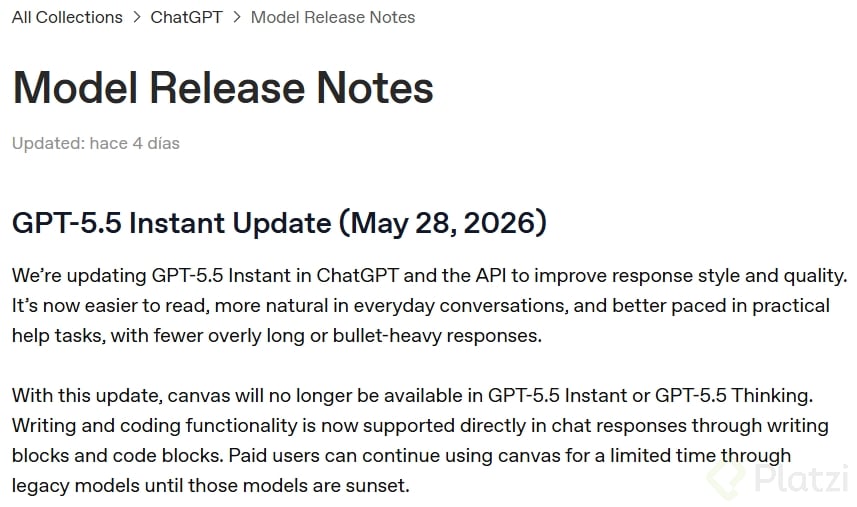
¿Qué es Canvas o Lienzo en ChatGPT y para qué sirve?
Canvas es una función que convierte la respuesta de ChatGPT en un documento editable al lado del chat, en lugar de devolverla como un mensaje más. La idea es simple: dejas de pelear con scrolls infinitos y empiezas a iterar como si trabajaras en un editor de texto compartido con la IA.
¿Qué es Canvas en ChatGPT? Es un modo de edición que abre un documento vivo junto al chat, donde tú y la IA pueden modificar texto, formato y estilo de forma colaborativa.
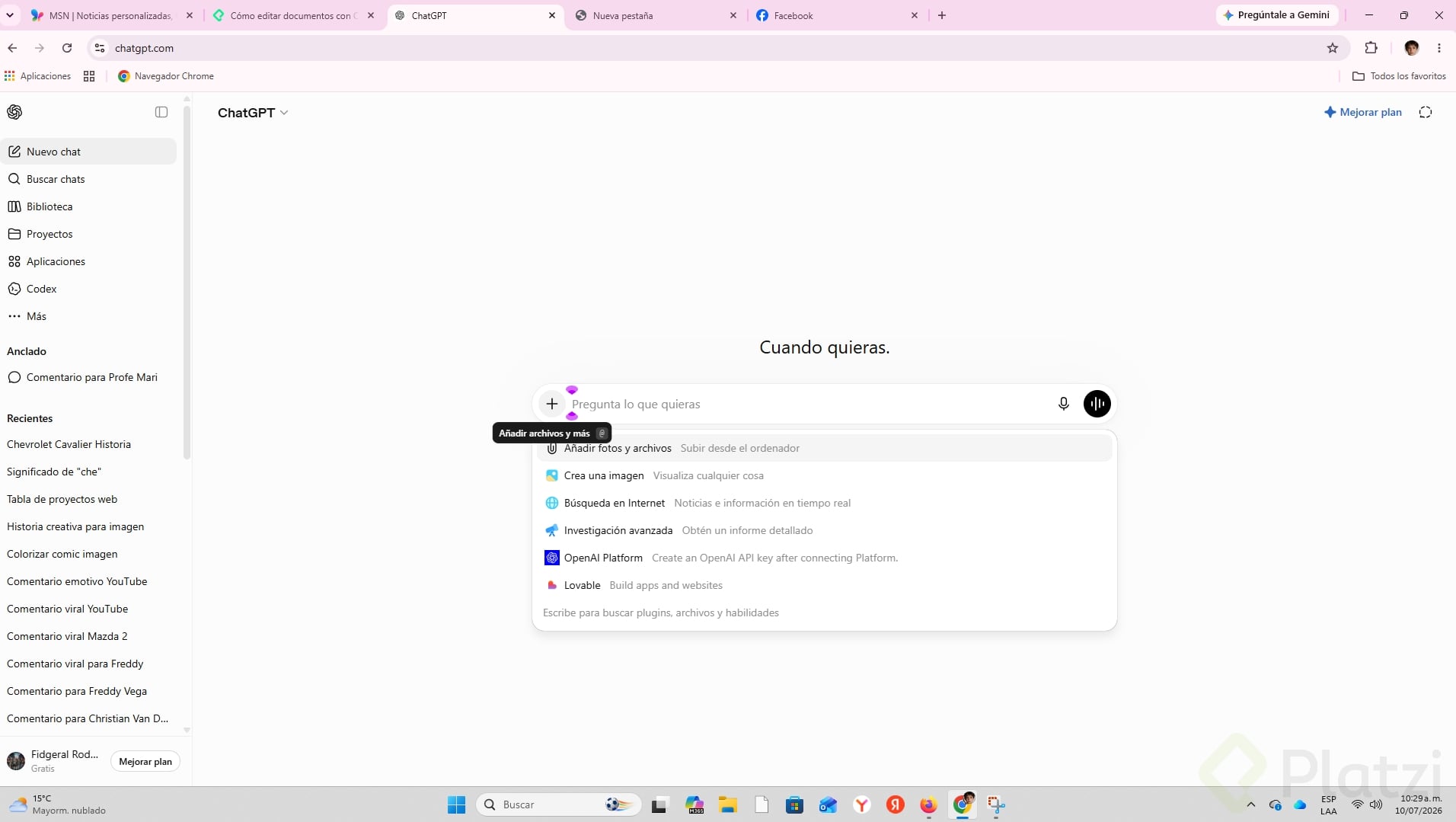
Para activarlo, escribe tu prompt, haz clic en el botón más dentro del cuadro de mensaje y selecciona Canvas o Lienzo según el idioma de tu interfaz [01:30]. Después envías el prompt y, en vez de aparecer la respuesta en el chat, se despliega una caja con el documento generado.
¿Cómo escribir un prompt efectivo antes de abrir Canvas?
Antes de activar el lienzo, aplica las técnicas de prompting que ya conoces: contexto, datos específicos y formato deseado. En el ejemplo del transcript, el prompt fue: armar un plan de negocios para un e-commerce de tecnología en Santiago de Chile, con lanzamiento en diciembre de 2025 y proyección a todo 2026 [00:45]. Mientras más detalle entregas, mejor base tendrás para editar.
¿Cómo editar un documento con la función Canvas?
Una vez generado el texto, verás tres botones en la parte superior: Copiar, Editar y Descargar [02:40]. Aquí está la diferencia clave frente al chat tradicional.
- Copiar: envía todo el contenido al portapapeles.
- Descargar: exporta en PDF, Word o Markdown, este último es un archivo de texto plano con marcas de formato que la IA procesa muy bien.
- Editar: mueve el documento al panel derecho y deja el chat a la izquierda para coeditar.
Dentro del modo edición puedes seleccionar cualquier fragmento y aparecerá una barra flotante con opciones para ponerlo en negrita, cursiva, cambiar el nivel de título o pedirle a ChatGPT que reescriba esa parte específica. Por ejemplo, al seleccionar un párrafo y escribir expande este contenido, la IA solo modifica ese bloque sin tocar el resto [04:30].
¿Puedo editar yo mismo el documento dentro de Canvas?
Sí, y esa es la gracia. Puedes cambiar nombres, ajustar cifras o reescribir secciones manualmente, igual que en un procesador de texto. En el ejemplo, el creador renombró el proyecto a TX directamente sobre el documento, sin pedírselo a la IA [04:10]. Tú y ChatGPT funcionan como coeditores.
¿Puedo deshacer un cambio en Canvas? Sí. Haz clic en Mostrar cambios o entra a los tres puntos y selecciona Versión anterior para restaurar el documento al estado previo.
¿Qué herramientas extra ofrece el Canvas para mejorar el texto?
En la esquina inferior derecha hay un ícono de lápiz que despliega herramientas pensadas para ajustar el documento sin escribir nuevos prompts.
- Agregar emojis: hace un barrido del texto y los inserta en listas o secciones clave; también puedes quitarlos después.
- Ajustar la longitud: acorta o extiende el contenido según lo que necesites.
- Nivel de lectura: cambia la complejidad del texto entre escuela de posgrado, universidad, preparatoria y preescolar.
- Dar el último toque: hace una revisión final para dejarlo listo para compartir.
El cambio de nivel de lectura es especialmente potente. Al pasar un plan de negocios a nivel preescolar, el documento adoptó un tono cercano, sin tecnicismos y con analogías [07:20]. Útil cuando necesitas adaptar el mismo contenido a audiencias distintas.
¿Cómo reviso el historial de cambios en Canvas?
ChatGPT registra cada modificación. En la barra superior del documento puedes hacer clic en Mostrar cambios para ver qué se ajustó y dónde. Si una versión te gustó más, los tres puntos te permiten volver atrás con Restaurar esta versión [06:30]. Esto evita que pierdas trabajo cuando experimentas con tono, longitud o estilo.
¿Cómo compartir o exportar el documento final?
Cuando el texto está como lo necesitas, ve al botón Compartir en la parte superior. Tienes dos caminos: copiar el enlace para enviarlo a alguien o descargar el archivo en PDF, Word o Markdown desde los tres puntos [09:10]. Una vez descargado, lo adjuntas por correo o lo subes donde necesites.
Esta función es vital cuando trabajas cartas, planes de marketing, artículos web o cualquier texto que requiera varias rondas de edición. Te ahorra el ir y venir de copiar y pegar entre el chat y un editor externo, y te da control real sobre el resultado final.
¿Qué documento estás trabajando ahora mismo con IA? Abre Canvas, súbelo y cuéntame en los comentarios cómo cambió tu flujo al editar codo a codo con ChatGPT.