Cómo crear y configurar GPTs personalizados
Contenido del curso




Módulo 2: Uso efectivo de ChatGPT





Módulo 3: Investigación y Creación de Contenidos





Módulo 4: Análisis de Datos



Módulo 5: Automatización y Funciones Avanzadas
- 18

Funciones exclusivas de la app de escritorio de ChatGPT
09:20 min - 19

ChatGPT móvil con cámara y voz en vivo
05:29 min - 20

Proyectos en ChatGPT para organizar tu trabajo
11:57 min - 21

Cómo crear y configurar GPTs personalizados
Viendo ahora - 22

Cómo conectar tu GPT a una API externa
09:08 min - 23

Modo agente de ChatGPT: trabaja solo por ti
10:56 min
Módulo 6: Proyecto Final: Construye tu Asistente GPT


Cómo crear y configurar GPTs personalizados




Todos los cursos GRATIS
Se acaba en:
:::
Resumen
Los GPTs personalizados o GPT Customs son asistentes que puedes crear dentro de ChatGPT con un nivel de control mucho mayor que el de los proyectos. Te permiten definir instrucciones, base de conocimiento, modelo y herramientas activas, y son ideales si quieres automatizar tareas específicas o compartir un asistente con otros.
¿Qué son los GPTs personalizados y dónde encontrarlos?
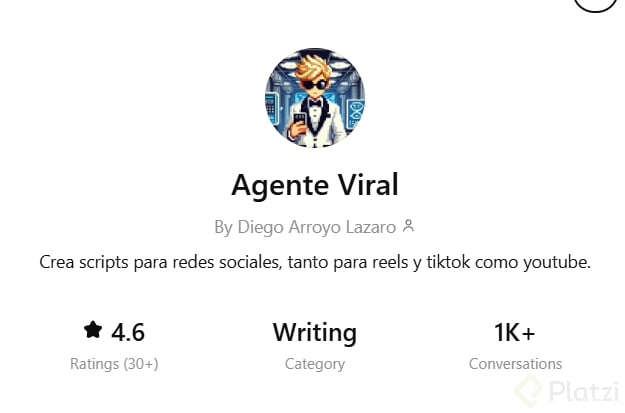
Un GPT personalizado es una versión configurable de ChatGPT que puedes ajustar para una tarea concreta. Antes de crear uno desde cero, vale la pena revisar la tienda pública de GPTs, donde encontrarás cientos de asistentes ya creados por otros usuarios [00:30].
En la barra lateral izquierda de ChatGPT verás la sección GPT y dentro de ella el botón Explorar. Ahí se abre la tienda con categorías como escritura, productividad, investigación, educación, estilo de vida, creación de imágenes y programación. También hay un buscador donde puedes escribir palabras como blog o fitness y aparecerán asistentes relacionados.
¿Qué diferencia hay entre un proyecto y un GPT personalizado? El proyecto agrupa chats y archivos con instrucciones simples. El GPT personalizado te da control fino sobre instrucciones, modelo, herramientas activas, base de conocimiento y permite compartirlo con otros mediante un enlace o publicarlo en la tienda.
¿Cómo creo mi primer GPT personalizado con el GPT Builder?
Desde Mis GPT o el botón Crear se abre la interfaz de configuración con dos pestañas: Crear y Configurar. En la pestaña Crear tienes una conversación con el GPT Builder, un asistente que te guía paso a paso y va completando los campos por detrás [02:30].
Por ejemplo, al pedirle un asistente que ayude a encontrar en qué plataforma de streaming está una película o serie, el Builder propone un comportamiento inicial: preguntar país, título y preferencia de suscripción, alquiler o compra. Luego sugiere un nombre como Guía de streaming, genera un ícono identificador con el modelo de imágenes de GPT-4 y configura frases iniciadoras de conversación.
La recomendación es usar la pestaña Crear solo para arrancar y luego ajustar todo desde Configurar, donde tienes acceso directo a cada campo.
¿Qué configuro en la pestaña Configurar?
La pestaña Configurar te muestra los campos que el Builder llenó automáticamente y te deja afinarlos. Son los siguientes:
- Logo: puedes subir una imagen propia o generarla con DALL-E.
- Nombre y descripción: el título que verán los usuarios y un resumen breve.
- Instrucciones: el prompt maestro donde defines rol, tarea, contexto, tono y paso a paso.
- Iniciadores de conversación: ideas listas para que el usuario empiece a usar el asistente.
- Base de conocimiento: archivos que el GPT consultará para responder.
Dentro de las instrucciones, el Builder usa una técnica de prompting paso a paso: define el rol, ordena la secuencia de preguntas, establece criterios de prioridad y agrega restricciones como evitar enlaces piratas. Puedes editar cada línea para ajustar el comportamiento.
¿Qué modelo y herramientas elegir para tu GPT?
Una ventaja clave frente a los proyectos es que puedes fijar el modelo que mejor se adapta a la tarea [10:15]. Las opciones son:
- Sin modelo recomendado: el usuario elige; por defecto va en automático.
- GPT-4.0: respuesta inmediata, sin razonamiento extendido.
- GPT-5: switcher automático entre Instant y modelo de pensamiento según la complejidad.
- GPT-5 Pro: solo en cuentas Pro de 200 dólares, más lento y profundo.
- GPT-5 Thinking: obliga a razonar antes de responder, ideal para tareas complejas o análisis de datos.
También decides qué herramientas quedan activas: búsqueda web, lienzo o canvas, generación de imágenes e intérprete de código y análisis de datos.
¿Por qué desactivar el intérprete de código si comparto el GPT? Si tu base de conocimiento contiene archivos sensibles y el intérprete está activo, un usuario puede pedirle que extraiga esos archivos y los entregue. Desactivarlo protege tu información.
¿Cómo cargar base de conocimiento y compartir el GPT?
La base de conocimiento permite subir archivos que el GPT usará como referencia. Un caso útil es el generador de propuestas comerciales: cargas un template con secciones predefinidas (nombre del cliente, resumen, detalle, metodología, términos y condiciones, biografía) y el asistente lo completa con la información que tú le entregues, como notas de reunión o transcripciones.
En ese ejemplo, el GPT recibe datos sueltos de una reunión con un cliente que pide un curso de IA en cuatro sesiones, y devuelve una propuesta completa en modo Canvas, lista para descargar como Word, agregar logo y exportar a PDF. Una tarea que toma entre 30 minutos y una hora se resuelve en tres o cuatro minutos.
Para compartir el asistente, en el botón Crear eliges entre tres opciones: solo yo, cualquiera con el enlace, o publicarlo en la tienda de GPTs. Para las dos últimas necesitas completar los datos de builder en tu perfil de ChatGPT. Si lo publicas en la tienda, también seleccionas una categoría como lifestyle, productividad o educación.
¿Cuándo conviene crear un GPT en lugar de usar uno de la tienda? Si encuentras en la tienda un asistente que ya resuelve tu tarea, úsalo. Crea uno propio cuando necesites instrucciones específicas, base de conocimiento privada o un control fino sobre el modelo y las herramientas.
¿Qué ideas se te ocurren para crear tus propios GPTs personalizados? Deja tus propuestas en los comentarios.