Cómo crear gráficos con ChatGPT
Contenido del curso




Módulo 2: Uso efectivo de ChatGPT





Módulo 3: Investigación y Creación de Contenidos





Módulo 4: Análisis de Datos



Módulo 5: Automatización y Funciones Avanzadas
- 18

Funciones exclusivas de la app de escritorio de ChatGPT
09:20 min - 19

ChatGPT móvil con cámara y voz en vivo
05:29 min - 20

Proyectos en ChatGPT para organizar tu trabajo
11:57 min - 21

Cómo crear y configurar GPTs personalizados
18:18 min - 22

Cómo conectar tu GPT a una API externa
09:08 min - 23

Modo agente de ChatGPT: trabaja solo por ti
10:56 min
Módulo 6: Proyecto Final: Construye tu Asistente GPT


Cómo crear gráficos con ChatGPT




Todos los cursos GRATIS
Se acaba en:
:::
Resumen
Crear gráficos con ChatGPT te permite transformar tablas planas en visualizaciones listas para reportes y presentaciones, sin abrir Excel ni escribir una línea de código. Es útil para cualquiera que trabaje con datos a diario y necesite resultados rápidos y atractivos.
La clave está en el analista de datos de ChatGPT, que ejecuta Python por detrás y usa librerías especializadas para construir visualizaciones que serían difíciles de armar manualmente. Vamos a ver cómo aprovecharlo paso a paso.
¿Cómo le pido a ChatGPT que genere un gráfico?
Basta con escribir una instrucción clara sobre qué quieres visualizar. Por ejemplo: Crea un gráfico con las ventas por categoría de producto. Si no especificas el tipo de gráfico, ChatGPT decide por ti.
Detrás de escena, la herramienta usa Python y carga Matplotlib, una librería diseñada para generar gráficos [00:54]. Piénsalo así: Python tiene una biblioteca de "libros" y, según lo que pidas, abre el que necesita. Cuando pides un gráfico, abre Matplotlib y arma la visualización.
El resultado aparece directamente en el chat, con las categorías a un costado y los valores hacia la derecha. Y todos estos gráficos los puedes descargar como imagen para insertarlos en una presentación.
¿Qué librería usa ChatGPT para crear gráficos? Usa Matplotlib, una librería de Python especializada en visualización de datos. ChatGPT la importa automáticamente cuando le pides un gráfico.
¿Cómo edito un gráfico ya generado en ChatGPT?
No necesitas empezar de cero. Le pides el cambio en lenguaje natural y ChatGPT reescribe el código y lo vuelve a ejecutar.
Por ejemplo, si quieres que aparezcan los totales dentro de cada barra, escribes algo como quiero que agregues los totales por categoría en el gráfico [02:13]. ChatGPT modifica el script de Python y devuelve la versión actualizada con los números visibles.
También puedes pedir variaciones completas del análisis:
- Cambiar el tipo de gráfico, por ejemplo de barras a torta.
- Pedir que calcule porcentajes en lugar de totales.
- Reordenar las categorías o ajustar etiquetas.
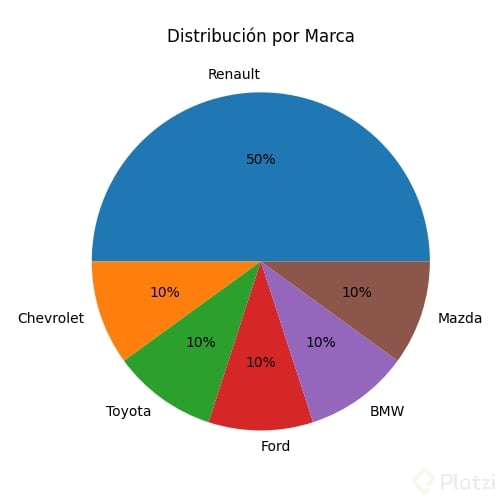
Cuando pides un gráfico de torta con los porcentajes que representa cada categoría, ChatGPT hace el cálculo por detrás y entrega la nueva visualización sin que tengas que tocar fórmulas.
¿Qué son los gráficos interactivos en ChatGPT?
Algunos tipos de gráfico, como los de torta o de barra, aparecen con un ícono de mouse en la esquina superior. Al hacer clic, el gráfico se vuelve interactivo: pasas el cursor encima y te muestra los valores exactos de cada segmento [03:30].
Esta función no está disponible en todos los tipos de gráfico, pero sí en los más comunes. Igual puedes descargar el archivo para usarlo fuera del chat.
¿Qué tipos de gráficos avanzados puedo hacer con ChatGPT?
Aquí está la parte interesante: ChatGPT soporta visualizaciones que en Excel tomarían bastante esfuerzo o ni siquiera están disponibles de forma directa.
Un buen ejemplo es el box plot o gráfico de cajas. Le pides algo como quiero que hagas un gráfico con las ventas mensuales tipo box plot, que incluya el promedio, mediana, máximo y mínimo de ventas por mes [04:05] y lo construye en segundos.
El gráfico te muestra:
- La mediana, representada por la línea dentro de cada caja.
- La caja, que corresponde al rango de cuartiles.
- Los bigotes, que marcan la distancia entre el máximo y el mínimo.
- Los puntos atípicos, valores fuera del rango esperado.
Este tipo de visualización es muy difícil de construir en Excel, y aquí lo obtienes con una sola instrucción.
¿Qué es un box plot y para qué sirve? Es un gráfico de cajas que resume la distribución de un conjunto de datos mostrando mediana, cuartiles, máximos, mínimos y valores atípicos. Sirve para comparar dispersión entre grupos.
¿Cómo combino varias variables en un solo gráfico?
Puedes mezclar dimensiones en una misma visualización. Por ejemplo, un histograma de ventas por categoría y mes cruza tres variables: la categoría, el mes y el total de ventas [04:55].
ChatGPT entrega un histograma con las ventas totales separadas por cada categoría y ordenadas en el tiempo. Esto te permite detectar patrones estacionales y comparar desempeño entre líneas de producto en una sola imagen.
La potencia depende mucho de la calidad y estructura de la base de datos que cargues. Mientras más limpia y completa, mejores resultados vas a obtener.
Te invito a cargar una base de datos en ChatGPT y pedirle distintos tipos de gráficos: barras, torta, box plot, histograma. Después pídele cambios sobre esos gráficos y observa cómo reinterpreta tu instrucción. Cuéntanos en los comentarios cómo te fue y qué tipo de visualización te resultó más útil.