Funciones exclusivas de la app de escritorio de ChatGPT
Contenido del curso




Módulo 2: Uso efectivo de ChatGPT





Módulo 3: Investigación y Creación de Contenidos





Módulo 4: Análisis de Datos



Módulo 5: Automatización y Funciones Avanzadas
- 18

Funciones exclusivas de la app de escritorio de ChatGPT
Viendo ahora - 19

ChatGPT móvil con cámara y voz en vivo
05:29 min - 20

Proyectos en ChatGPT para organizar tu trabajo
11:57 min - 21

Cómo crear y configurar GPTs personalizados
18:18 min - 22

Cómo conectar tu GPT a una API externa
09:08 min - 23

Modo agente de ChatGPT: trabaja solo por ti
10:56 min
Módulo 6: Proyecto Final: Construye tu Asistente GPT


Funciones exclusivas de la app de escritorio de ChatGPT




Todos los cursos GRATIS
Se acaba en:
:::
Resumen
La aplicación de escritorio de ChatGPT desbloquea funciones que no encuentras en la versión web: integración con apps locales, atajos de teclado y un tomador de notas para reuniones. Si trabajas todos los días frente al computador, instalarla puede ahorrarte clics y tiempo.
A continuación, te muestro cómo descargarla, qué casos de uso habilita y por qué vale la pena tenerla corriendo de fondo en Mac o Windows.
¿Cómo se descarga la aplicación de escritorio de ChatGPT?
El proceso parte en el sitio oficial, pero hay un detalle que mucha gente pasa por alto.
Entra a chatgpt.com sin estar logueado, porque si tienes la sesión abierta, te redirige directo al chat web. Una vez deslogueado, busca el botón de descarga y elige la versión que corresponde a tu sistema operativo [1:00].
- Aplicación para macOS.
- Aplicación para Windows.
- Enlaces a la tienda de Android e iPhone para la versión móvil.
Ejecutas el instalador, completas el procedimiento y ya puedes loguearte con tu cuenta dentro de la app.
¿Necesito una cuenta de pago para usar la app de escritorio? No para instalarla. Inicias sesión con tu cuenta normal de ChatGPT y accedes a las funciones según tu plan.
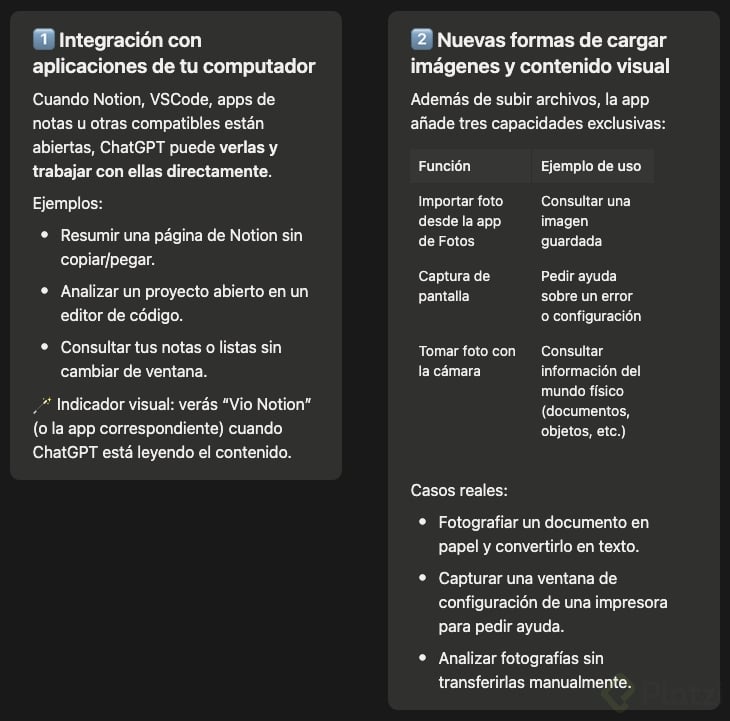
¿Qué puede hacer ChatGPT con las apps abiertas en tu computador?
Esta es una de las funciones más potentes y se llama Trabajar con aplicaciones. Aparece como un ícono en la barra inferior del chat, junto a la búsqueda web, la investigación profunda y el modo agente [2:30].
La idea es simple: si tienes abiertas herramientas como VS Code, Cursor, Notion o la aplicación de notas, ChatGPT puede leer su contenido y trabajar con él directamente.
En la demo abrí una hoja de Notion llamada Herramientas de IA, con más de 60 herramientas listadas. ChatGPT detectó Notion automáticamente, mostró el botón Trabajar con Notion y, al pedirle un resumen, ordenó las herramientas por categoría: asistentes generales como ChatGPT, Claude de Anthropic y Google Gemini, además de editores de imagen, video y audio [3:40].
Si la app no aparece detectada, en el botón de aplicaciones encuentras el listado completo de programas soportados que tengas abiertos.
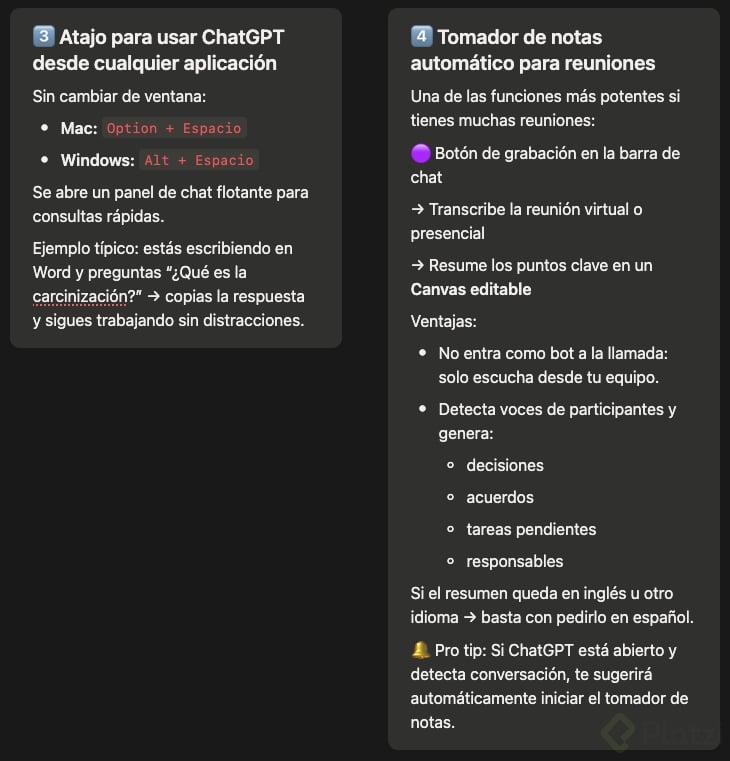
¿Cómo cargar fotos, capturas o imágenes de cámara?
El signo más, que en la versión web sirve para subir archivos, en escritorio suma tres opciones extra muy útiles en el día a día.
- Cargar fotos desde la aplicación de fotos del sistema.
- Tomar una captura de pantalla y enviarla al chat.
- Activar la cámara del computador para sacar una foto en el momento.
Un caso real: si estás configurando una impresora y no entiendes una opción, le mandas el pantallazo y le pides ayuda. O si tienes datos en papel, los fotografías y ChatGPT los digitaliza [5:50].
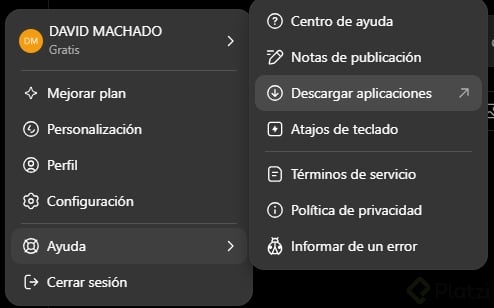
¿Cómo invocar ChatGPT desde cualquier parte del computador?
Aquí está uno de los atajos más útiles si saltas entre aplicaciones todo el día.
Imagina que estás redactando un documento en Word y te surge una duda. En Mac, presionas Option + Espacio. En Windows, la combinación es Alt + Espacio. Aparece una barra inferior tipo ventana de chat donde puedes preguntarle algo sin salir de la app en la que estás trabajando [7:30].
En la demo le pregunté qué es la carcinización, copié la respuesta y la incluí directo en el documento. Sin abrir el navegador, sin perder el foco.
¿Qué es Option + Espacio en ChatGPT? Es el atajo de teclado en Mac que abre una ventana flotante para conversar con ChatGPT desde cualquier aplicación. En Windows funciona con Alt + Espacio.
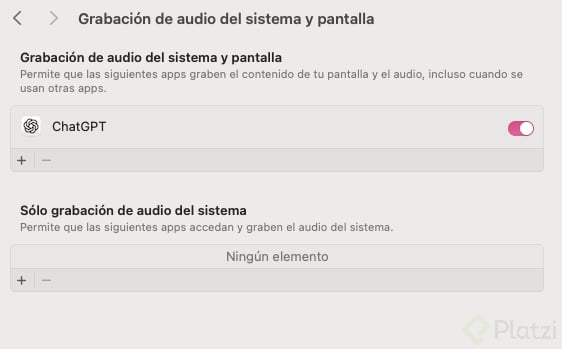
¿Cómo funciona el tomador de notas en reuniones de ChatGPT?
Esta función es, probablemente, la joya escondida de la aplicación de escritorio. Si trabajas con muchas reuniones, te cambia el flujo.
En la barra de chat, al costado derecho inferior, encuentras un botón de grabación. Al activarlo, se abre una ventana que empieza a transcribir todo el audio que detecte: tanto el tuyo como el de los demás participantes, ya sea reunión virtual o presencial alrededor del computador [8:30].
Lo interesante es que no entra como un bot a las llamadas. Está escuchando en segundo plano. Cuando terminas, presionas detener, envías y ChatGPT genera una conversación con el resumen completo dentro de un canvas o lienzo editable.
¿Qué pasa si el resumen sale en otro idioma?
A veces el resumen aparece en inglés aunque la reunión haya sido en español. Como es un lienzo, lo trabajas igual que con cualquier otro contenido editable.
Le escribes en el chat: "Me entregaste el resumen en inglés, lo necesito en español" y lo regenera traducido [10:20]. Puedes pedirle también que destaque puntos clave, acuerdos o tareas pendientes.
Un pro tip: si tienes la app abierta cuando comienzas una reunión, ChatGPT detecta la conversación y te lanza una notificación preguntando si quieres que empiece a tomar notas. Le das OK y graba sin que tengas que recordarlo.
¿ChatGPT entra como bot a las reuniones de Zoom o Meet? No. Captura el audio del sistema desde tu computador, así que ningún participante ve un bot en la llamada.
Habilidades y conceptos clave de la clase
Para que aproveches al máximo la app, vale la pena aterrizar los términos que aparecen en la demo.
- Modo agente: opción en la barra inferior que permite a ChatGPT ejecutar tareas más autónomas, distinta a la búsqueda web o investigación profunda [2:30].
- Trabajar con aplicaciones: función que conecta ChatGPT con programas locales soportados como Notion, VS Code o Cursor para leer su contenido en tiempo real [3:00].
- Lienzo o canvas: editor lateral donde el resumen de reunión queda como documento trabajable, no como mensaje plano [10:00].
- Atajo de invocación rápida: Option + Espacio en Mac o Alt + Espacio en Windows para abrir una ventana flotante desde cualquier app [7:30].
Si ya usas ChatGPT a diario en el navegador, instalar la versión local te da estos atajos de regalo. ¿Cuál de estas funciones probarías primero en tu trabajo? Cuéntamelo en los comentarios.