Cómo generar y editar imágenes con ChatGPT
Contenido del curso




Módulo 2: Uso efectivo de ChatGPT





Módulo 3: Investigación y Creación de Contenidos





Módulo 4: Análisis de Datos



Módulo 5: Automatización y Funciones Avanzadas
- 18

Funciones exclusivas de la app de escritorio de ChatGPT
09:20 min - 19

ChatGPT móvil con cámara y voz en vivo
05:29 min - 20

Proyectos en ChatGPT para organizar tu trabajo
11:57 min - 21

Cómo crear y configurar GPTs personalizados
18:18 min - 22

Cómo conectar tu GPT a una API externa
09:08 min - 23

Modo agente de ChatGPT: trabaja solo por ti
10:56 min
Módulo 6: Proyecto Final: Construye tu Asistente GPT


Cómo generar y editar imágenes con ChatGPT


Todos los cursos GRATIS
Se acaba en:
:::
Resumen
Crear imágenes con ChatGPT se ha vuelto una de las funciones más útiles para quienes trabajamos con presentaciones, documentos o contenido visual. Al ser un modelo multimodal, ChatGPT genera y edita imágenes directamente desde el chat, sin necesidad de saltar a otra herramienta. Aquí te muestro cómo aprovecharlo paso a paso.
¿Cómo se activa la generación de imágenes en ChatGPT?
Tienes dos caminos para entrar al modo de creación de imágenes y ambos funcionan igual de bien.
- Escribir el prompt directo: por ejemplo, crea una imagen de un payaso en la playa. ChatGPT detecta la intención y activa la función automáticamente [01:00].
- Usar el botón del signo más y seleccionar crear imagen. Así le indicas desde el inicio que vas a trabajar con visuales [02:18].
Cuando empieza a generar, primero arma la imagen por detrás y luego la despliega de a poco. Esto pasa porque hace una validación previa para evitar conflictos con personajes o marcas con copyright. Si todo está bien, te entrega dos versiones para que elijas, descargues o compartas [01:30].
¿Por qué ChatGPT muestra dos versiones de cada imagen? Genera dos alternativas para que puedas comparar resultados y elegir la que mejor se ajuste a lo que tenías en mente, sin necesidad de regenerar desde cero.
¿Qué formatos y estilos puede generar ChatGPT?
La herramienta maneja tres relaciones de aspecto y dos grandes mundos visuales. Conocerlos te ahorra tiempo y reintentos.
- Formato vertical 9:16, ideal para celular [03:20].
- Formato cuadrado 1:1, útil para redes sociales.
- Formato horizontal 16:9, pensado para presentaciones y pantallas.
Cualquier proporción intermedia tienes que ajustarla después en un editor o dentro de PowerPoint o Word. Por eso conviene indicar el formato dentro del prompt desde el inicio.
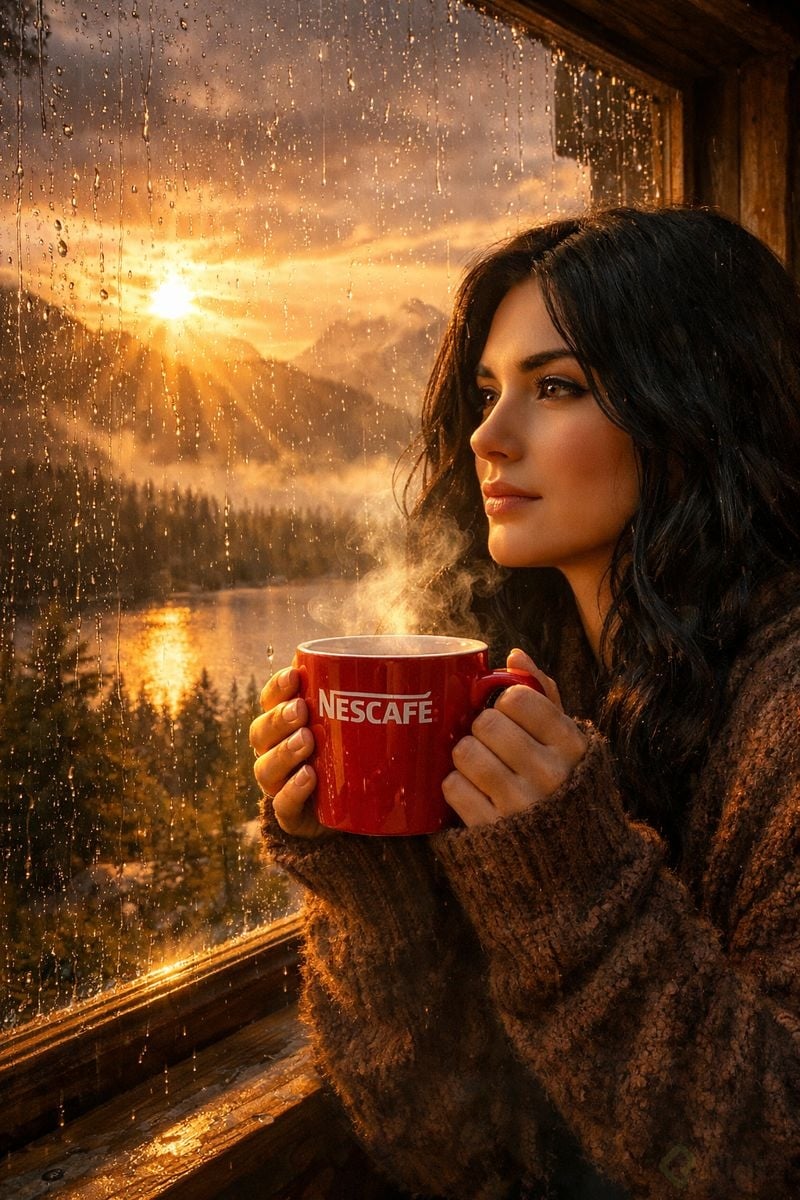
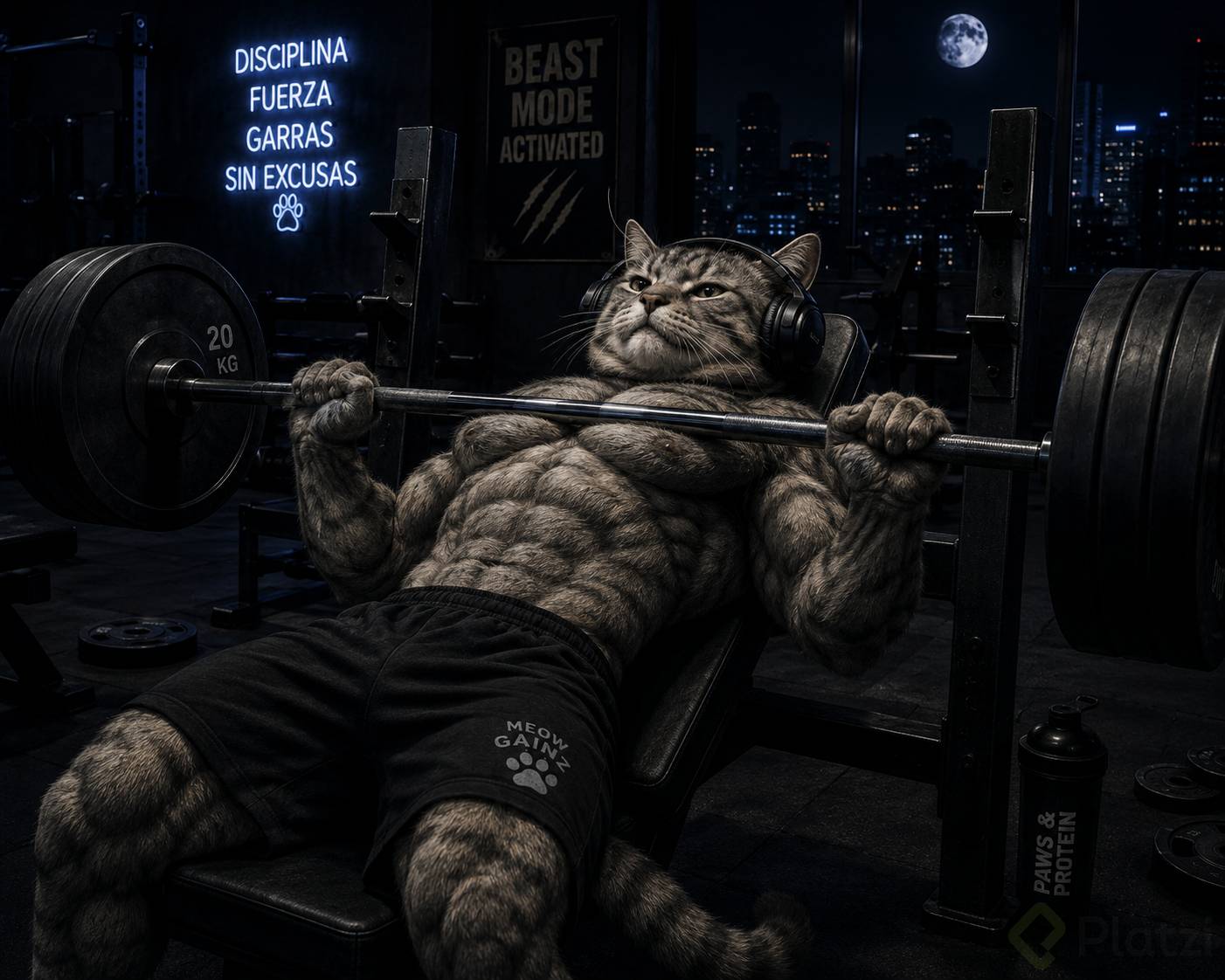
En cuanto al estilo, ChatGPT trabaja muy bien tanto fotografía realista como ilustración. La ilustración suele salir espectacular al primer intento, mientras que la fotografía realista pide un par de iteraciones para afinar detalles [04:05].
¿Cómo escribir un prompt que dé más control sobre la imagen?
ChatGPT actúa como traductor entre tu idea y el prompt técnico que usa para generar la imagen. Toma lo que escribes y lo expande, así que mientras más descriptivo seas, más se acerca el resultado a lo que imaginas [04:50].
Un ejemplo concreto del transcript: quiero una fotografía de una pareja paseando por el parque, en el atardecer, con varios niños jugando, un perro entrando desde la derecha y la luz asomándose entre las hojas de los árboles. Cada detalle agregado funciona como una instrucción visual.
Algunos trucos para enriquecer el prompt:
- Define el estilo de la toma: acción, terror, documental, sesión de foto.
- Especifica la paleta: colores cálidos, fríos, pálidos, neón.
- Menciona el tipo de lente o cámara: una toma con GoPro se ve muy distinta a una sacada con iPhone [06:30].
¿Qué pasa si mi prompt es muy general? ChatGPT lo expandirá por su cuenta y el resultado puede alejarse de tu idea. Para más control, describe escena, iluminación, encuadre y estilo visual.
¿Cómo editar imágenes existentes con ChatGPT?
El modelo no solo crea desde cero, también se inspira en imágenes que tú cargas. Esto abre un terreno enorme para edición y rediseño.
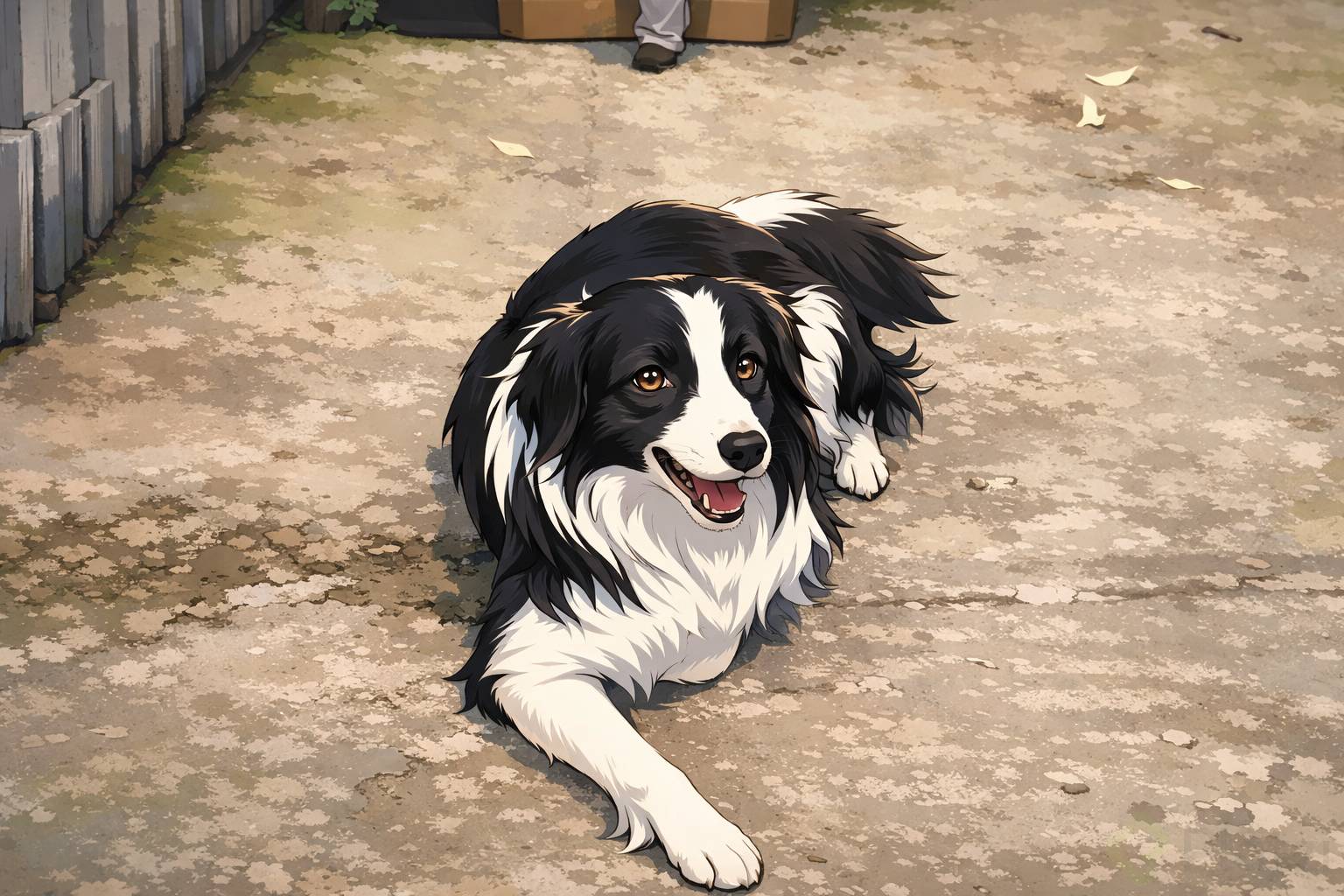
Un caso típico es subir una foto y pedir un cambio de estilo. Cuando se lanzó esta función, mucha gente convirtió sus fotos al estilo Studio Ghibli. Puedes describir el estilo en texto o seleccionarlo desde la pestaña estilos, donde aparecen opciones como sesión de foto, libro para colorear o retrato dramático [07:45].
Lo interesante es que ChatGPT respeta los elementos originales de la imagen, como muebles, fondos y objetos, y solo aplica la transformación estética por encima. Así mantienes la composición, pero cambias la atmósfera.
¿Cómo modificar solo una parte de la imagen generada?
Aquí entra el botón de seleccionar, una herramienta clave para ediciones puntuales. Te permite marcar un área específica y pedir un cambio sin tocar el resto [09:30].
Por ejemplo, puedes seleccionar el collar de una mascota y escribir cambia el color del collar por un collar rojo. ChatGPT regenera solo esa zona y conserva el resto intacto. Es perfecto para corregir detalles que no quedaron bien o ajustar elementos sin perder la imagen completa.
¿Cómo combinar varias imágenes en una sola escena?
Otra función potente es la combinación de imágenes, ideal para mockups de producto, presentaciones comerciales o composiciones específicas.
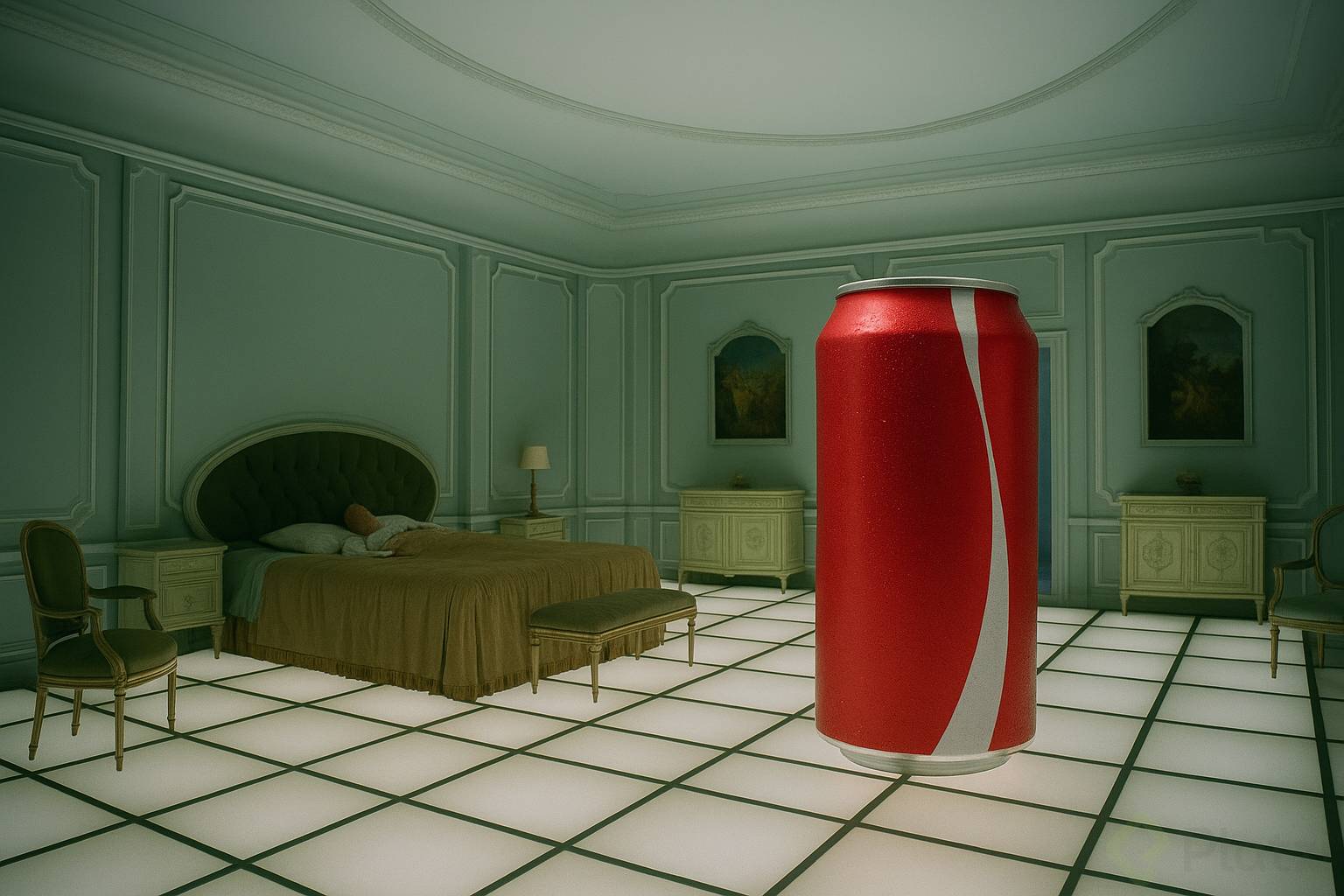
El flujo es directo: cargas dos o más imágenes y describes con precisión cómo quieres unirlas. En el ejemplo del transcript se combina una bebida ficticia llamada Solvara con una foto de un escritorio, pidiendo: quiero una imagen donde aparezca la bebida adjunta encima de la mesa, ubicada a un costado del computador, que parezca una fotografía de producto [10:50].
La especificidad aquí es vital. Mientras más claro indiques posición, ángulo y tipo de toma, mejor traslada ChatGPT esa idea a la composición final. El resultado mantiene los elementos originales de ambas fuentes y los unifica en una escena coherente, lista para usarse en un deck o entregar a un equipo de diseño.
¿Para qué sirve combinar imágenes en ChatGPT? Sirve para crear mockups de producto, montar escenas comerciales o generar referencias visuales rápidas que después un diseñador puede pulir.
La herramienta da para mucho más de lo que se alcanza a mostrar en una clase. Cambiar el estilo de una foto, armar visuales para una presentación o diseñar un fondo de pantalla son solo el punto de partida. Ahora te toca a ti: prueba, itera y comparte tus creaciones en los comentarios.