Contenido del curso



Módulo 2: Uso efectivo de ChatGPT





Módulo 3: Investigación y Creación de Contenidos





Módulo 4: Análisis de Datos



Módulo 5: Automatización y Funciones Avanzadas
- 17

Funciones exclusivas de la app de escritorio de ChatGPT
09:20 min - 18

ChatGPT móvil con cámara y voz en vivo
05:29 min - 19

Proyectos en ChatGPT para organizar tu trabajo
11:57 min - 20

Cómo crear tu propio GPT personalizado
18:18 min - 21

Cómo conectar tu GPT a una API externa
09:08 min - 22

Modo agente de ChatGPT: trabaja mientras descansas
10:56 min
Módulo 6: Proyecto Final: Construye tu Asistente GPT


Dashboards interactivos con el modo lienzo
Resumen
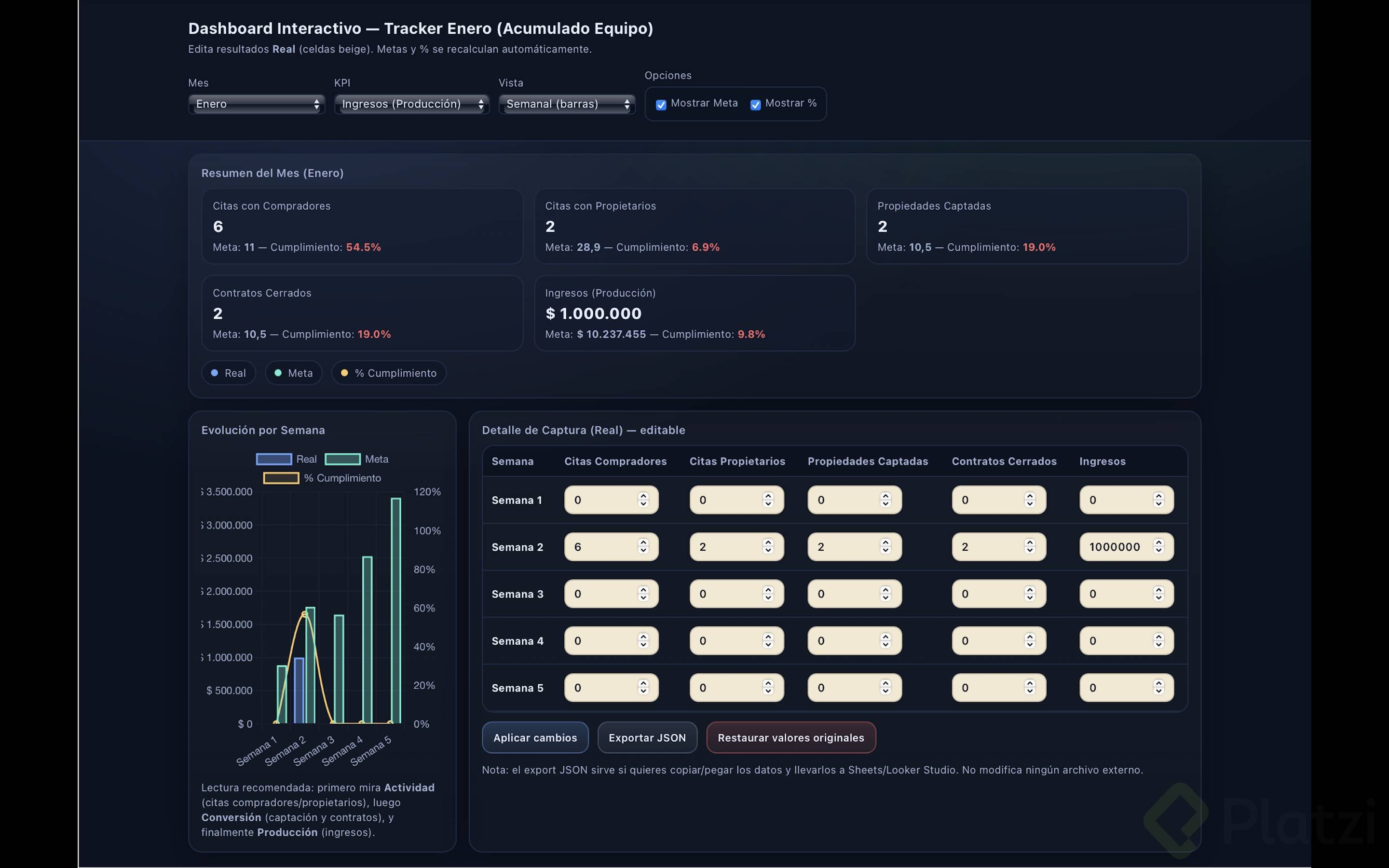
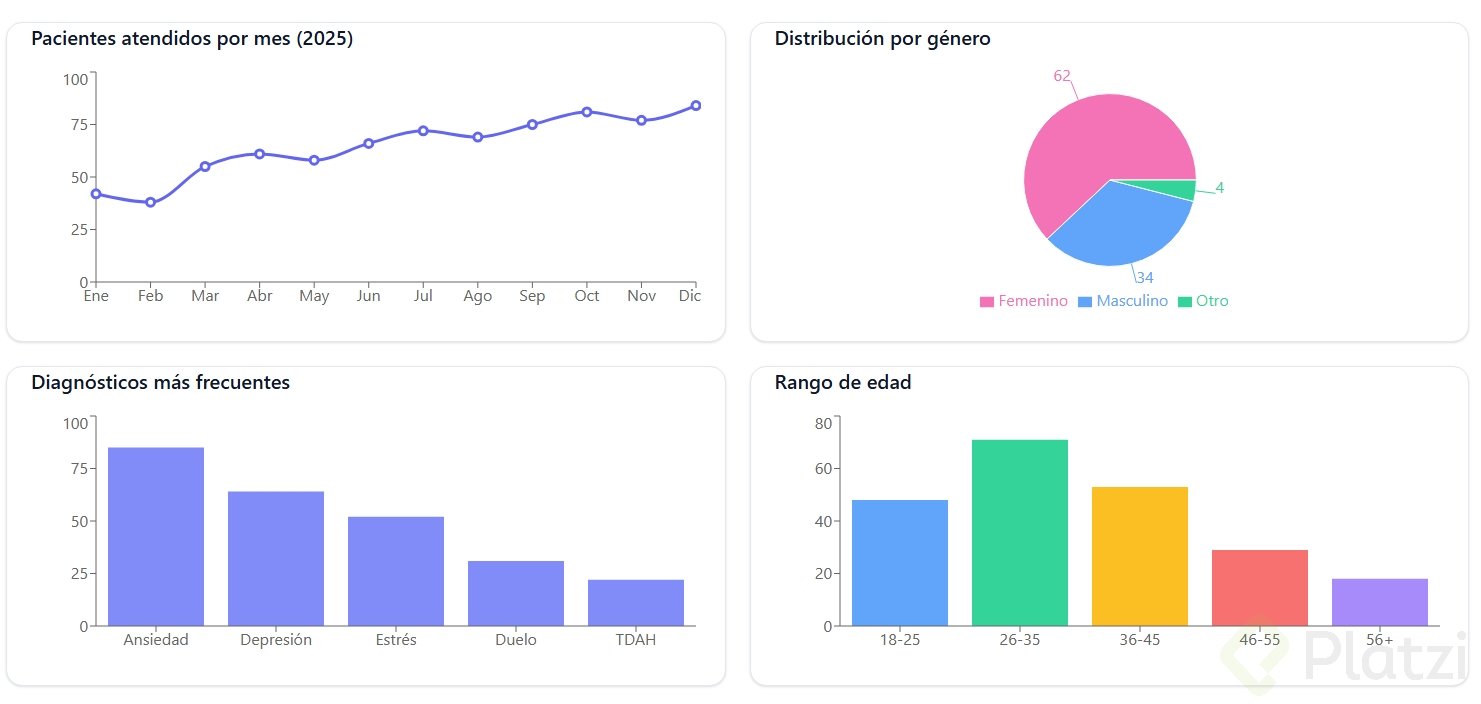
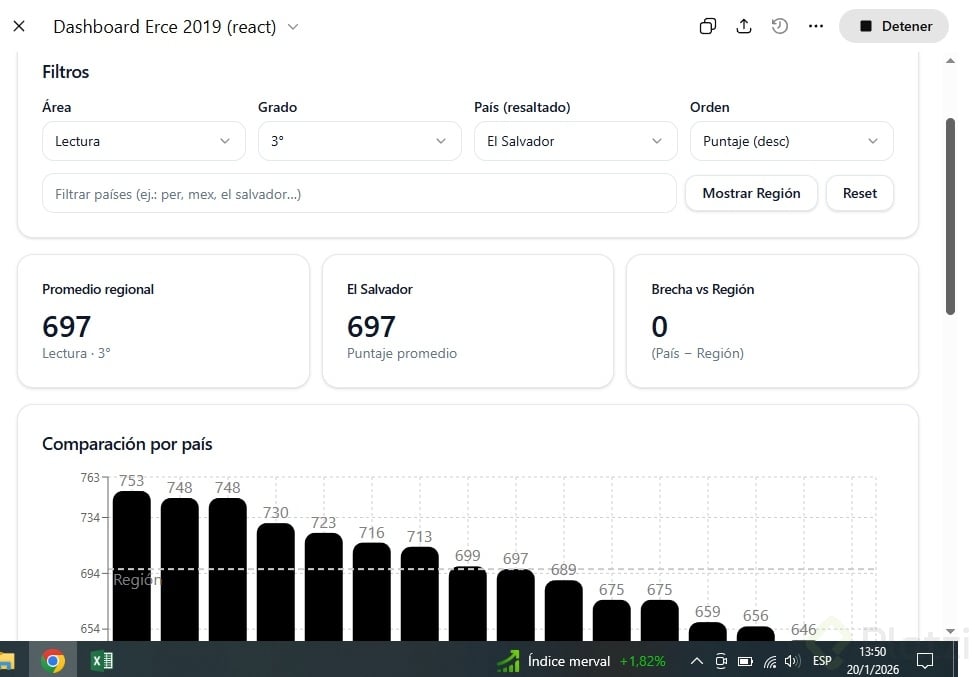
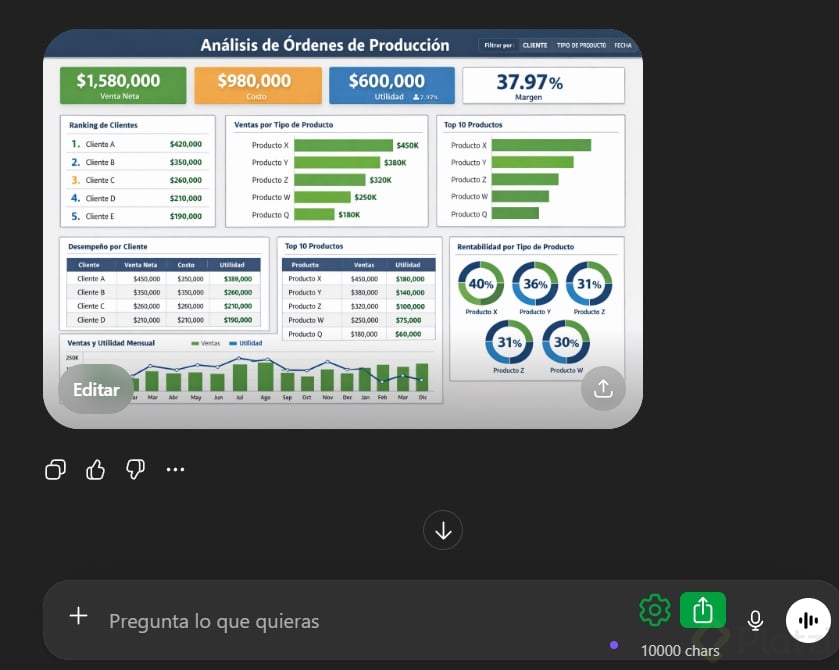
Crear un dashboard interactivo en ChatGPT es posible gracias al modo lienzo en su versión de código, una función que transforma tus archivos de datos en visualizaciones dinámicas sin necesidad de programar. Esta capacidad sirve a cualquiera que trabaje con planillas, reportes o estudios y quiera acelerar el análisis para enfocarse en la interpretación.
La idea central es simple: en lugar de pedirle a ChatGPT que haga cálculos o gráficos puntuales, le pides que construya un panel completo con los resultados finales de tu análisis, listo para revisar, ajustar y presentar.
¿Cómo se activa el modo lienzo para análisis de datos?
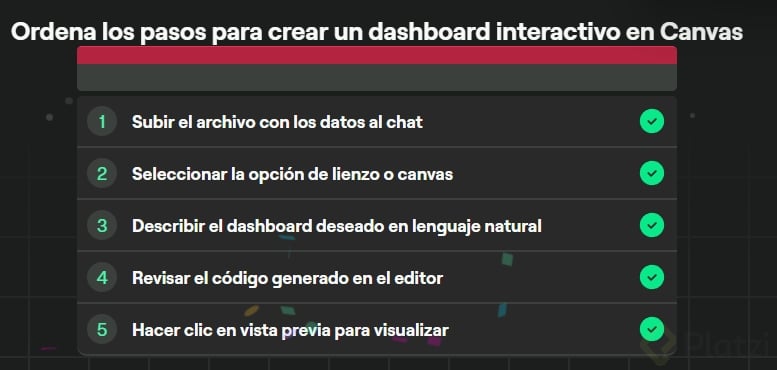
El primer paso es abrir una conversación nueva y cargar el archivo que quieres analizar, ya sea una planilla de Excel o un documento. Luego haces clic en el signo más, vas a más y seleccionas canvas o lienzo.
Aquí viene una diferencia clave que conviene entender desde el inicio. Cuando trabajas el lienzo desde un documento de texto, ChatGPT lo abre como si fuera un archivo Word. En cambio, cuando lo activas para análisis de datos, lo escribe como líneas de código que puede ejecutar y mostrarte el resultado visual.
¿Necesito saber programar para usar el modo canvas? No. ChatGPT genera el código por ti y tú solo trabajas con la vista previa. Saber código ayuda a entender lo que hace, pero no es un requisito para obtener el dashboard.
¿Cómo construir el dashboard a partir de una planilla de datos?
Con el archivo cargado, escribes una instrucción clara. Por ejemplo: quiero que crees un dashboard interactivo para mostrar los resultados más relevantes de los datos de mi tienda Pautitas, una tienda de mascotas. Después agregas el contexto, como que la base incluye las ventas desde enero 2025 hasta abril 2025.
ChatGPT abre el lienzo al costado y, al hacer clic en editar, ves el código generado. Arriba aparece un botón de vista previa que despliega el dashboard interactivo con la información organizada por categorías como alimentos, higiene y demás.
¿Qué hago con ese dashboard si lo necesito en una presentación?
El resultado es un archivo de código que puedes descargar y correr en otra plataforma, o visualizar directamente desde la vista previa. Si quieres incluirlo en una presentación, una opción rápida es tomar una captura de pantalla y pegarla donde la necesites.
¿Se le pueden pedir cambios después?
Sí, y aquí está parte del valor real. Puedes escribir abajo solicitudes nuevas, por ejemplo: quiero agregar un gráfico con el ranking de los clientes, muestra solo a los diez primeros por volumen de ventas. ChatGPT reescribe el código, incorpora la nueva sección y al hacer clic en vista previa ves el dashboard actualizado con el gráfico añadido.
¿Se puede crear un dashboard a partir de un documento, no solo de Excel?
Sí, y este es uno de los usos más interesantes. En lugar de subir una planilla, puedes cargar un reporte y pedirle que genere un panel visual con sus hallazgos.
En la demostración se sube el reporte del futuro del trabajo y se le pide: en base a los principales hallazgos y conclusiones de este documento, crea un dashboard interactivo relacionado con las habilidades clave que son necesarias desarrollar para el 2030. ChatGPT primero analiza el documento, extrae la información y luego escribe el código en el lienzo.
El resultado combina dos capacidades que ya viste antes: análisis de documentos más generación de código. El dashboard final muestra:
- Las habilidades en mayor crecimiento, como IA y big data en primer lugar y redes y ciberseguridad en segundo.
- Un gráfico con las habilidades núcleo a desarrollar de cara al 2030.
- Un backlog personal de aprendizaje con etapas, partiendo por fundamentos de IA generativa y Prompt Engineering.
¿Cómo logro que el dashboard se enfoque en lo que me interesa? Indícalo en el prompt. Si le dices que se concentre en una sección específica del archivo, ChatGPT prioriza esa parte al construir el panel.
¿Qué cuidados de seguridad debo tener al cargar datos?
Proteger la información que entregas a la inteligencia artificial es parte del proceso. En cuentas personales puedes desactivar el aprendizaje sobre tus datos, y en cuentas de equipos o enterprise esto viene desactivado por defecto.
Más allá de la configuración, hay un hábito que vale la pena adoptar: anonimizar los datos sensibles antes de subirlos. Identificadores de clientes, datos de colaboradores o cualquier campo que no aporte al análisis pueden eliminarse o reemplazarse antes de cargar el archivo. La regla práctica es entregar solo lo necesario para el análisis que vas a realizar.
El verdadero valor de combinar lienzo, código y análisis de datos está en que tú te concentres en la interpretación de los resultados, que es donde se toman las decisiones. ¿Cómo te quedaron los dashboards que armaste con tus propias planillas? Cuéntanos en los comentarios.