Conectores MCP en Claude
Contenido del curso


Configura Claude AI
Delega a Claude AI
Recursos
Resumen
Los conectores de Claude son una de sus funciones más potentes porque permiten enlazar la inteligencia artificial con las aplicaciones que usas cada día, como CRMs, gestores de tareas y suites ofimáticas. Si buscas que Claude ejecute acciones o consuma información de otras plataformas para acelerar tu trabajo, aquí encontrarás cómo funciona y cómo activarlos paso a paso.
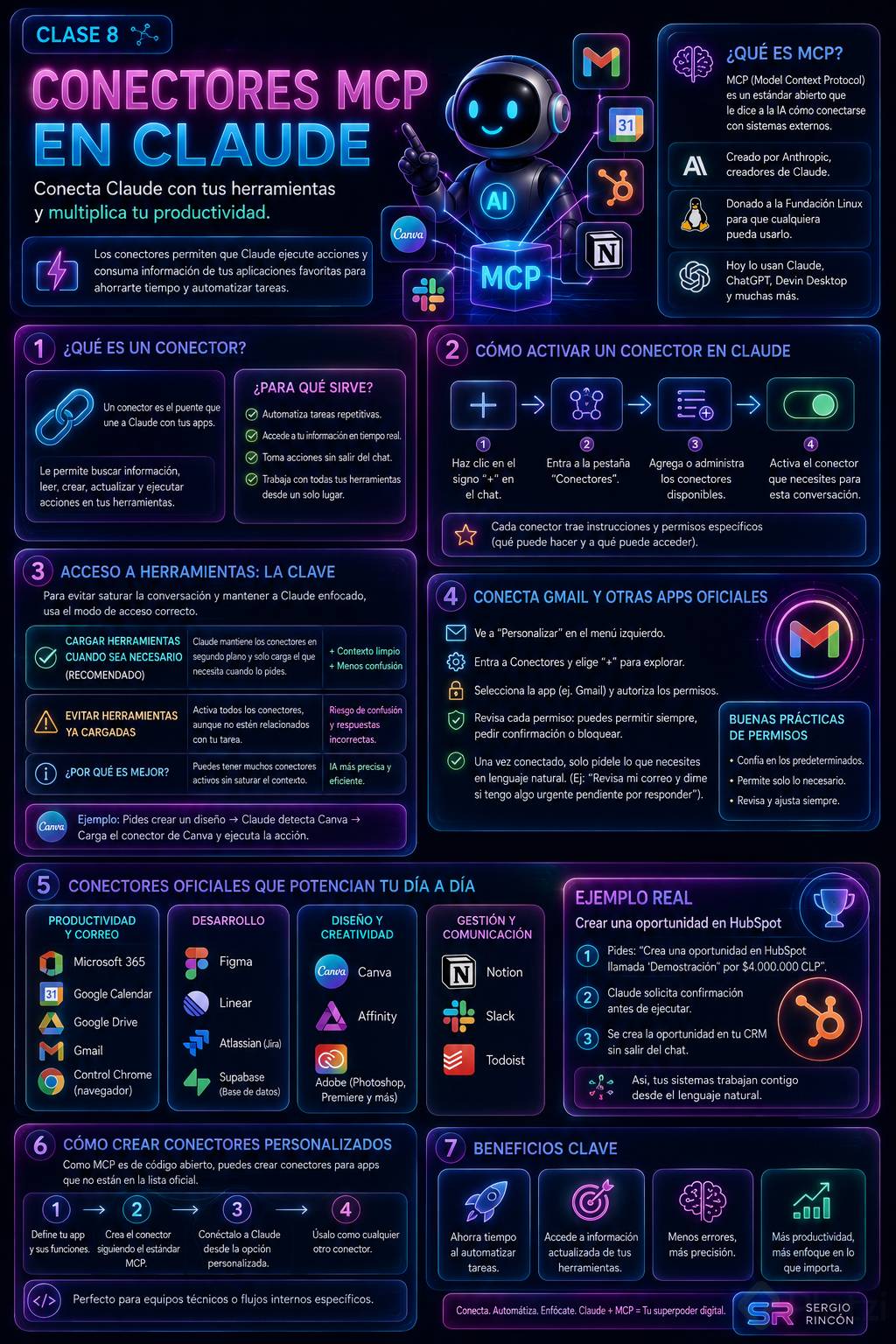
Qué es el MCP y por qué importa en los conectores
Los conectores funcionan gracias a un protocolo estandarizado de código abierto llamado MCP o Model Context Protocol, que le indica a la inteligencia artificial cómo conectarse con sistemas externos [00:34].
Este protocolo lo inventó Anthropic, los creadores de Claude, y luego lo donaron a la Fundación Linux para que cualquiera pueda usarlo [00:48]. Hoy es el estándar que ocupan todas las inteligencias artificiales, desde ChatGPT y Claude hasta herramientas avanzadas como Devin Desktop.
¿Qué es el MCP? Es el Model Context Protocol, un estándar abierto creado por Anthropic que le dice a una IA cómo conectarse con aplicaciones externas. Lo donaron a la Fundación Linux y hoy lo usan ChatGPT, Claude y otras herramientas.
Cómo activo un conector en Claude sin saturar la conversación
Para usar los conectores vas al signo más, donde aparece la pestaña Conectores con las opciones de agregar, administrar los instalados y activar alguno en la conversación actual [01:14].
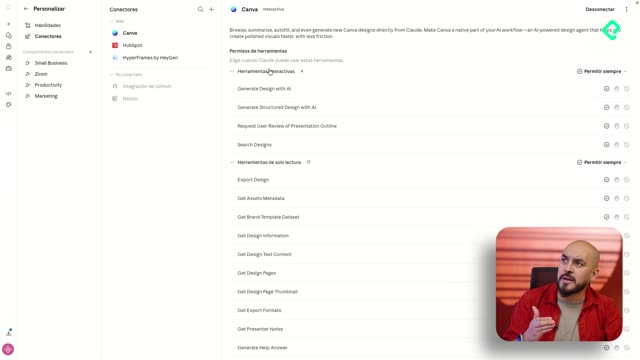
Cada conector, como el de Canva, incluye instrucciones sobre cómo operar la aplicación y una lista de permisos: generar diseños con IA, buscar diseños, exportar diseños o buscar assets [01:52]. Y aquí viene lo interesante: cuando tienes un MCP conectado, toda esa instrucción se precarga en Claude y empieza a llenar la conversación incluso antes de que hables con la IA.
Mientras más conectores acumulas, más información precargada tienes, la conversación se acorta y la IA puede confundirse. Por eso el menú Acceso a herramientas es clave.
- Elige Cargar herramientas cuando sea necesario para que Claude solo abra el conector relevante cuando lo pidas.
- Evita herramientas ya cargadas, porque activa todos los conectores tengan o no relación con tu tarea.
- Con la opción recomendada puedes tener muchos conectores activos al mismo tiempo sin saturar el contexto.
Así, si pides crear un diseño, Claude revisa qué conector hace diseño, detecta Canva y recién ahí lo carga [02:49].
¿Por qué usar "cargar herramientas cuando sea necesario"? Porque Claude mantiene los conectores en segundo plano y solo los carga cuando tu petición los necesita. Esto evita saturar la conversación y reduce las confusiones cuando tienes muchos conectores activos.
Cómo conecto Gmail y otras apps oficiales en Claude
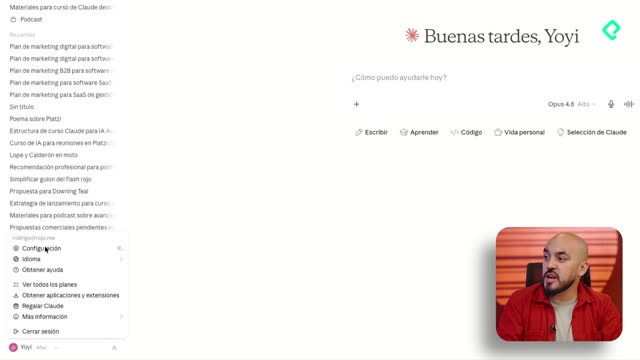
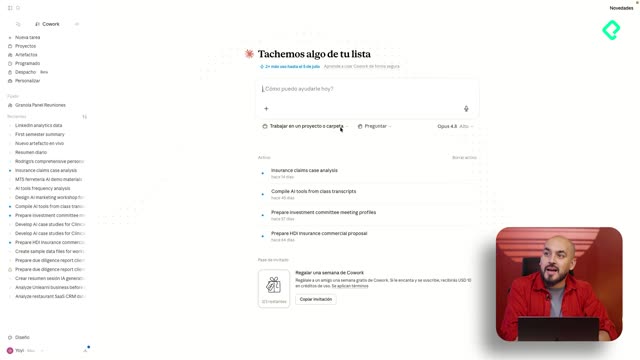
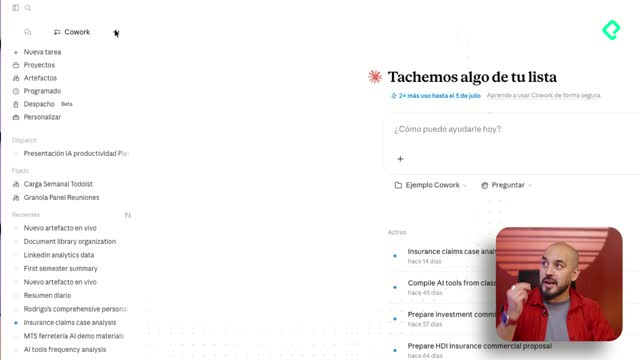
Desde la barra izquierda, en Personalizar, encuentras las habilidades y los conectores: los que tienes, los desconectados y el signo más para explorar nuevos [04:00].
Hay dos formas de crear conectores. La primera es explorar los conectores oficiales habilitados por Anthropic. La segunda es agregar conectores personalizados, ya que al ser un protocolo abierto puedes crear conectores para tus propias aplicaciones aunque no estén en la lista oficial [04:23].
Al conectar Gmail, por ejemplo, se abre la ventana de autorización clásica que pide permisos [05:00]. Luego puedes revisar cada permiso: buscar etiquetas de correos lo puedes permitir siempre, pero crear, borrar o aplicar acciones te pedirá autorización con una manito o podrás bloquearlo [05:45]. La recomendación es quedarte con los modos predeterminados, salvo que confíes plenamente en la herramienta.
Una vez conectado, puedes pedirle algo natural como "anda a mi correo y revisa si tengo algo urgente que no he contestado", sin siquiera mencionar Gmail [06:23]. Imagina conectar tu calendario, tu mail y tu lista de tareas para pedirle cada mañana un resumen de todo lo urgente del día.
Qué conectores oficiales conviene usar en el día a día
El directorio de aplicaciones crece constantemente y cubre casi cualquier flujo de trabajo profesional o personal [08:00].
- Productividad y correo: Microsoft 365 para cuentas de empresa, Google Calendar, Google Drive, Gmail y Control Chrome para que Claude actúe en el navegador.
- Desarrollo: Figma para leer sistemas de diseño, Linear para tickets, Atlassian para Jira y Supabase para manejar bases de datos y el backend.
- Diseño y creatividad: Canva, Affinity y Adobe para la creatividad con Photoshop y Premiere.
- Gestión y comunicación: Notion para registros, Slack para leer o enviar mensajes, y Todoist para gestionar tareas.
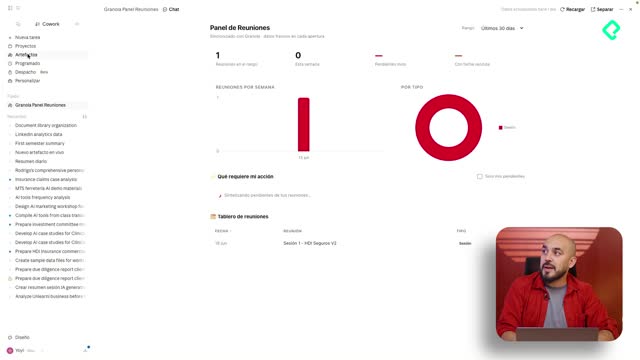
Un ejemplo real: crear una oportunidad en HubSpot llamada "Demostración" por cuatro millones de CLP directamente desde el chat, con Claude pidiendo confirmación antes de crear el deal [03:20]. Lo más poderoso aparece al combinar apps, como pedir "anda a Granola a buscar la última reunión y si detectas una tarea pendiente, créala en Todoist" [10:41].
Cómo agrego un conector personalizado no oficial
Además de la tienda, existen conectores no oficiales que tú o terceros desarrollaron y que aún no figuran en la lista de Anthropic [11:12].
El ejemplo es Magnific, antes conocida como Freepik, que crea imágenes y videos con IA, justo algo que Claude no hace porque se centra en productividad [11:20]. Con el botón "agregar a Claude con un clic" se crea un conector personalizado marcado como externo, indicando la dirección a la que se conecta [11:50]. Después solo te logueas en la aplicación para completar la conexión, y la primera vez que lo uses Claude pedirá permiso para autorizarlo.
Qué son las extensiones de la app de escritorio de Claude
Existe un tipo de conector especial que solo funciona en la aplicación de escritorio, la que instalas en Windows o Mac [12:47].
En configuración, además de los conectores, aparecen las extensiones: se comportan como un conector, pero en vez de enlazar con la web se conectan a aplicaciones locales de tu escritorio [13:20]. La más relevante es el sistema de archivos, que permite a Claude acceder a los archivos de tu computador si le asignas un directorio, por ejemplo el escritorio, para crear y guardar archivos ahí.
Otras extensiones interesantes te dejan actuar directamente sobre tu equipo.
- Windows MCP para cambiar resolución de pantalla, fondo de pantalla y ajustes del sistema operativo.
- macOS para que Claude interactúe con el escritorio de tu Mac.
- Affinity y Blender para diseño de imágenes y 3D con aplicaciones instaladas localmente.
Es la misma lógica del MCP, pero trabajando con programas que ya tienes en tu computador. Pregúntate qué aplicaciones usas a diario y revisa si tienen un conector oficial o un MCP server disponible. Deja en los comentarios las aplicaciones que has descubierto y cómo las usarías con Claude.