Cómo crear prototipos con Claude Design
Contenido del curso


Configura Claude AI
Delega a Claude AI
Recursos
Resumen
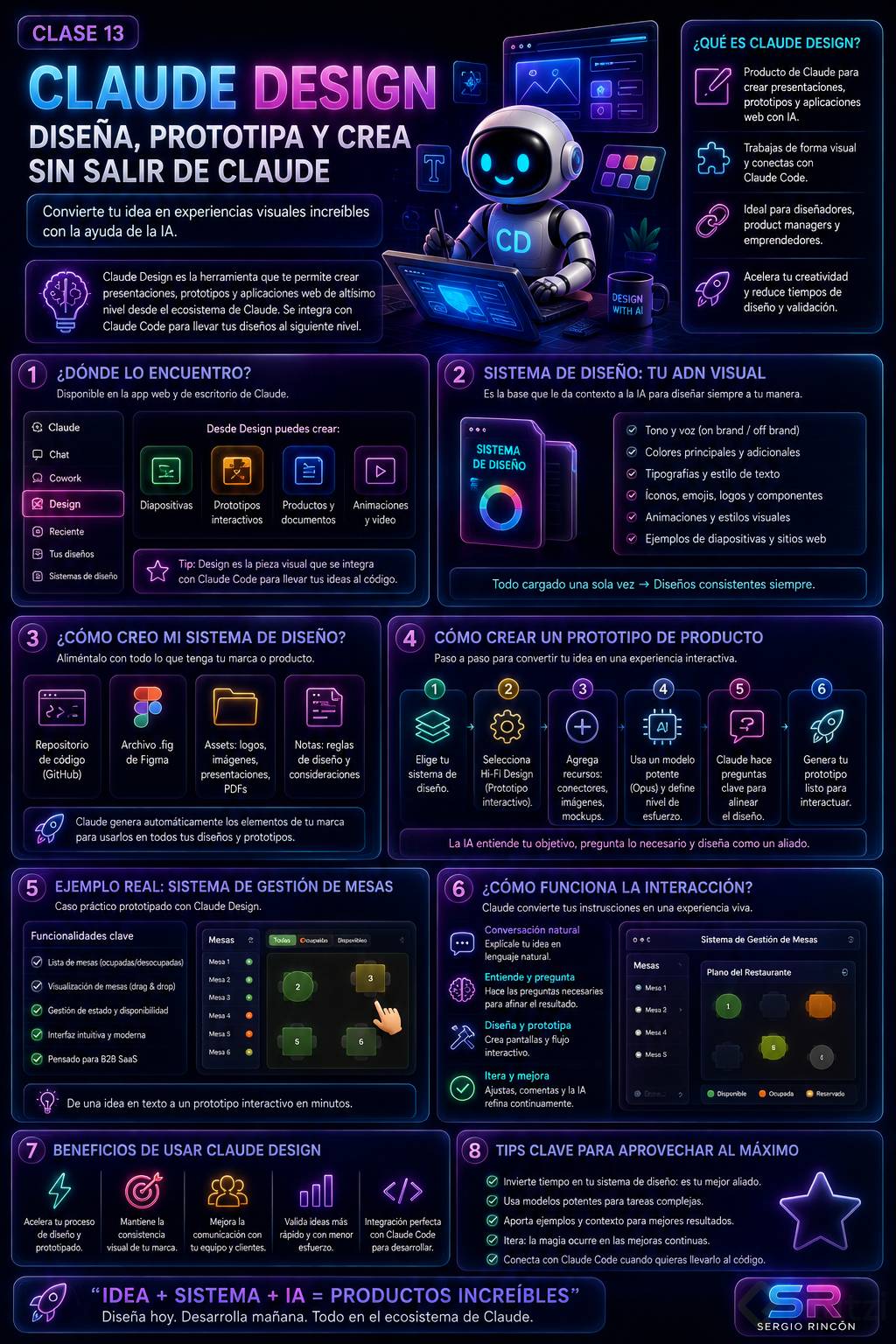
Claude Design es la herramienta que te permite crear presentaciones, prototipos y aplicaciones web de altísimo nivel desde el mismo ecosistema de Claude. Si buscas diseñar sin cambiar de contexto y con la ayuda de la inteligencia artificial, esta es la pieza que conecta tu creatividad con Cloud Code de forma integrada.
La promesa es clara: partes un diseño en Claude Design y lo terminas en Cloud Code, o al revés. Esa integración es lo que la vuelve tan útil para quien trabaja de forma visual.
Cómo accedo a Claude Design y qué encuentro dentro
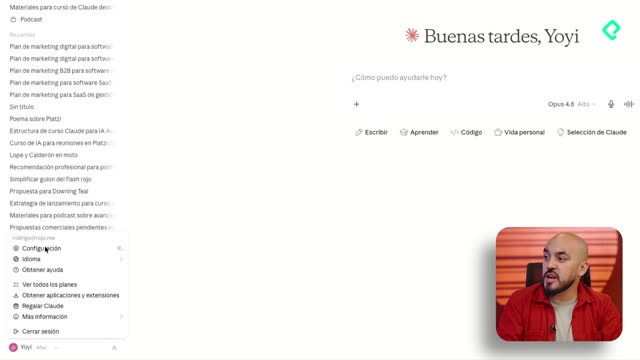
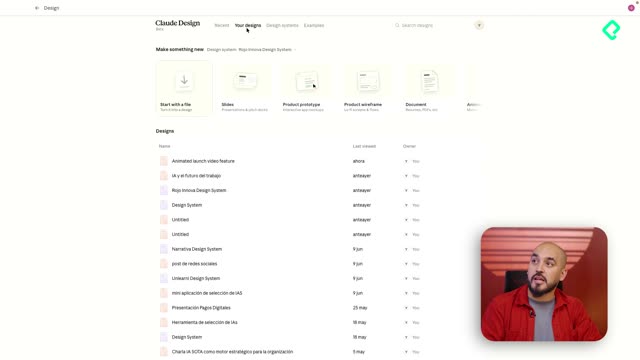
Puedes abrir Claude Design tanto desde la aplicación web como desde la de escritorio. En el menú de chat vas a la sección que dice diseño y al hacer clic se abre esta nueva interfaz [00:22].
La interfaz es ligeramente distinta a la del chat habitual. Ahí encuentras todos los diseños que ya realizaste y, en la parte superior, atajos para crear cosas nuevas partiendo desde cero o desde un archivo existente.
Los atajos disponibles incluyen:
- Diapositivas para presentaciones.
- Prototipos interactivos.
- Productos y documentos.
- Animaciones y video animado.
¿Qué es Claude Design? Es el producto de Claude para crear presentaciones, prototipos y aplicaciones web usando inteligencia artificial. Trabajas de forma visual y puedes conectarlo con Cloud Code para desarrollar sin cambiar de contexto.
Arriba tienes tres menús principales: reciente, tus diseños y sistemas de diseño. Este último es, quizá, el más importante de todos.
Por qué el sistema de diseño es la pieza clave
Un sistema de diseño le entrega a la inteligencia artificial toda la información que necesita para crear las cosas a tu manera [01:20]. En lugar de explicar tu marca cada vez, la cargas una sola vez.
En el ejemplo de la clase, el sistema de diseño de una empresa incluye el índice completo y, al bajar, encuentras cada detalle de la marca:
- Tono y voz de la marca, tanto on brand como off brand.
- Colores principales y colores adicionales.
- Tipografía y animaciones.
- Íconos, emojis, elementos de Unicode y logotipos.
- Componentes como etiquetas y botones.
- Ejemplos de diapositivas y de cómo se vería un sitio web.
Con todo esto cargado, cuando creas una presentación, una página web o una aplicación, Claude ocupa esos elementos rápidamente y mantiene la coherencia visual.
Cómo creo mi propio sistema de diseño
Vas a sistemas de diseño y luego al botón crear [02:35]. Puedes hacerlo directamente en la aplicación o usando Cloud Code. Primero le explicas de qué se trata: un nombre y una descripción, por ejemplo, una aplicación SaaS B2B del rubro restaurantero.
Después puedes alimentarlo con múltiples fuentes:
- El repositorio de código de tu aplicación.
- Un archivo .fig si tienes el sistema creado en Figma.
- Fuentes, logos, presentaciones y documentos PDF como assets.
- Notas con reglas de diseño y consideraciones importantes.
¿Para qué sirve un sistema de diseño en Claude? Concentra los colores, tipografías, tono y componentes de tu marca en un solo lugar. Así la IA genera prototipos y presentaciones consistentes sin que repitas las instrucciones cada vez.
Cuando terminas, presionas continuar con la generación y Claude usa toda esa información para crear los elementos de la marca automáticamente.
Cómo creo un prototipo de producto paso a paso
Para un prototipo de producto eliges el sistema de diseño que ya tienes creado y lo confirmas [04:20]. Verás que abajo aparece que está ocupando ese sistema y que se activa el modo Hi-Fi Design por tratarse de un prototipo interactivo.
Esas opciones que aparecen son skills, distintas a las del resto de la suite de Claude. Al hacer clic en el signo más se despliegan todas las disponibles: video animado, prototipo interactivo, presentación y más.
Desde ese mismo signo más también puedes:
- Agregar conectores, como el de GitHub si tienes el repositorio.
- Cargar imágenes de referencia, como un prototipo de Figma.
- Subir un mockup en papel y lápiz para que la IA lo tome como base.
Un detalle importante: para tareas complejas conviene usar uno de los modelos más capaces, como Opus [05:40]. Luego escribes tu instrucción y envías.
Qué preguntas hace Claude antes de desarrollar
Y aquí viene lo interesante: antes de lanzarse a construir, Claude abre un modal con preguntas para afinar el resultado [07:10]. En el ejemplo de un sistema de gestión de mesas para restaurante, preguntó cosas como:
- Qué estados necesita cada mesa: ocupada, desocupada, reservada.
- Qué información muestra: número de mesa, personas, capacidad.
- Qué forma tienen las mesas: cuadradas, redondas o rectangulares.
- Qué acciones permitir: sentar, asignar, liberar, crear, eliminar y unir mesas.
- Para qué pantalla: tablet o desktop.
- Cuántas variaciones del diseño quieres y qué tan creativo debe ser.
Una vez respondes y pulsas continuar, Claude usa toda esa información para generar el prototipo. La interfaz muestra el chat de trabajo a la izquierda y a la derecha los archivos, el diseño y un visualizador donde ves la mini aplicación en acción.
Por qué la conexión con Cloud Code lo cambia todo
Claude Design es potente porque facilita trabajar de manera visual, pero su superpoder está en la integración con Cloud Code [11:30]. Puedes iniciar un diseño aquí y llevarlo a desarrollar allá, o buscar repositorios de diseño desde Cloud Code.
Esa ida y vuelta evita que andes cambiando de contexto cada vez. Diseñas y desarrollas en un flujo continuo, que es justo lo que se agradece cuando construyes productos reales.
¿Ya probaste crear tu primer sistema de diseño? Cuéntame en los comentarios qué prototipo te gustaría construir con Claude Design.