Add-ons de Claude en ofimática
Contenido del curso



Configura Claude AI

Delega a Claude AI
Recursos
Resumen
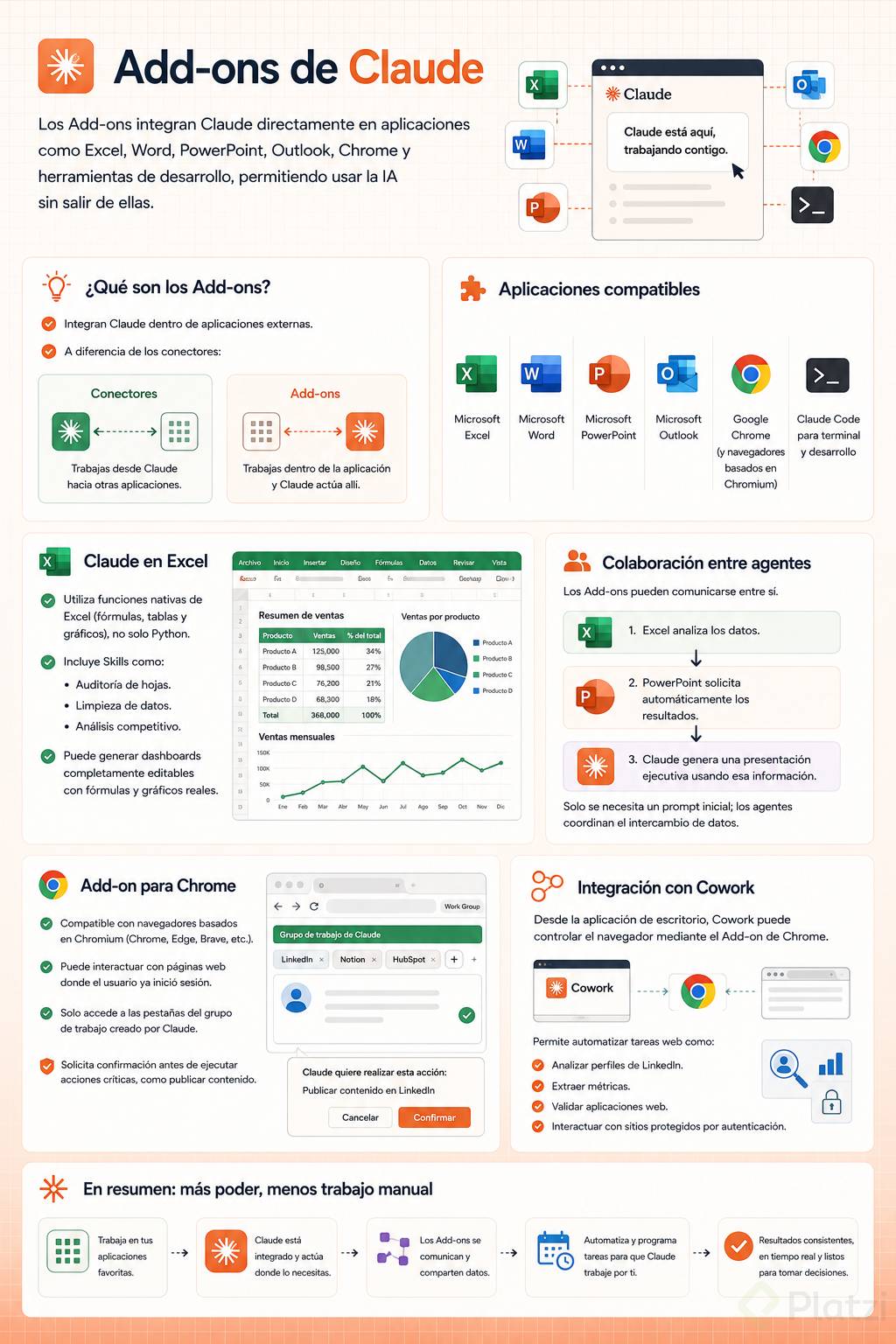
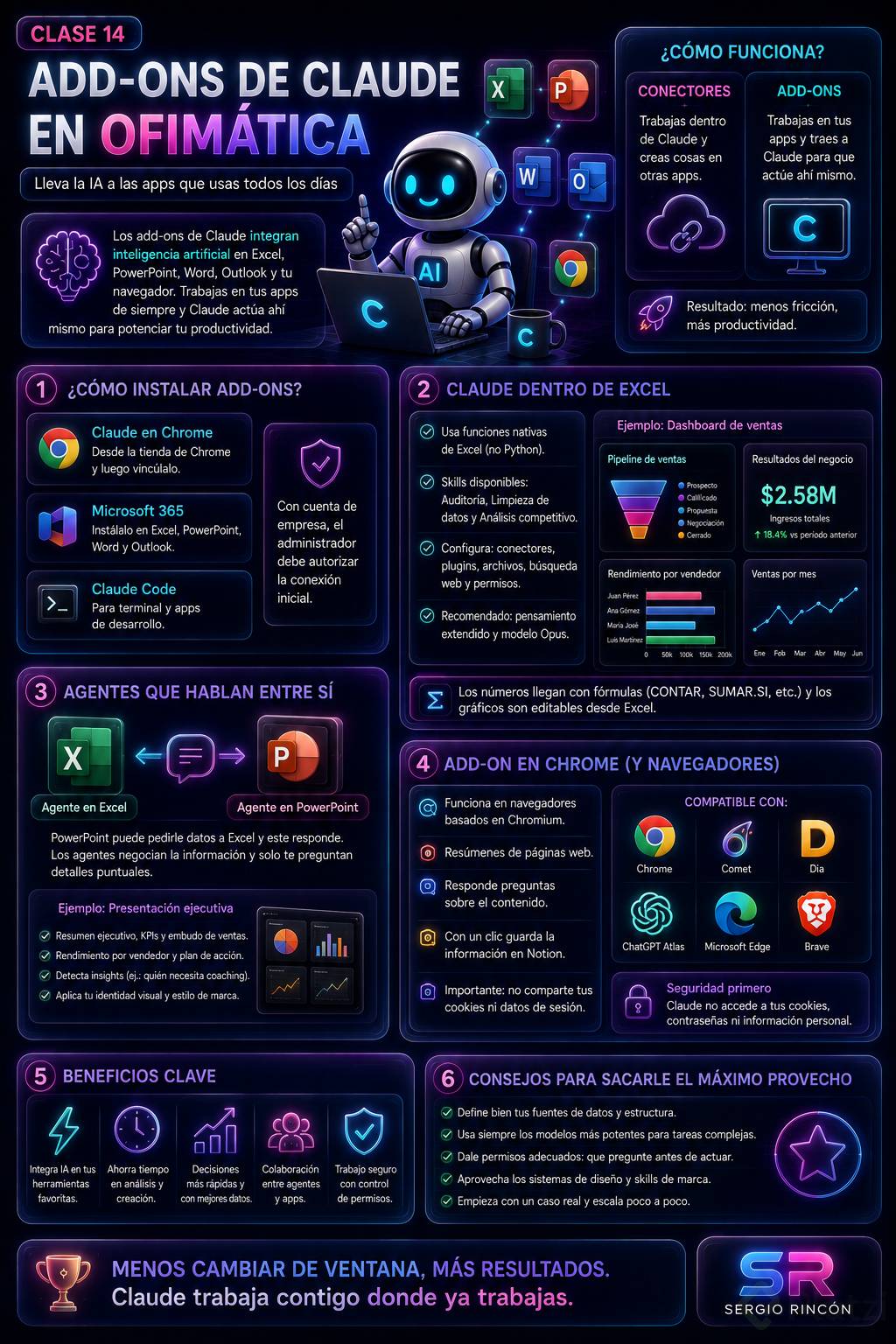
Los add-ons de Claude te permiten llevar la inteligencia artificial a las aplicaciones que ya usas cada día, como Excel, PowerPoint, Word, Outlook y tu navegador. A diferencia de los conectores, donde trabajas dentro de Claude para crear cosas en otras apps, aquí sucede lo contrario: trabajas en tus programas habituales y traes a Claude para que actúe dentro de ellos. Esto es clave para quienes viven en hojas de cálculo, presentaciones y el navegador.
¿Cómo instalo los add-ons de Claude en mis aplicaciones?
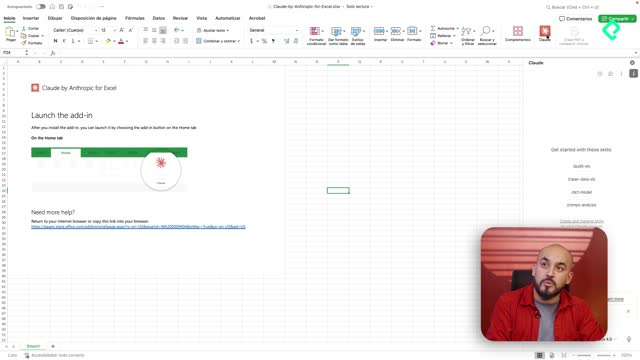
La instalación arranca en un solo lugar. En la parte inferior de la barra izquierda encuentras el ícono que dice obtener aplicaciones y extensiones, y al hacer clic aparecen todas las opciones disponibles [00:38].
Estas son las principales que puedes instalar:
- Claude en Chrome, que se agrega desde la tienda de aplicaciones de Chrome y luego se vincula con tu cuenta.
- Microsoft 365, que instala el complemento en Excel, PowerPoint, Word y Outlook.
- Claude Code para el terminal y distintas aplicaciones de desarrollo.
Hay un detalle importante con Microsoft 365. Si trabajas con una cuenta de empresa, la conexión inicial la debe hacer el administrador de la cuenta de Microsoft, y recién después tú agregas el complemento desde la tienda [01:20]. Con una cuenta personal, el proceso es directo: buscas Claude por Anthropic para Excel en la tienda de complementos y lo instalas.
¿Qué diferencia hay entre un conector y un add-on de Claude? Con un conector trabajas dentro de Claude y creas cosas en otras apps. Con un add-on trabajas dentro de la aplicación (Excel, Chrome) y traes a Claude para que actúe ahí mismo.
¿Cómo trabaja Claude directamente dentro de Excel?
Aquí está la gran diferencia frente al análisis de datos tradicional dentro de Claude. Cuando pides un análisis en Claude, este usa Python y te devuelve el número ya procesado. En cambio, el add-on de Excel trabaja usando las funciones propias de Excel [05:00].
Cada extensión trae skills particulares para su entorno. En Excel encuentras auditoría de la planilla, limpieza de datos y análisis competitivo [03:30]. También tienes la caja de texto para adjuntar conectores, plugins, skills o archivos, activar búsqueda web y definir el nivel de permisos: que pregunte antes de ejecutar o que acepte y edite.
El consejo práctico es activar el pensamiento extendido por defecto y, al analizar datos, usar el modelo más poderoso, que en este caso es Opus [04:20].
Al pedirle un dashboard con los resultados del negocio, el estado del pipeline de ventas y el rendimiento de los vendedores, Claude crea una hoja nueva llamada dashboard con gráficos reales de Excel [06:30]. Y aquí viene lo interesante: los números no vienen procesados, vienen con fórmulas como contar y sumar.si. Los gráficos son editables desde diseño de gráfico, puedes cambiar colores, elementos, filas y columnas. Sigues trabajando en tu Excel de siempre.
¿Pueden dos agentes de Claude hablar entre sí?
Sí, y esta es una de las funciones más potentes. Cuando abres el add-on en PowerPoint mientras tienes Excel abierto, aparece arriba a la izquierda un indicador con un punto verde que dice archivos conectados [10:00].
Eso significa que el agente dentro de PowerPoint puede ver al agente dentro de Excel y pedirle información directamente. En la demostración, al solicitar una presentación ejecutiva con los datos del CRM, PowerPoint le escribe a Excel: "¿Puedes compartirme en un archivo JSON los hallazgos y métricas principales que ya analizaron?" y Excel responde [11:30].
El resultado fue una presentación completa de ocho a diez diapositivas en estilo bold ejecutivo, con resumen ejecutivo, KPIs, embudo de ventas por etapa, rendimiento por vendedor y plan de acción. Incluso detectó que una vendedora, María José, necesitaba prioridad de coaching porque no estaba vendiendo, y aplicó la skill de identidad visual con los colores personalizados [14:00].
¿Necesito darle instrucciones a cada agente por separado? No. Basta con el prompt inicial. Los agentes negocian entre ellos qué datos pasarse, y solo te preguntan detalles puntuales como el tono visual o la cantidad de diapositivas.
¿En qué navegadores funciona el add-on de Claude en Chrome?
El add-on de Chrome funciona en cualquier navegador basado en Chromium. Eso incluye Comet, Dia, ChatGPT Atlas, Microsoft Edge, Brave y otros que comparten la misma base [15:00].
Un punto de seguridad clave: Claude solo trabaja en las pestañas que estén dentro del grupo que él crea. Si tienes tu banco abierto en una pestaña fuera de ese grupo, Claude no tiene acceso [16:00]. Cuando cambias del modo preguntar antes de actuar al modo actúa rápidamente, aparece un marco de peligro alrededor de la pantalla que avisa que está ejecutando acciones reales en la web.
La ventaja principal es que Claude ve el contenido de la página, así que puede manipular aplicaciones web que no tienen conector propio o que requieren usuario y contraseña, porque tú ya estás logueado en el navegador. En las demostraciones escribió un tuit, buscó un perfil en LinkedIn y armó una tabla con la analítica de los últimos cinco posts [17:30].
Eso sí, aunque estés en modo de alto riesgo, Claude siempre se detiene y te pide confirmación antes de publicar algo [18:20].
¿Puedo controlar el navegador desde la aplicación de escritorio?
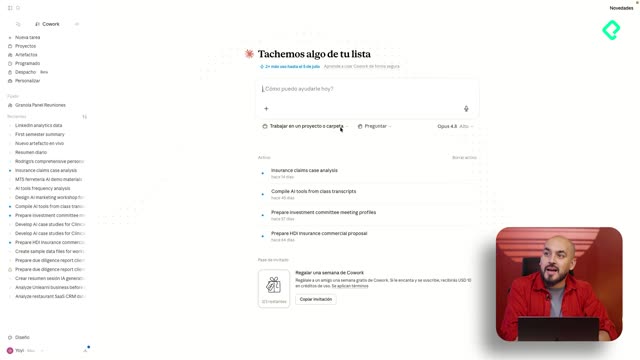
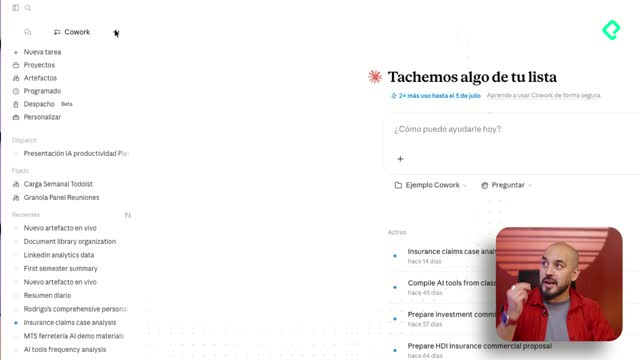
Sí, y aquí se libera todo el potencial. Desde CoWork en la app de escritorio puedes pedirle a Claude que abra el navegador y trabaje ahí, siempre que tengas habilitado el conector Claude en Chrome [21:00].
En el ejemplo, al pedir la analítica del perfil de LinkedIn y de los últimos cinco posts, Claude armó primero una lista de tareas, abrió LinkedIn en el navegador, extrajo los datos y construyó una tabla con la tasa de engagement, el alcance y las impresiones [23:00]. Incluso detectó que los posts de promoción del curso traían más impresiones pero menor engagement.
Esto abre un enorme potencial si creas aplicaciones web, porque puedes pedirle a tu agente que valide en el navegador cómo funciona realmente una función, o que acceda a datos detrás de un usuario y contraseña.
Con los add-ons se completa la última pieza del puzzle de tu sistema operativo personal. Cuéntanos en los comentarios cuáles serían las primeras aplicaciones web que te gustaría automatizar con este add-on.