Tres funciones avanzadas para dominar Cowork
Contenido del curso


Configura Claude AI
Delega a Claude AI
Recursos
Resumen
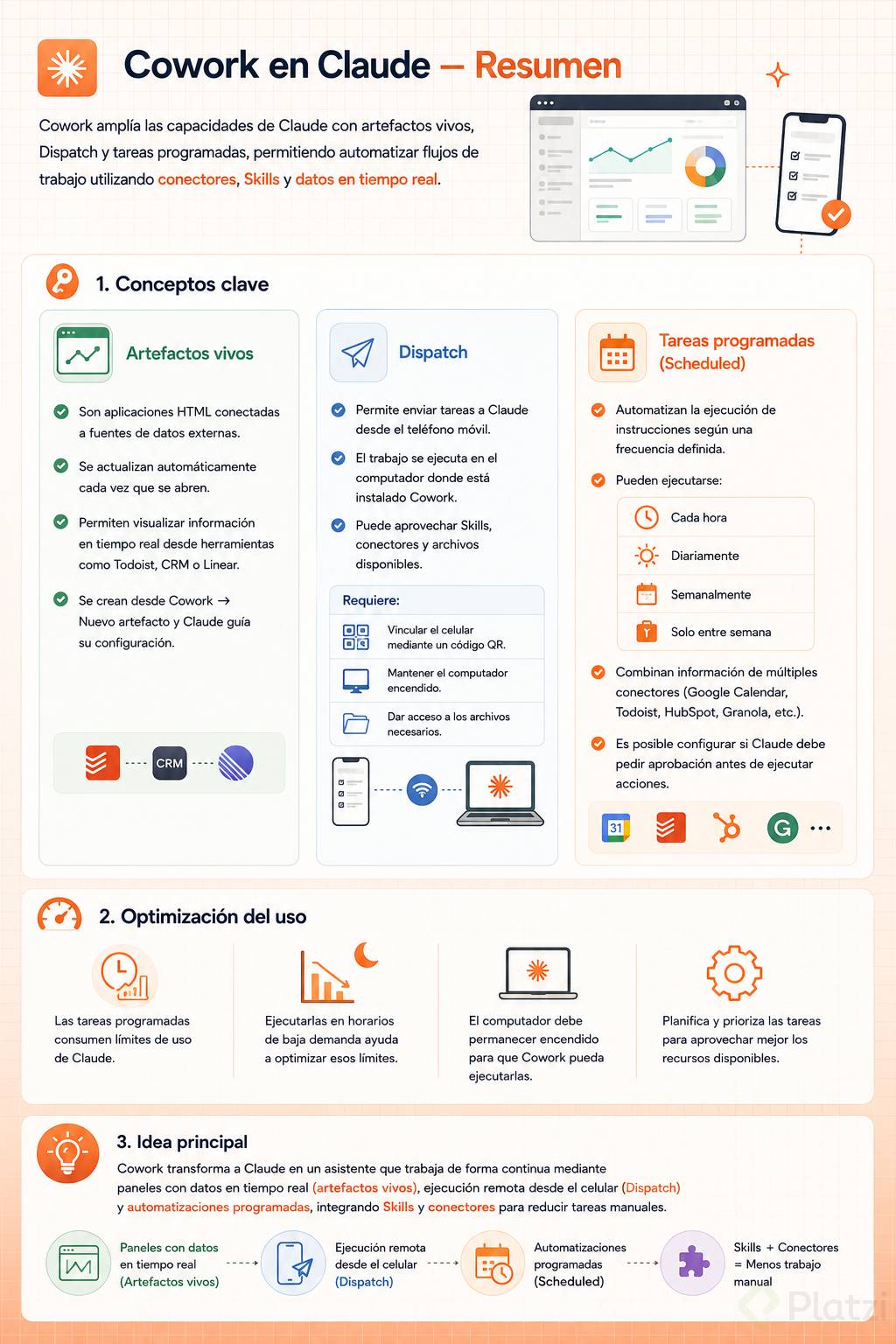
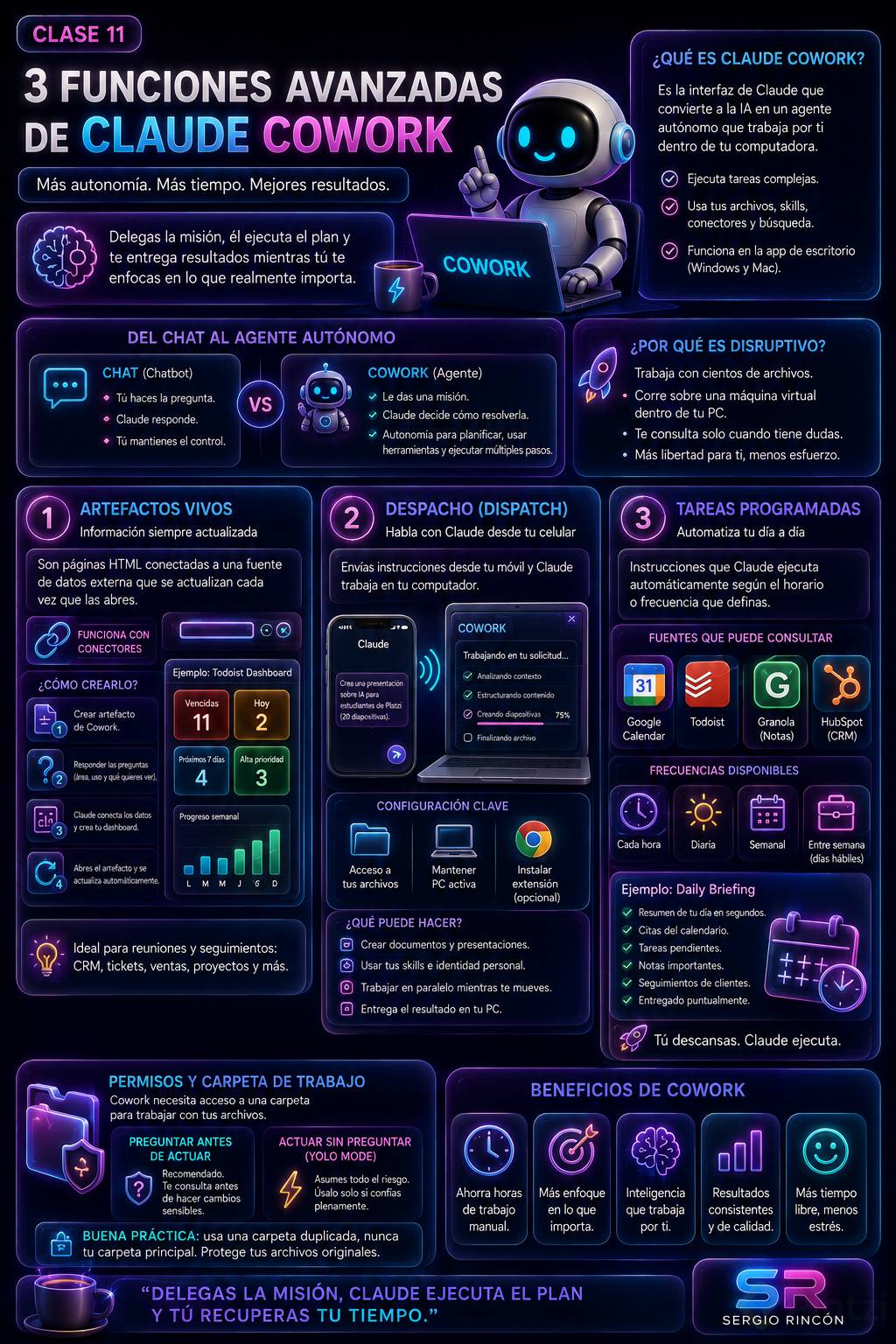
Si ya dominas lo básico de Cowork y quieres llevarlo al siguiente nivel, estas tres funciones avanzadas de Claude cambian cómo trabajas: los artefactos vivos, el despacho para hablarle desde tu celular y las tareas programadas. Están pensadas para quienes automatizan su día a día conectando datos, dispositivos y horarios.
Qué son los artefactos vivos en Cowork
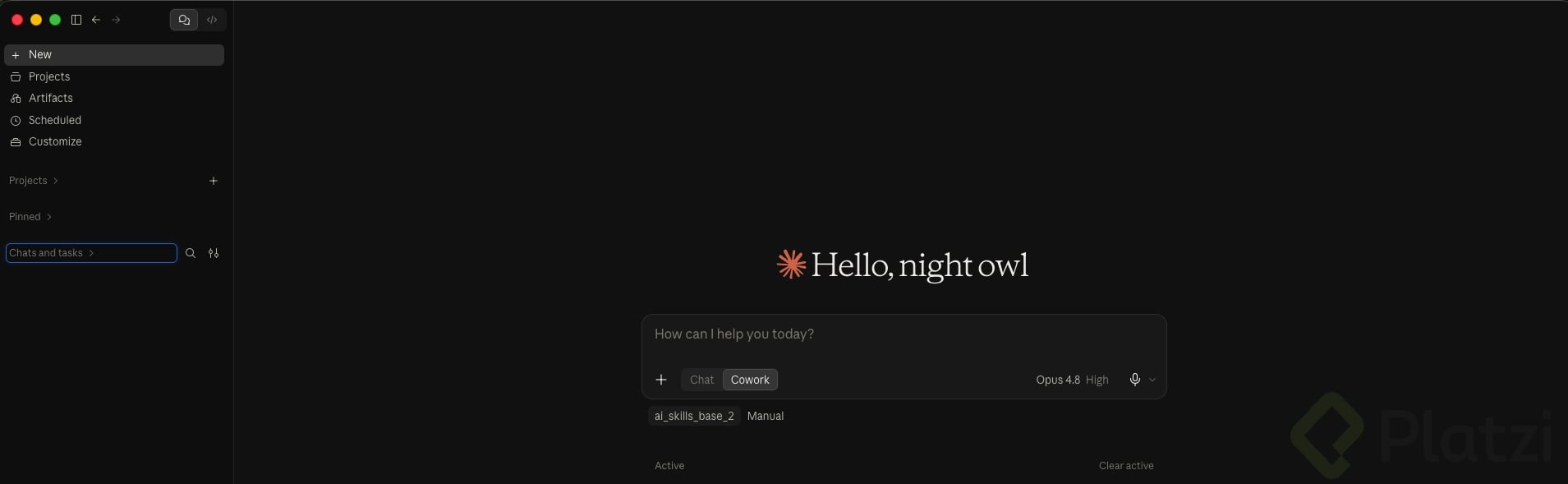
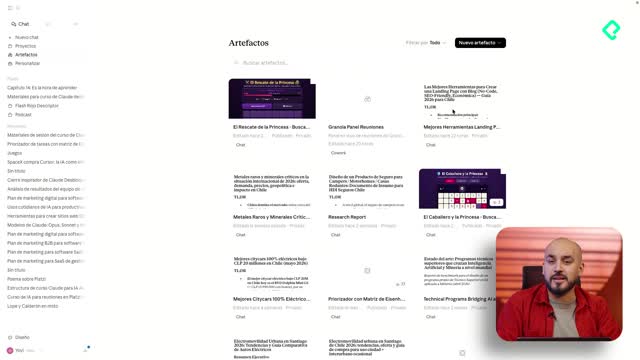
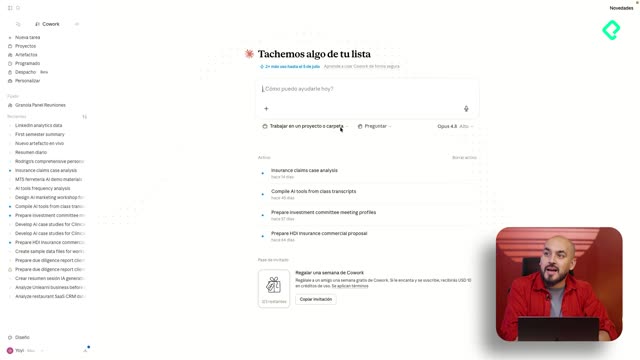
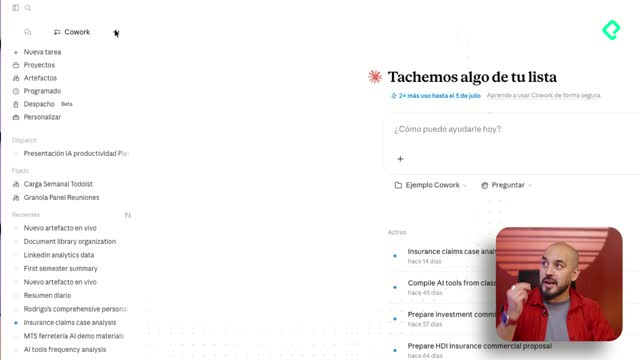
Los artefactos vivos son el primer salto de nivel. En la aplicación de escritorio, el menú de Cowork cambia respecto al chat: tienes tareas, proyectos y artefactos en vivo [00:39]. La diferencia clave está en el botón crear artefacto de Cowork, que aparece junto al de chat que ya conocías [01:12].
¿Qué los hace especiales? Puedes conectarlos a un sistema externo o fuente de datos, y cada vez que abras el artefacto, se actualiza con data nueva [01:24]. Es una página HTML viva que lee la información del conector al momento de abrirla.
¿Qué es un artefacto vivo en Cowork? Es una página HTML conectada a una fuente de datos externa que se actualiza automáticamente cada vez que la abres, mostrándote información en tiempo real desde tus conectores.
Cómo crear un artefacto de Cowork paso a paso
El proceso es guiado. Al elegir nuevo artefacto y crear artefacto de Cowork, Claude te hace preguntas para afinar el resultado [02:02]:
- El área que quieres visualizar, por ejemplo productividad Todoist.
- Cómo lo usarás: chequeo diario rápido, seguimiento semanal o monitoreo en vivo.
- Qué te interesa ver: carga de la semana, progreso y completadas, o prioridades.
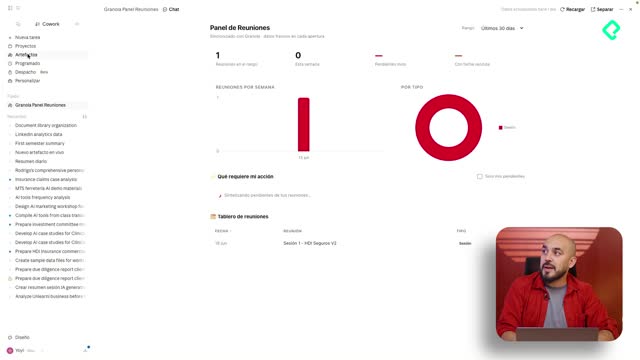
En el ejemplo, Cowork armó un tablero de Todoist que mostraba 11 tareas vencidas, dos para hoy, cuatro en los próximos siete días y tres de alta prioridad [04:19]. Lo interesante viene después: al crear una tarea nueva urgente y volver a abrir el artefacto, el dashboard se recarga y muestra la tarea actualizada al instante [05:16].
Esto es útil para reuniones frecuentes donde revisas cierta data: reuniones de venta, de avances de proyecto o cualquiera que dependa de datos actualizados [03:16]. Puedes conectarlo a un CRM, a Linear para ver tickets abiertos o a tu app de gestión.
Cómo funciona el despacho para hablarle a Claude desde el celular
La segunda función avanzada es el despacho o dispatch, todavía en beta [06:14]. Su promesa es concreta: delegar tareas a Claude desde cualquier lugar, tu sofá o el trayecto al trabajo, y retomar donde lo dejaste.
Para activarlo vinculas tu teléfono escaneando un código QR desde la app de Claude en el celular [06:38]. En la configuración del despacho hay tres ajustes clave [07:14]:
- Dar acceso a Claude a tus archivos.
- Mantener la computadora activa para que no se suspenda mientras dispatch está en ejecución.
- La opción de instalar Claude en Chrome, que se ve en clases más avanzadas.
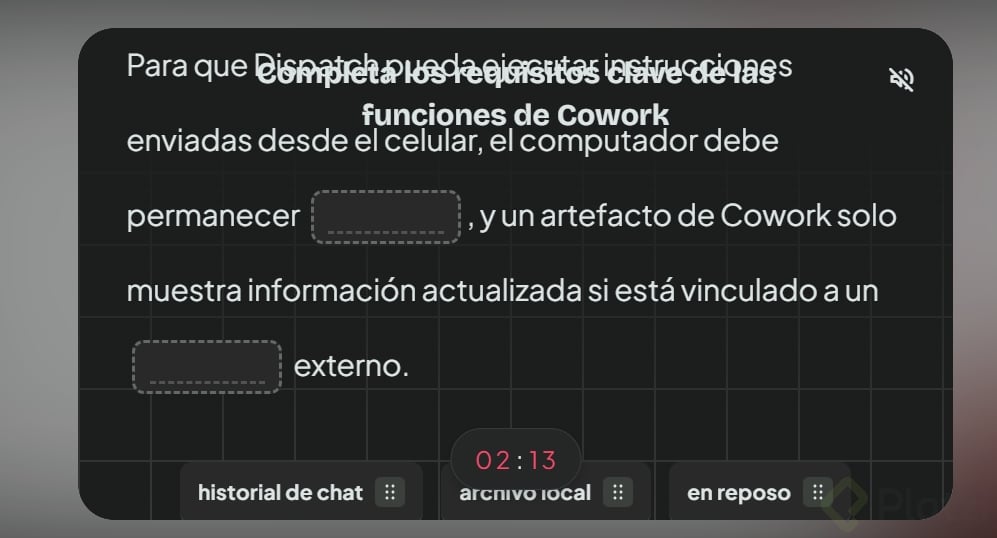
¿Necesito el computador prendido para usar Dispatch? Sí. Cowork trabaja en el computador donde lo tienes instalado, así que debe estar encendido para recibir las instrucciones que le envías desde el celular.
Por qué el despacho trabaja en paralelo mientras te mueves
Aquí viene lo interesante. Al enviar un mensaje desde el celular, llega al Claude del computador y este empieza a trabajar de inmediato [08:23]. En el ejemplo se le pidió una presentación sobre inteligencia artificial para estudiantes de Platzi, enfocada en productividad, de 20 diapositivas en PowerPoint para Platzi Live [08:55].
Lo potente es que Cowork tiene acceso a todas tus skills. Aplicó una skill de identidad personal para usar colores y voz propios, la combinó con su skill de crear PPT y usó el contexto disponible [09:38]. Mientras tanto, en el menú izquierdo aparece Dispatch como conversación activa que se descarta al terminar [10:05].
El resultado quedó guardado localmente en la carpeta: una presentación completa que mezcló su capacidad de hacer PowerPoint con la identidad configurada, siguiendo la lógica del framework de prompting [11:41].
Qué son las tareas programadas en Cowork
La tercera función es Programado o Scheduled, y aquí, en palabras del propio instructor, se desbloquea todo [12:29]. La idea es crear tareas para que Cowork las ejecute cuando ocurra cierto tiempo.
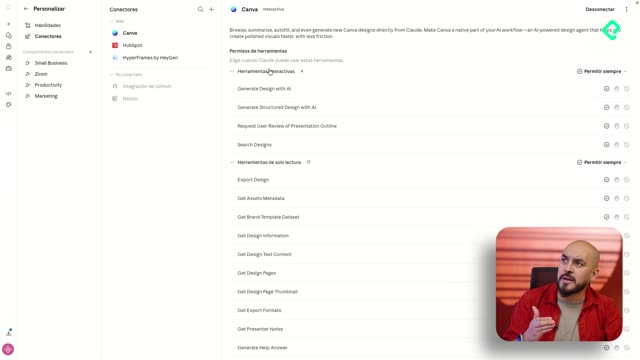
Puedes crearlas con Claude en un chat o configurarlas manualmente [12:47]. En el ejemplo del Daily briefing, la instrucción combinaba varios conectores [13:08]:
- Citas del calendario en Google Calendar.
- Tareas de Todoist.
- Pendientes en las notas de Granola.
- Seguimientos a clientes en las oportunidades de Hubspot.
¿Qué es una tarea programada en Cowork? Es una instrucción que Claude ejecuta automáticamente en la frecuencia que definas (por hora, diaria, semanal o entre semana), usando tus conectores, skills y archivos sin que tengas que iniciarla manualmente.
Cómo configurar la frecuencia y optimizar tus límites de uso
Al configurar la tarea defines si Claude debe pedir aprobación o trabajar sin pausar [13:44]. Como en este caso solo consulta datos, se dejó en modo sin preguntar, aunque para ir más seguro puedes activar preguntar antes de actuar.
Luego eliges la frecuencia: por hora, diaria a cierta hora, semanal o entre semana [14:57]. En el ejemplo se programó diario a las 10:00 a.m. El mensaje debía incluir el clima del día, tareas urgentes, citas principales, recomendaciones para atacar el día y un mensaje proactivo de energía [14:33].
Hay una advertencia importante sobre los límites de uso: las tareas que se ejecutan en horas pico consumen tus límites más rápido [15:52]. Claude tiene distintos límites según la demanda de personas usándolo, así que programar de noche optimiza recursos.
Y la restricción de siempre: el computador debe estar prendido. Si programas de noche, activa mantener activo y déjalo conectado [15:24].
Con estas tres funciones puedes elevar lo que Cowork hace por ti, cuando lo necesitas y desde donde lo necesitas. Pensando en tu proyecto de sistema operativo personal con Claude, ¿cuáles de tus tareas habituales podrías automatizar con la programación? Cuéntanos en los comentarios qué ideas se te ocurren para inspirarnos entre todos.