CursosEmpresasBlogLiveConfPrecios

Configuración de herramientas para Data Warehouse y ETL

Clase 13 de 26 • Curso de Data Warehousing y Modelado OLAP

Contenido del curso

Introducción a BI y Data Warehouse

  • 1
    ¿Qué es BI y Data Warehousing?

    ¿Qué es BI y Data Warehousing?

    06:08 min
  • 2
    Niveles de analítica y jerarquía del conocimiento

    Niveles de analítica y jerarquía del conocimiento

    03:20 min
  • 3
    Conceptos de BI: Data Warehouse, Data Mart, Dimensiones y Hechos

    Conceptos de BI: Data Warehouse, Data Mart, Dimensiones y Hechos

    02:43 min
  • 4
    Base de datos OLTP vs. OLAP

    Base de datos OLTP vs. OLAP

    06:11 min
  • 5
    Metodologías de Data Warehouse

    Metodologías de Data Warehouse

    06:23 min

Modelos dimensionales

  • 6
    Data Warehouse, Data Lake y Data Lakehouse: ¿Cuál utilizar?

    Data Warehouse, Data Lake y Data Lakehouse: ¿Cuál utilizar?

    07:02 min
  • 7
    Tipos de esquemas dimensionales

    Tipos de esquemas dimensionales

    05:14 min
  • 8
    Dimensiones lentamente cambiantes

    Dimensiones lentamente cambiantes

    04:33 min
  • 9
    Dimensión tipo 1

    Dimensión tipo 1

    07:13 min
  • 10
    Dimensión tipo 2

    Dimensión tipo 2

    06:04 min
  • 11
    Dimensión tipo 3

    Dimensión tipo 3

    03:31 min
  • 12
    Tabla de hechos (fact)

    Tabla de hechos (fact)

    09:04 min
  • 13
    Configuración de herramientas para Data Warehouse y ETL

    Configuración de herramientas para Data Warehouse y ETL

    Viendo ahora
  • 14
    Modelado dimensional: identificación de dimensiones y métricas

    Modelado dimensional: identificación de dimensiones y métricas

    08:55 min
  • 15
    Modelado dimensional: diseño de modelo

    Modelado dimensional: diseño de modelo

    11:24 min

ETL para inserción en Data Warehouse

  • 16
    Documento de mapeo

    Documento de mapeo

    19:26 min
  • 17
    Creación del modelo físico

    Creación del modelo físico

    07:09 min
  • 18
    Extracción: querys en SQL

    Extracción: querys en SQL

    17:28 min
  • 19
    Extracción en Pentaho

    Extracción en Pentaho

    09:26 min
  • 20
    Transformación: dimensión de cliente

    Transformación: dimensión de cliente

    15:19 min
  • 21
    Carga: dimensión de cliente

    Carga: dimensión de cliente

    15:01 min
  • 22
    Soluciones ETL de las tablas de dimensiones y hechos

    Soluciones ETL de las tablas de dimensiones y hechos

    12:21 min
  • 23
    Parámetros en ETL

    Parámetros en ETL

    17:26 min
  • 24
    Orquestar ETL en Pentaho: job

    Orquestar ETL en Pentaho: job

    24:27 min
  • 25
    Revisión de todo el ETL

    Revisión de todo el ETL

    07:27 min

Cierre

  • 26
    Reflexiones y cierre

    Reflexiones y cierre

    01:19 min
Tomar examen

Escuelas

  • Desarrollo Web
    • Fundamentos del Desarrollo Web Profesional
    • Diseño y Desarrollo Frontend
    • Desarrollo Frontend con JavaScript
    • Desarrollo Frontend con Vue.js
    • Desarrollo Frontend con Angular
    • Desarrollo Frontend con React.js
    • Desarrollo Backend con Node.js
    • Desarrollo Backend con Python
    • Desarrollo Backend con Java
    • Desarrollo Backend con PHP
    • Desarrollo Backend con Ruby
    • Bases de Datos para Web
    • Seguridad Web & API
    • Testing Automatizado y QA para Web
    • Arquitecturas Web Modernas y Escalabilidad
    • DevOps y Cloud para Desarrolladores Web
  • English Academy
    • Inglés Básico A1
    • Inglés Básico A2
    • Inglés Intermedio B1
    • Inglés Intermedio Alto B2
    • Inglés Avanzado C1
    • Inglés para Propósitos Específicos
    • Inglés de Negocios
  • Marketing Digital
    • Fundamentos de Marketing Digital
    • Marketing de Contenidos y Redacción Persuasiva
    • SEO y Posicionamiento Web
    • Social Media Marketing y Community Management
    • Publicidad Digital y Paid Media
    • Analítica Digital y Optimización (CRO)
    • Estrategia de Marketing y Growth
    • Marketing de Marca y Comunicación Estratégica
    • Marketing para E-commerce
    • Marketing B2B
    • Inteligencia Artificial Aplicada al Marketing
    • Automatización del Marketing
    • Marca Personal y Marketing Freelance
    • Ventas y Experiencia del Cliente
    • Creación de Contenido para Redes Sociales
  • Inteligencia Artificial y Data Science
    • Fundamentos de Data Science y AI
    • Análisis y Visualización de Datos
    • Machine Learning y Deep Learning
    • Data Engineer
    • Inteligencia Artificial para la Productividad
    • Desarrollo de Aplicaciones con IA
    • AI Software Engineer
  • Ciberseguridad
    • Fundamentos de Ciberseguridad
    • Hacking Ético y Pentesting (Red Team)
    • Análisis de Malware e Ingeniería Forense
    • Seguridad Defensiva y Cumplimiento (Blue Team)
    • Ciberseguridad Estratégica
  • Liderazgo y Habilidades Blandas
    • Fundamentos de Habilidades Profesionales
    • Liderazgo y Gestión de Equipos
    • Comunicación Avanzada y Oratoria
    • Negociación y Resolución de Conflictos
    • Inteligencia Emocional y Autogestión
    • Productividad y Herramientas Digitales
    • Gestión de Proyectos y Metodologías Ágiles
    • Desarrollo de Carrera y Marca Personal
    • Diversidad, Inclusión y Entorno Laboral Saludable
    • Filosofía y Estrategia para Líderes
  • Diseño de Producto y UX
    • Fundamentos de Diseño UX/UI
    • Investigación de Usuarios (UX Research)
    • Arquitectura de Información y Usabilidad
    • Diseño de Interfaces y Prototipado (UI Design)
    • Sistemas de Diseño y DesignOps
    • Redacción UX (UX Writing)
    • Creatividad e Innovación en Diseño
    • Diseño Accesible e Inclusivo
    • Diseño Asistido por Inteligencia Artificial
    • Gestión de Producto y Liderazgo en Diseño
    • Diseño de Interacciones Emergentes (VUI/VR)
    • Desarrollo Web para Diseñadores
    • Diseño y Prototipado No-Code
  • Contenido Audiovisual
    • Fundamentos de Producción Audiovisual
    • Producción de Video para Plataformas Digitales
    • Producción de Audio y Podcast
    • Fotografía y Diseño Gráfico para Contenido Digital
    • Motion Graphics y Animación
    • Contenido Interactivo y Realidad Aumentada
    • Estrategia, Marketing y Monetización de Contenidos
  • Desarrollo Móvil
    • Fundamentos de Desarrollo Móvil
    • Desarrollo Nativo Android con Kotlin
    • Desarrollo Nativo iOS con Swift
    • Desarrollo Multiplataforma con React Native
    • Desarrollo Multiplataforma con Flutter
    • Arquitectura y Patrones de Diseño Móvil
    • Integración de APIs y Persistencia Móvil
    • Testing y Despliegue en Móvil
    • Diseño UX/UI para Móviles
  • Diseño Gráfico y Arte Digital
    • Fundamentos del Diseño Gráfico y Digital
    • Diseño de Identidad Visual y Branding
    • Ilustración Digital y Arte Conceptual
    • Diseño Editorial y de Empaques
    • Motion Graphics y Animación 3D
    • Diseño Gráfico Asistido por Inteligencia Artificial
    • Creatividad e Innovación en Diseño
  • Programación
    • Fundamentos de Programación e Ingeniería de Software
    • Herramientas de IA para el trabajo
    • Matemáticas para Programación
    • Programación con Python
    • Programación con JavaScript
    • Programación con TypeScript
    • Programación Orientada a Objetos con Java
    • Desarrollo con C# y .NET
    • Programación con PHP
    • Programación con Go y Rust
    • Programación Móvil con Swift y Kotlin
    • Programación con C y C++
    • Administración Básica de Servidores Linux
  • Negocios
    • Fundamentos de Negocios y Emprendimiento
    • Estrategia y Crecimiento Empresarial
    • Finanzas Personales y Corporativas
    • Inversión en Mercados Financieros
    • Ventas, CRM y Experiencia del Cliente
    • Operaciones, Logística y E-commerce
    • Gestión de Proyectos y Metodologías Ágiles
    • Aspectos Legales y Cumplimiento
    • Habilidades Directivas y Crecimiento Profesional
    • Diversidad e Inclusión en el Entorno Laboral
    • Herramientas Digitales y Automatización para Negocios
  • Blockchain y Web3
    • Fundamentos de Blockchain y Web3
    • Desarrollo de Smart Contracts y dApps
    • Finanzas Descentralizadas (DeFi)
    • NFTs y Economía de Creadores
    • Seguridad Blockchain
    • Ecosistemas Blockchain Alternativos (No-EVM)
    • Producto, Marketing y Legal en Web3
  • Recursos Humanos
    • Fundamentos y Cultura Organizacional en RRHH
    • Atracción y Selección de Talento
    • Cultura y Employee Experience
    • Gestión y Desarrollo de Talento
    • Desarrollo y Evaluación de Liderazgo
    • Diversidad, Equidad e Inclusión
    • AI y Automatización en Recursos Humanos
    • Tecnología y Automatización en RRHH
  • Finanzas e Inversiones
    • Fundamentos de Finanzas Personales y Corporativas
    • Análisis y Valoración Financiera
    • Inversión y Mercados de Capitales
    • Finanzas Descentralizadas (DeFi) y Criptoactivos
    • Finanzas y Estrategia para Startups
    • Inteligencia Artificial Aplicada a Finanzas
    • Domina Excel
    • Financial Analyst
    • Conseguir trabajo en Finanzas e Inversiones
  • Startups
    • Fundamentos y Validación de Ideas
    • Estrategia de Negocio y Product-Market Fit
    • Desarrollo de Producto y Operaciones Lean
    • Finanzas, Legal y Fundraising
    • Marketing, Ventas y Growth para Startups
    • Cultura, Talento y Liderazgo
    • Finanzas y Operaciones en Ecommerce
    • Startups Web3 y Blockchain
    • Startups con Impacto Social
    • Expansión y Ecosistema Startup
  • Cloud Computing y DevOps
    • Fundamentos de Cloud y DevOps
    • Administración de Servidores Linux
    • Contenerización y Orquestación
    • Infraestructura como Código (IaC) y CI/CD
    • Amazon Web Services
    • Microsoft Azure
    • Serverless y Observabilidad
    • Certificaciones Cloud (Preparación)
    • Plataforma Cloud GCP

Platzi y comunidad

  • Platzi Business
  • Live Classes
  • Lanzamientos
  • Executive Program
  • Trabaja con nosotros
  • Podcast

Recursos

  • Manual de Marca

Soporte

  • Preguntas Frecuentes
  • Contáctanos

Legal

  • Términos y Condiciones
  • Privacidad
  • Tyc promociones
Reconocimientos
Reconocimientos
Logo reconocimientoTop 40 Mejores EdTech del mundo · 2024
Logo reconocimientoPrimera Startup Latina admitida en YC · 2014
Logo reconocimientoPrimera Startup EdTech · 2018
Logo reconocimientoCEO Ganador Medalla por la Educación T4 & HP · 2024
Logo reconocimientoCEO Mejor Emprendedor del año · 2024
De LATAM conpara el mundo
YoutubeInstagramLinkedInTikTokFacebookX (Twitter)Threads

      ¡Hola, te doy la bienvenida a este tutorial! Configurarás las bases de datos y herramientas que usaremos para el ETL y crear un data warehouse.

      Usaremos PostgreSQL con la base de datos Adventureworks. Será nuestra base de datos transaccional y la fuente de información para llevar al data warehouse.

      Ejecuta las siguientes instrucciones para configurar esto:

      Ruby

      Instalación de Ruby en Ubuntu o WSL con Ubuntu

      1. Abre la terminal de Ubuntu
      2. Ejecuta el siguiente comando en la terminal para actualizar la lista de paquetes disponibles:

      sudo apt-get update

      1. Una vez actualizada la lista de paquetes, instala Ruby ejecutando el siguiente comando en la terminal:

      sudo apt-get install ruby-full

      1. Verifica que Ruby se haya instalado correctamente ejecutando ruby -v en la terminal.

      Instalación de Ruby en Windows

      1. Descarga el instalador de Ruby desde la página oficial de Ruby para Windows: https://rubyinstaller.org/downloads/
      2. Selecciona la versión de Ruby que deseas instalar.
      3. Ejecuta el instalador y sigue las instrucciones del asistente de instalación.
      4. Una vez completada la instalación, abre la línea de comandos de Windows (cmd.exe) y escribe ruby -v para verificar que la instalación se haya realizado correctamente.

      Instalación de Ruby en macOS

      1. Abre la terminal de macOS.
      2. Instala Homebrew ejecutando el siguiente comando en la terminal:

      /bin/bash -c "$(curl -fsSL https://raw.githubusercontent.com/Homebrew/install/HEAD/install.sh)"

      1. Una vez instalado Homebrew, ejecuta el siguiente comando en la terminal para instalar Ruby:

      brew install ruby

      1. Verifica que Ruby se haya instalado correctamente ejecutando ruby -v en la terminal.

      Con estos pasos ya has instalado Ruby.

      PostgreSQL y pgAdmin o DBeaver

      Estas herramientas ya deberías tenerla instaladas. Si no las tienes, vuelve a revisar esta clase tutorial o sigue la documentación de PostgreSQL. ⬅️💡

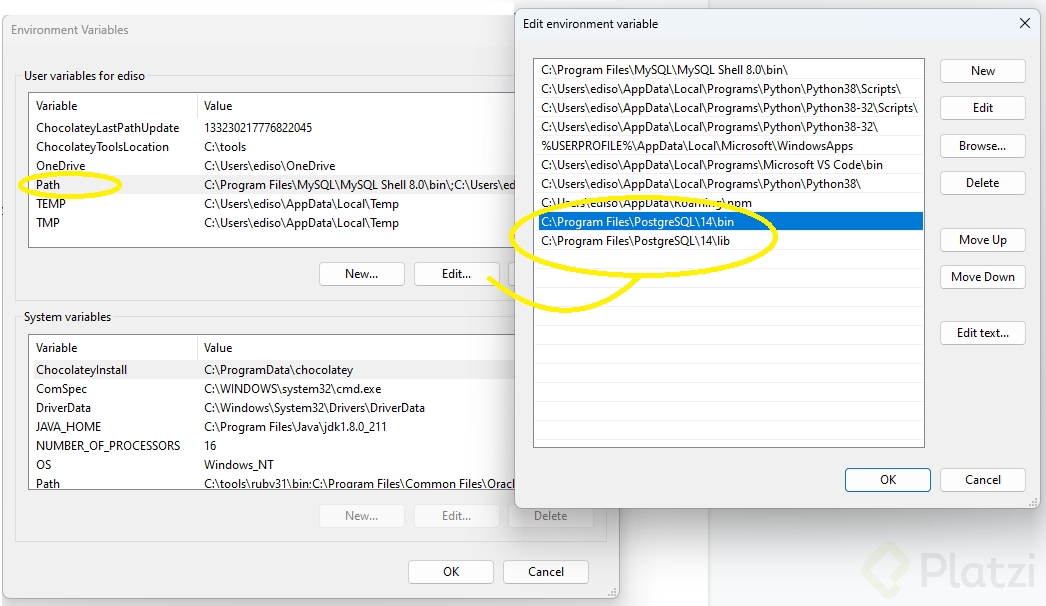
      ⚠️Nota: si usas Windows recuerda asignar las variables de entorno para PostgreSQL.

      variables_entorno.png

      Descarga y configuración de la base de datos AdventureWorks

      1. Descarga el repositorio en https://github.com/lorint/AdventureWorks-for-Postgres

      Ejecuta el siguiente comando de Git:

      git clone https://github.com/lorint/AdventureWorks-for-Postgres.git

      Este repositorio contiene los archivos para crear las tablas y vistas de la base de datos.

      1. Descarga Adventure Works 2014 OLTP Script.

      Contiene los archivos para llenar las tablas de la base de datos.

      1. Copia y pega el archivo AdventureWorks-oltp-install-script.zip en el directorio AdventureWorks-for-Postgres.

      2. En tu terminal úbicate en el directorio AdventureWorks-for-Postgres y descomprime AdventureWorks-oltp-install-script.zip:

      cd AdventureWorks-for-Postgres/ unzip AdventureWorks-oltp-install-script.zip
      1. En la terminal, ubicándote en el directorio AdventureWorks-for-Postgres, ejecuta el siguiente comando para convertir los archivos csv:
      ruby update_csvs.rb
      1. Activa la conexión con postgresql:
      sudo service postgresql start
      1. Crea la base de datos con el siguiente comando de PostgreSQL:
      psql -c "CREATE DATABASE \"Adventureworks\";"

      o

      psql -c "CREATE DATABASE \"Adventureworks\";" -U postgres -h localhost
      1. Ejecuta el script que llena las tablas de la base de datos:
      psql -d Adventureworks < install.sql

      o

      psql -d Adventureworks < install.sql -U postgres -h localhost
      1. Conecta tu base de datos en DBeaver o pgAdmin.

        1. Abre DBeaver o pgAdmin.

        2. Selecciona la opción para crear una nueva conexión.

        3. Selecciona PostgreSQL en la lista de bases de datos.

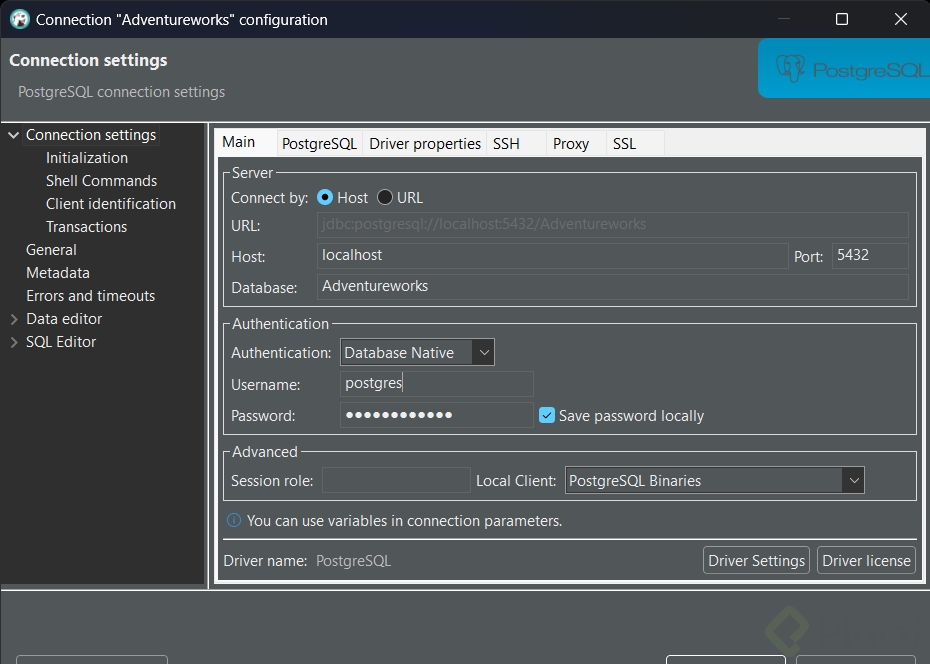
        4. Ingresa la información de conexión necesaria en la pestaña.

          • Host: localhost
          • Port: 5432
          • Base de datos: Adventureworks
          • Nombre de usuario: postgres
          • Password: la que tengas de tu user de postgresql.
      DBeaver connect.png
      5. Haz clic en **Test Connection** para asegurarte de que los detalles de conexión sean correctos y que puedas conectarte a la base de datos. 6. Si la prueba de conexión es exitosa, haz clic en "Finalizar" para guardar la configuración de la conexión.

      Configuración de Pentaho

      Esta herramienta la utilizaremos para crear las ETL de los datos transaccionales (DB Adventureworks) en Postgres a el Data Warehouse en AWS Redshift.

      Esta herramienta deberías tenerla instalada del Curso de Fundamentos de ETL con Python y Pentaho. Si no la tienes revisa esta clase tutorial. ⬅️💡

      Instalación y configuración de AWS CLI

      Este servicio lo usarás para realizar la conexión a S3 y cargar archivos planos que luego serán cargados a AWS Redshift con el comando COPY.

      Esta herramienta la configuraste en el Curso Práctico de AWS: Roles y Seguridad con IAM en su módulo SDK, CLI y AWS Access Keys. ⬅️💡

      Vuelve a ver esas clases o sigue la siguiente documentación de AWS si no lo tienes configurado:

      • Instalar AWS CLI: https://docs.aws.amazon.com/cli/latest/userguide/getting-started-install.html
      • Configurar AWS CLI: https://docs.aws.amazon.com/cli/latest/userguide/cli-configure-quickstart.html

      Configuración de AWS Redshift

      AWS Redshift será utilizado como data warehouse. Será el lugar donde construiremos las dimensiones, tablas de hechos y llevaremos los datos modelados y limpios que se obtuvieron del sistema transaccional.

      1. Crea un nuevo clúster de AWS Redshift de manera similar al Curso de Fundamentos de ETL con Python y Pentaho. Puedes seguir las clases tutoriales de ese curso:

        • Configuración de clúster en AWS Redshift.

      ⚠️ Recuerda nombrar diferente al clúster de AWS Redshift y al bucket de AWS S3 que usarás para el proyecto de este curso.


      Con esto has completado la configuración de herramientas a usar en las siguientes clases del curso.

      Deja en los comentarios si tienes alguna duda o problema que impida tu progreso, para que en comunidad podamos apoyarte.

      Avanza a la siguiente clase. ⚙️➡️

      Comentarios

        Carlos Eduardo Bracho Rosales

        Carlos Eduardo Bracho Rosales

        student•
        hace 3 años

        Alternativa si no quieren instalar Ruby

        Sigan el tutorial del repositorio de Github, alli esta el archivo docker compose que automaticamente ejecutara el script (asumiendo que ya lo tienen en la carpeta como dice el paso 3) pero deberan renombrar el archivo para que se llame adventure_works_2014_OLTP_script.zip .

        Una vez que ejecuten el comando...

        docker compose up

        Tendran la imagen contruida y la base da datos de Postgres llena y ejecutandose (porque la imagen ya tiene instalado ruby y ejecuto el script).

        Pueden combinarlo con un archivo docker-compose.override.yml para levantar una imagen de un gestor de bases datos como PGAdmin4 o Adminer.

          Andrés Felipe Rincón

          Andrés Felipe Rincón

          student•
          hace 3 años

          Para los que quieren hacerlo de esta forma y necesiten combinarlo con un archivo docker-compose.override.yml Este archivo lo puse en el mismo directorio donde está docker-compose.yml

          version: '3' services: pgadmin: image: dpage/pgadmin4 restart: always ports: - 8080:80 environment: - PGADMIN_DEFAULT_EMAIL=CORREO - PGADMIN_DEFAULT_PASSWORD=CONTRASEÑA depends_on: - db

          En la sección de depends_on debe ir el nombre del servicio para la base de datos definido en docker-compose.yml.

          Después de eso corrí el comando:

          docker-compose up

          Entro a localhost:8080 desde el navegador e inicio sesión con las credenciales que escogí. En esta interfaz de pgAdmin, se debe añadir un servidor. En la pestaña de Connection , en la sección "Host name/address", ingresa db (nombre del servicio definido en el archivo docker-compose.yml y en la sección de depends_on del archivo docker-compose.override.yml) como el nombre de host.

          En la sección "Port", se coloca 5432 (puerto definido en el archivo docker-compose.yml) como el número de puerto.

          En la sección "Maintenance database", se coloca el nombre de la base de datos, **postgres **en este caso.

          En la sección "Username" y "Password", se coloca el nombre de usuario y contraseña respectivamente, también son postgres en este caso.

        JOSE JULIAN HOYOS GARCES

        JOSE JULIAN HOYOS GARCES

        student•
        hace 3 años

        La guía de instalación de AdventureWorks esta bastante mala, he tenido mucha dificultad realizando la instalación. Debería por lo menos existir un vídeo de apoyo actualizado para la instalación.

          Felipe Ocampo Osorio

          Felipe Ocampo Osorio

          student•
          hace 3 años

          Hola Jose Julián, encuentro muchos problemas para la instalación. Puedo contactarlo?

          José Andrés Hernández Ruíz

          José Andrés Hernández Ruíz

          student•
          hace un año

          Completamente de acuerdo, asumen que el alumno puede no conocer a detalle ciertos procesos, lo que dificulta realizar los pasos que mencionan.

        Felipe Ocampo Osorio

        Felipe Ocampo Osorio

        student•
        hace 3 años

        Encuentro fallas en la configuración de la base de datos AdventureWorks al utilizar el comando psql, windows no lo reconoce como una acción

        Felipe Ocampo Osorio

        Felipe Ocampo Osorio

        student•
        hace 3 años

        Alguna solución para este error?: "sudo" no se reconoce como un comando interno o externo, programa o archivo por lotes ejecutable.

          Samuel Burelos Jeronimo

          Samuel Burelos Jeronimo

          student•
          hace un año

          Si estas en Windows debes abrir pgAdmin, búscalo en la barra de búsqueda. Debes ya tener instalado postgres

        Jairo Vera Chaly

        Jairo Vera Chaly

        student•
        hace 2 años

        En q directorio tengo q correr el comando git clone ?

        es ahí mismo en la dirección por defecto de la consola? en mi caso sería C:\Users\jairo ? o cuál?

        Luis Enrique Huamán Quispe

        Luis Enrique Huamán Quispe

        student•
        hace 2 años

        paso 0: asegurar que tu path tenga (C:\Program Files\PostgreSQL\15\bin) y ademas a ver instalado el ruby.

        paso 1: install git bash on windows 11

        paso 2: en la consola de git bash ejecutar el siguiente comando:

        git clone

        paso 3: Copia y pega el archivo AdventureWorks-oltp-install-script.zip en el directorio AdventureWorks-for-Postgres

        paso 4: descomprimir -> unzip AdventureWorks-oltp-install-script.zip

        paso 5: ruby update_csvs.rb

        paso 6: abre tu postgres (pgAdmin), para que levante el servicio

        paso 7: psql -c "CREATE DATABASE \"Adventureworks\";" -U postgres -h localhost

        paso 8: psql.exe -U postgres -d Adventureworks -f install.sql

          Luis Enrique Huamán Quispe

          Luis Enrique Huamán Quispe

          student•
          hace 2 años

          reemplazo del paso 8: psql -U postgres -h localhost Adventureworks

          \i install.sql

        José Alberto Ortiz Vargas

        José Alberto Ortiz Vargas

        student•
        hace 2 años

        El secreto es el siguiente, sigan todos los pasos y el comando para crear la base de datos es el segundo:

        psql -c "CREATE DATABASE \"Adventureworks\";" -U postgres -h localhost

        Despues, el comando para llenar las tablas de la BD es el siguiente:

        psql -d Adventureworks < install.sql -U postgres -h localhost

        LEONARDO DELGADO

        LEONARDO DELGADO

        student•
        hace 3 años

        Hola, recuerden que los archivos .csv deben estar en la misma carpeta que las otros archivos, es decir sacarlos de la carpeta llamada AdventureWorks-oltp-install-script. Si no hacen esto les puede dar errores.

        También tenang en cuenta que al ejecutar el comando de ruby: ruby update_csvs.rbla salida debe ser del tipo:

        Processing ./CountryRegion.csvasi para varios archivos.

        Si al ejecutar el comando no les sale esta respuesta puede ser un indicador de que algún paso anterior está mal

        david velasquez sierra

        david velasquez sierra

        student•
        hace 2 años

        hola, he tenido un problema con la configuracion de postgres con wsl.

        Yo instale postgres en mi terminal de wsl2 ubuntu, y tambien descargue pgAdmin 4. las versiones de ambos, tanto la version en wsl de postgres y la version de pgAdmin 4, son la version 14. el puerto que estoy utilizanod en ambas es el 5432.

        Lo que no he podido lograr es ver reflejados los cambios o la creacion de bases de datos en pgAdmin en mi consola de wsl o viceversa.

        cuando abro la terminal sql shell, esta si me deja ver los cambios y esta bien conectadad.

        Lo que quiero lograr es solo trabajar con mi terminar de wsl.

        ya busque en todas las paginas de internet por soluciones e inclusive trate con este tutorial de platzi: https://platzi.com/tutoriales/1480-postgresql/12864-instalacion-de-postgresql-en-wsl2-y-accesos-con-pagadmin-en-windows/

        alguien podria ayudarme porfavor?

        German Quintero

        German Quintero

        student•
        hace 2 años

        Hola ! , parece que Pentaho ha sido removido. Alguna alternativa para crear las ETL?

        Mónica Espitia Montaña

        Mónica Espitia Montaña

        student•
        hace 3 años

        Necesito apoyo con la sessión Descarga y configuración de la base de datos AdventureWorks, no he podido realizar los pasos 6, 7 y 8. En donde debo realizarlos?, no entiendo.

          Mónica Espitia Montaña

          Mónica Espitia Montaña

          student•
          hace 3 años

          Estoy trabajando en Windows

          Christian Julian Acosta Santamaria

          Christian Julian Acosta Santamaria

          student•
          hace 2 años

          Mirando en el repositorio de github solamente creamos la base de datos con

          psql -c "CREATE DATABASE \"Adventureworks\";" -U postgres

          Y luego ejecutar el siguiente comando

          psql -d Adventureworks < install.sql

        Juan Betancur

        Juan Betancur

        student•
        hace 3 años

        La base de datos la tengo en aws, podria hacer todo el proceso de ETL desde aws, osea, no usando pentaho si no mas bien directamente desde aws?

          Stanley Melgar

          Stanley Melgar

          student•
          hace 3 años

          Si AWS tiene un servicio para construir pipelines podrías hacerlo todo directamente desde allí conectándolo con la BD. Lo importante es realizar las operaciones de ETL, no la herramienta para hacerlas.

        Paul Wilfredo Rivera Flores

        Paul Wilfredo Rivera Flores

        student•
        hace 3 años

        Tengo una consulta, tengo un problema al crear la base de datos, hay otra manera de hacerlo?

          Edison Javier Yepes Sanchez

          Edison Javier Yepes Sanchez

          teacher•
          hace 3 años

          Hola Paul, ¿Qué problema te esta presentando?. Nos compartes el proceso que sigues por favor?, sistema operativo y mensaje de error.

        carlos andres Gudiño

        carlos andres Gudiño

        student•
        hace 2 años

        es mas facil crear una red para conectarse en local en docker asi : version: '2' services:  db:    build: ./    environment:      POSTGRES_USER: postgres      POSTGRES_PASSWORD: postgres    ports:      - '5434:5432'  # Mapeo del puerto de la máquina local al puerto del contenedor    networks:      - my_custom_network  # Asignar la red personalizada al servicio networks:  my_custom_network:  # Definición de la red personalizada    driver: bridge

        version: '2' services: db: build: ./ environment: POSTGRES_USER: postgres POSTGRES_PASSWORD: postgres ports: - '5434:5432' # Mapeo del puerto de la máquina local al puerto del contenedor networks: - my_custom_network # Asignar la red personalizada al servicio networks: my_custom_network: # Definición de la red personalizada driver: bridge
        Carlos Mario Rosero Muñoz

        Carlos Mario Rosero Muñoz

        student•
        hace 2 años

        Tiene alguien el backup de la base de datos? El tutorial no es muy claro.

        Anthony Henriquez

        Anthony Henriquez

        student•
        hace 2 años

        Si alguien ya ha tenido exito con la migración de la base de datos en postgres y con la dato de cada tabla, si puede envie un backup para hacer restore.

        PD: Estoy utlizando windows 11

        Guery Gustavo Lutino Gonzales

        Guery Gustavo Lutino Gonzales

        student•
        hace 2 años

        hay muchos problemas con la guia de AdventureWorks, si pudieran realizar un video de apoyo con los comnados seria mas que satisfactorio.

        Milton Cardozo

        Milton Cardozo

        student•
        hace 2 años

        como configuro pgadmin para conectarme a redshift

        Manuel Juarez

        Manuel Juarez

        student•
        hace 3 años

        Hola, al final pude correr el archivo install.sql. Pero para ello tuve que crear la base de datos por mi cuenta: Corri los siguientes 4 comandos
        sudo -u postgres psql create database "Adventureworks"; \q sudo -u postgres psql -d Adventureworks < install.sql

        Saludos y espero que les sea util

        Milton Cardozo

        Milton Cardozo

        student•
        hace 2 años

        Disculpen el comando

        sudo service postgresql start

        desde deonde se ejecuta o desde que ruta ya que he intentado pero no me reconoce sudo entonce no se si estoy ubicado desde la ruta correcta gracias