





Daniel Alfredo García Serna
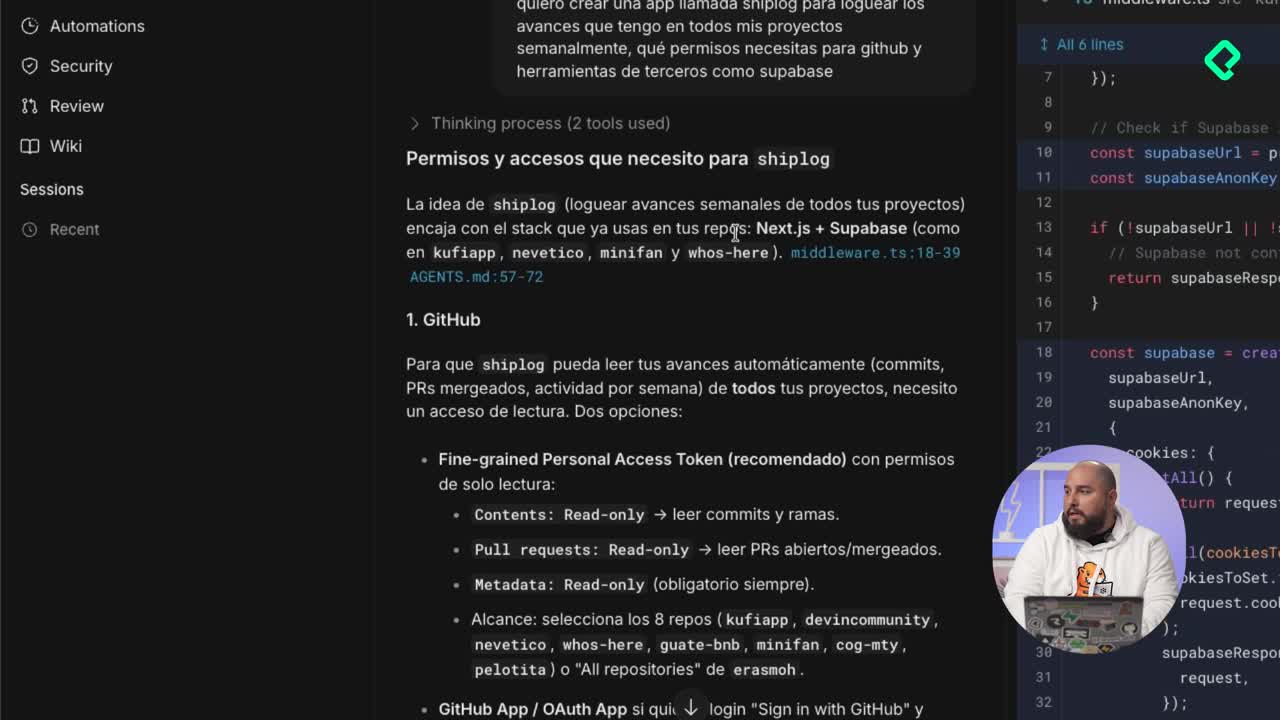
El código le explica a Devin cómo funciona ShipLog, pero no le dice qué tablas existen en Supabase ni qué políticas deciden quién puede ver o alterar cada dato. Ahí es donde entra un MCP en Devin: conecta esos dos mundos y le da acceso directo a herramientas externas sin que tú alternes manualmente entre ellas. Esto es clave si trabajas con backends y agentes de IA.
Qué es un MCP y por qué conecta Devin con Supabase
Un MCP es el puente entre lo que el agente entiende del código y lo que vive fuera del repositorio. El código dice cómo funciona la app, pero la estructura de la base de datos, las políticas y los permisos están en otro lugar. El MCP le da a Devin una forma de acceder directamente a esas herramientas externas.
¿Qué es un MCP? Es un conector que le permite a un agente como Devin acceder a herramientas externas, por ejemplo Supabase, sin que cambies de una aplicación a otra de forma manual [00:19].
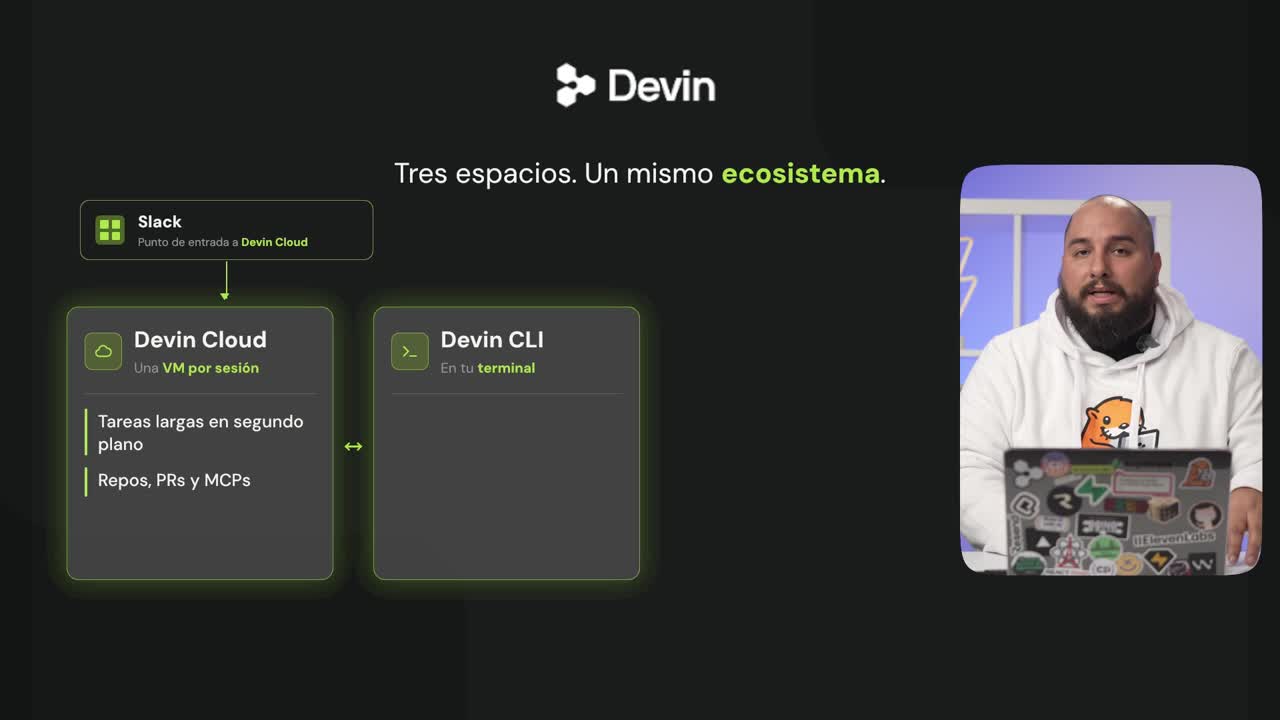
Devin trabaja en tres entornos principales: la nube (Devin Cloud), la CLI y el escritorio (Devin desktop). Desde cualquiera de los tres puedes instalar un MCP, y aquí verás cómo hacerlo en cada uno [00:41].
Cómo instalo un MCP desde Devin Cloud
En tu panel de Devin Cloud, sin importar si estás en una sesión, abres el panel izquierdo y buscas Configuraciones [01:00].
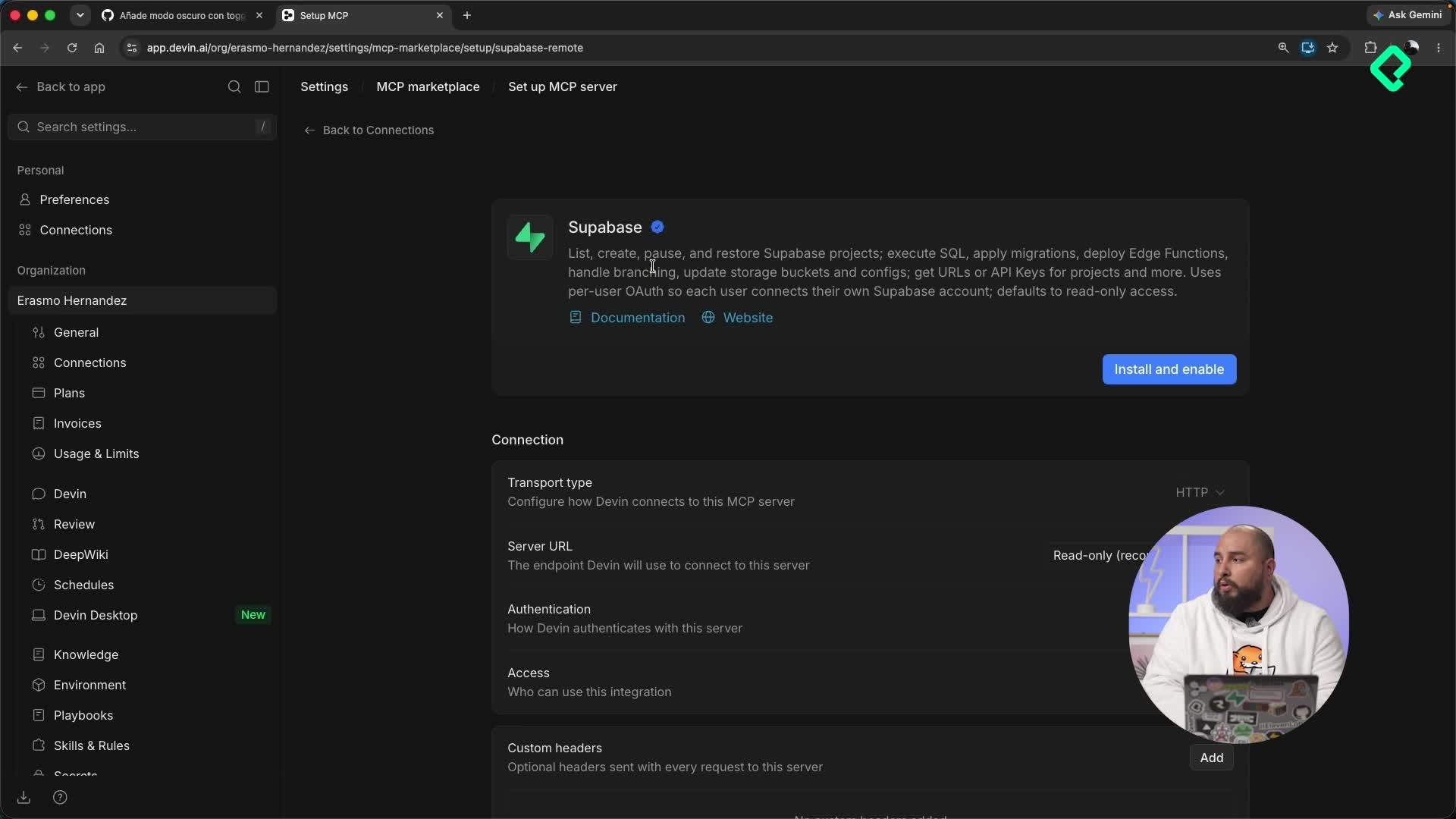
Dentro de tu organización aparece la sección Conexiones, donde se listan los proveedores de integraciones o servidores MCP. Esta lista es lo que llaman marketplace [01:19].
Al hacer clic en cada uno ves los detalles: herramientas, documentación, sitio web y el tipo de conexión con personalizaciones avanzadas. Al instalar, te pide una clave específica que buscas en tu cuenta de Supabase [02:26].
Cómo conecto Supabase desde Devin desktop y la CLI
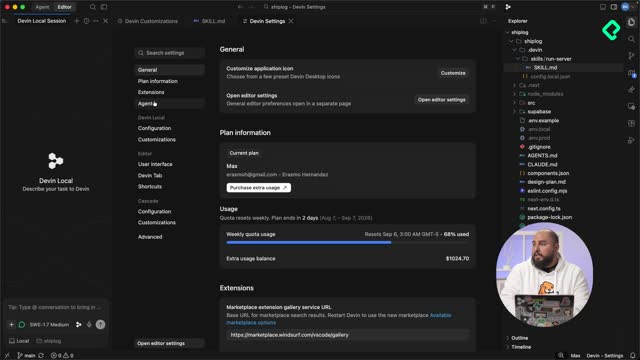
En el editor o Devin desktop, abres el panel de agentes, pero cuidado: debe ser el modo de editor, no el modo de agente. Ahí haces clic en el logo de Devin [02:57].
Buscas los tres puntitos y al final aparecen los MCPs instalados. Entras al marketplace, filtras por Supabase y verás detalles más cortos que en la nube [03:22].
¿Instalar el MCP en el editor lo activa también en la CLI? Sí. Si lo instalas en Devin desktop o en la CLI, queda disponible para ambos con una sola instalación [03:43].
Al conectar, Devin te redirige a Supabase para autorizar. Ahí seleccionas la organización, en este caso Charlas, y revisas los permisos concedidos.
Un detalle importante: para autorizar necesitas tener la sesión iniciada en Supabase en ese mismo navegador [05:07]. Una vez autorizado, el MCP aparece como conectado dentro del editor.
Cómo pruebo que el MCP de Supabase funciona
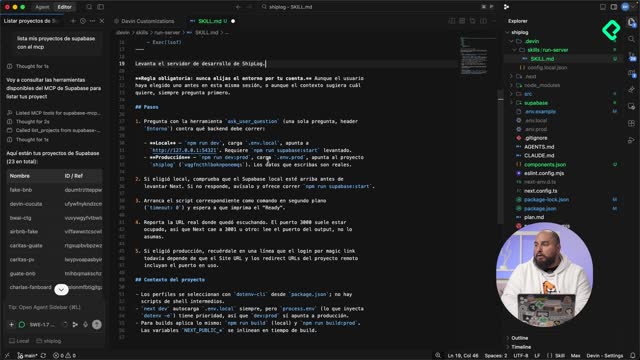
Para verificar la conexión le pides al agente algo simple: "Lista mis proyectos de Supabase con el MCP" [05:31]. La primera vez, el agente pide autorización para acceder a esas tareas y luego lista todo.
El resultado llega en una tabla que muestra estado, ID, nombre y región de cada proyecto. En una organización gratuita solo hay uno activo [06:10].
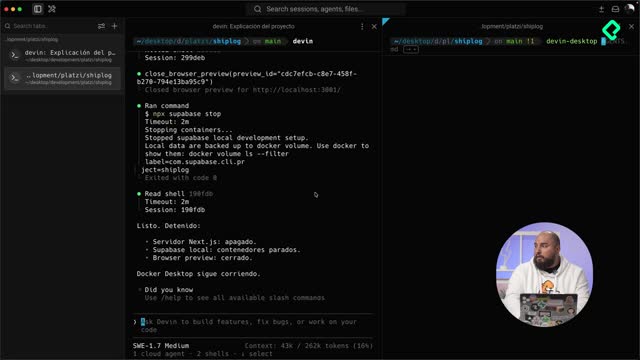
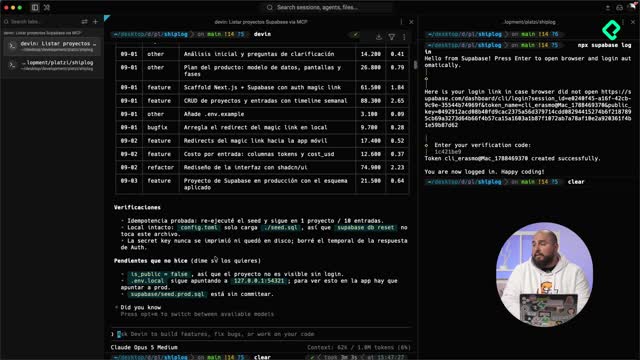
En el terminal, dentro de tu proyecto, ejecutas Devin con el modelo Cloud Opus 5 y usas el comando MCP para ver los disponibles. Aparecen dos: uno desactivado y otro conectado, el mismo que enlazaste desde Devin desktop [06:33].
La CLI muestra la lista de proyectos en un orden distinto, un poco más desordenado, pero son exactamente los mismos 24 proyectos que viste en el editor: uno activo y 23 desactivados [07:44].
Cómo creo y migro un proyecto ShipBlog con el MCP
Le pides: "Crea el proyecto ShipBlog en Supabase, pero no hagas ninguna migración por ahora" [08:26]. Esto sirve para confirmar que el proceso funciona antes de tocar datos.
Al crear un proyecto, Supabase te pregunta la región. Se ofrecen hasta cuatro opciones, y en este caso se elige São Paulo, que corresponde a los proyectos más recientes [09:05].
El proyecto pasa de 24 a 25 en el panel de la organización Charlas. Al abrirlo, no tiene tablas, ni almacenamiento, ni usuarios autenticados, porque acaba de crearse [10:44].
Después le pides: "Ejecuta la migración del esquema de datos sin cargar datos" [11:14]. Esto transfiere toda tu estructura de tablas para que el proyecto quede idéntico, pero con datos distintos. La migración se hace desde los archivos corp.sql y entry_codes.sql, aplicando seguridad a nivel de fila [11:53].
Cómo mantengo datos de producción separados del entorno local
Devin te avisa algo clave: tu archivo de entorno local sigue apuntando a Supabase local y no lo cambió porque no se lo pediste. Si quieres apuntar la app al proyecto remoto, te dará la URL y la clave de publicación [12:14].
La idea es mantener dos fuentes de datos en paralelo: una de producción y otra local [13:03]. Luego agregas datos ficticios que se parezcan a los de producción para trabajar de forma realista.
Al revisar Supabase ves las tablas entries y proyectos, con 10 registros que se parecen a los commits reales del proyecto [14:19]. Cada entrada corresponde a un avance que hiciste hasta ese momento.
Ahora Devin no solo entiende el código de ShipLog, sino también cómo está estructurado tu backend, qué tablas existen y qué políticas deciden quién puede ver o alterar cada dato. Y Supabase es solo una puerta de entrada: el MCP se conecta a muchas más [14:53].
Abre la lista de MCP del marketplace en Devin y piensa cuáles usarías y para qué. Seguro hay alguno que resuelve algo que vienes haciendo manualmente hace tiempo. Déjame tu respuesta en los comentarios.
Daniel Alfredo García Serna

PABLO LIZCANO GONZALEZ
📚 CLASE: CÓMO CONECTAR DEVIN A SUPABASE CON MCP
━━━━━━━━━━━━━━━━━━
🎯 IDEA PRINCIPAL
El MCP conecta a Devin directamente con Supabase, permitiéndole consultar y modificar recursos externos al repositorio.
La clave es que Devin pasa de entender únicamente el código a comprender también datos, tablas, políticas y servicios externos.
━━━━━━━━━━━━━━━━━━
⚡ RESUMEN ULTRA RÁPIDO
━━━━━━━━━━━━━━━━━━
🔑 LO IMPORTANTE
━━━━━━━━━━━━━━━━━━
🧩 MODELO MENTAL
Código → MCP → Herramienta externa → Acción → Resultado → Verificación
━━━━━━━━━━━━━━━━━━
🚀 ACCIONES PARA HOY
━━━━━━━━━━━━━━━━━━
🟣 VENTAJA PROFESIONAL
━━━━━━━━━━━━━━━━━━
📝 CIERRE
El principiante utiliza IA para modificar archivos.
El profesional conecta la IA con herramientas reales, pero controla cuidadosamente qué puede consultar y qué puede modificar.
El salto importante aquí es entender que MCP no solo aporta contexto: también puede otorgar capacidad de acción sobre sistemas externos.
¿Cómo ejecuto migraciones sin cargar datos reales?
Puedes pedirle directamente al agente que lea tus archivos .sql y construya la estructura de tablas usando un comando simple. Esto prepara el terreno en producción sin ensuciarlo.
Una vez creada la estructura, es ideal inyectar dummy data o información de prueba generada por la IA. Así validas que todo funcione perfectamente antes de conectar tu aplicación web al mundo real.