Recursos
Resumen
Devin Desktop es el IDE con gestión de agentes del ecosistema de Cognition, y si ya usaste Visual Studio Code o Windsurf te va a resultar familiar. Esta guía te muestra cómo instalarlo, qué modos de trabajo ofrece y cómo elegir modelos según su costo. Es ideal para quienes programan con asistentes de IA y quieren integrar agentes a su flujo diario.
Qué es Devin Desktop y por qué se parece a Windsurf
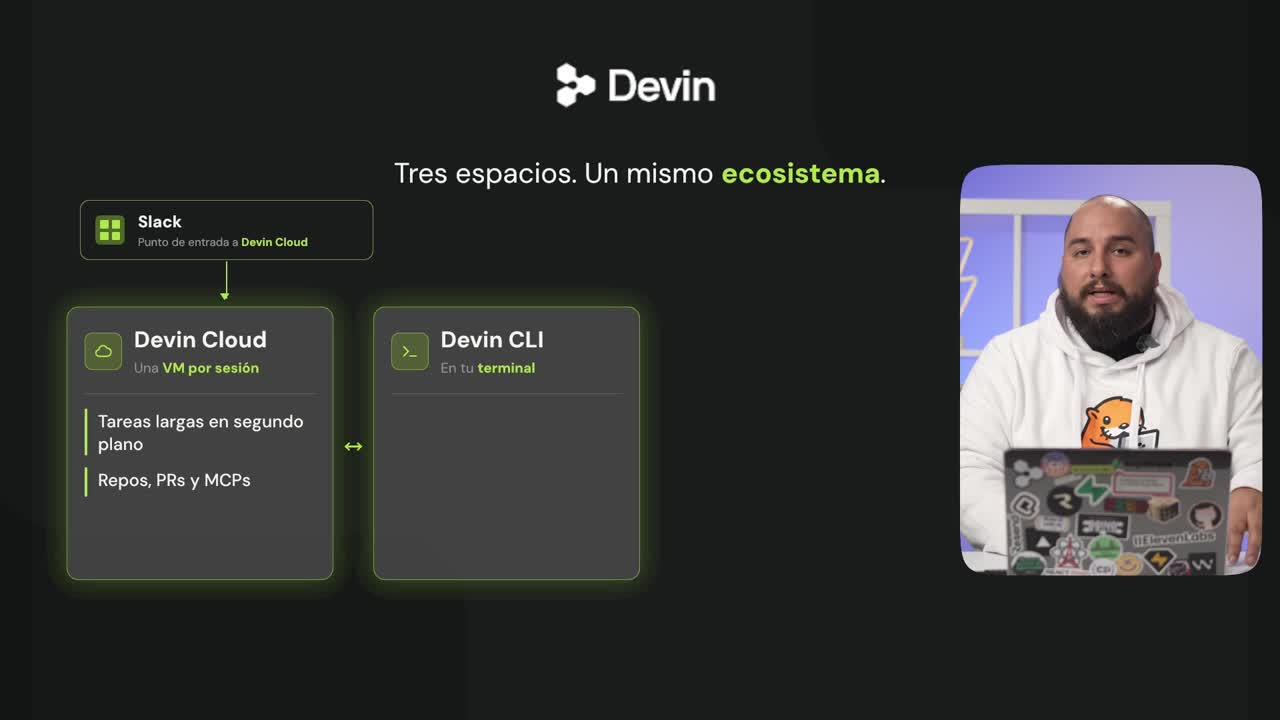
Devin Desktop es la tercera pieza dentro del ecosistema de Cognition, junto a la CLI y Devin Cloud. Es un fork de Visual Studio Code que hasta hace poco se llamaba Windsurf, por eso su interfaz te va a parecer conocida [0:00].
Sigue siendo un IDE completo, pero incorpora la gestión de agentes como parte central del flujo de trabajo. Además, dispone de todos los modelos del mercado dentro de la misma herramienta.
Un detalle que facilita la transición: si ya tenías Visual Studio Code o cualquier fork instalado, al instalar Devin Desktop te pregunta si quieres migrar configuraciones, temas, plugins y extensiones [3:04]. Así cuando lo inicies parecerá que sigues en tu editor, pero ahora con Devin.
¿Dónde descargo Devin Desktop? Vas a devin.ai/desktop, donde el botón detecta tu sistema operativo automáticamente. Si usas Mac, verás "Download for macOS". Descargas el archivo, lo ejecutas y lo instalas.
Cómo funciona el ACP y el Agent Client Protocol
Dentro de la página de descarga aparecen varias funciones clave antes de llegar al editor. El centro de agentes te permite manejar como tareas cada una de las sesiones que tengas abiertas [1:10].
Uno de los conceptos más interesantes es el ACP, que significa Agent Client Protocol. Es un estándar nuevo en el que se agruparon varias empresas para permitir que sus agentes estén disponibles en otras herramientas [1:38].
Gracias a ese protocolo, no solo convives con Devin Cloud, Devin Local y Cascade (el antiguo editor de Windsurf), sino también con:
- Codex.
- Cloud Agent.
- Open Code.
Eso significa que varios agentes de distintos proveedores pueden operar bajo un mismo estándar, lo que amplía mucho tu abanico de opciones.
Qué modos de trabajo ofrece el editor de Devin
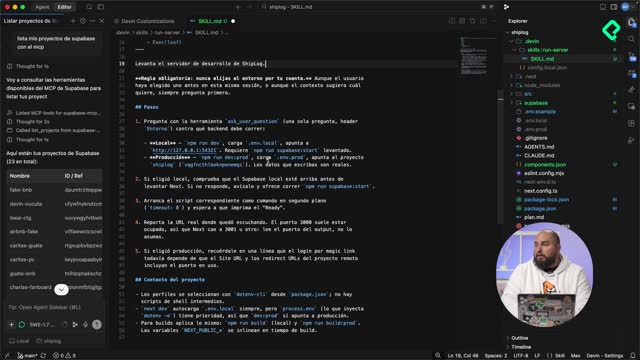
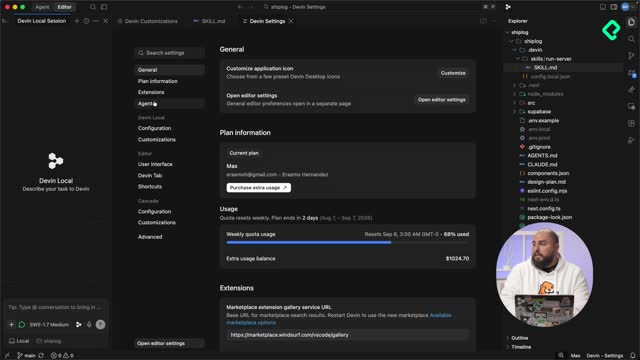
Una vez dentro del editor, abres el agente presionando el logo de Devin, que habilita el chat lateral [5:04]. Ahí seleccionas con qué agente trabajar: Cascade, un agente local, o Devin Local, que recomiendo porque trae un upgrade interesante en su system prompt respecto a Cascade.
En la esquina inferior izquierda está el selector de modos, y aquí es donde cambia todo:
- Modo código: para escribir y editar código directamente.
- Modo smart: el modelo decide qué acciones tomar según la tarea.
- Modo pregunta: obtiene acceso de lectura a tu repositorio pero no modifica nada, solo responde.
- Modo plan: la mejor forma de planificar cambios o proyectos nuevos.
- Bypass permissions: no pregunta antes de decidir, ejecuta hasta terminar.
Sobre el bypass permissions te dejo una advertencia: recomiendo usarlo muy poco en proyectos que van a producción o que tienen cierta complejidad, porque toma decisiones solo y no se detiene [7:10].
Cómo usar el truco del mega plan en Devin
Aquí viene lo interesante. Cuando seleccionas el modo plan, Devin decide por sí mismo si hace preguntas para mejorar tu prompt. Pero existe un truco para forzarlo.
Luego de activar el plan, escribes la palabra mega plan y el modelo deja de tomar tu prompt como base directa. En lugar de eso, hace todas las preguntas convenientes para afinar cada detalle [8:10].
¿Para qué sirve el mega plan? Obliga al agente a preguntarte antes de asumir. Por ejemplo, no decide el stack por su cuenta: te pregunta si tienes preferencias, si quieres testing y si piensas desplegar a alguna plataforma.
Esto ayuda muchísimo a tomar decisiones de arquitectura con fundamento, en vez de dejar que el modelo asuma por ti.
Cómo elegir el modelo correcto según su costo
El selector de modelos despliega toda la lista disponible [9:04]. El primero es el modelo adaptativo, que decide qué modelo usar según la tarea. No suelo recomendarlo, porque prefiero buscar cuál está mejor entrenado para lo que necesito y así aprender para qué sirve cada uno.
Puedes ordenar los modelos por proveedor: OpenAI, Anthropic, Google, xAI, DeepSeek, Moonshot y más. Aparecen opciones como GPT 4.1, los modelos de la familia de Anthropic, Haiku 4.5 y el SW 1.7 de Cognition, que está gratuito.
Lo más útil para decidir es el precio. Devin Desktop muestra de forma visual cuánto cuesta cada modelo y te deja compararlos entre sí [11:30].
Tomemos el ejemplo del GLM 5.2 High, que empieza gratis. Si subes el esfuerzo a high o max, deja de ser gratuito. Y si activas la ventana de contexto del millón de tokens en lugar de los 200.000 por defecto, la barra de precio sube.
¿Cuánto cuesta un millón de tokens en Devin? En ese ejemplo, el input cuesta cerca de 0.7 dólares, los tokens cacheados en el input unos 0.13 dólares, y el output alrededor de 2.2 dólares por cada millón de tokens.
Mi recomendación: asegúrate de estar de acuerdo con la configuración del modelo antes de avanzar, para que sepas cuánto te va a costar la tarea [12:30].
Qué muestra el modo agente de Devin Desktop
Todo lo anterior ocurre en el modo editor. Pero si cambias arriba a la izquierda al modo agente, la pantalla cambia su diagramación por completo [12:50].
El modo agente te muestra un tablero muy parecido al de una aplicación de tareas, con columnas que indican:
- Tareas que están corriendo en este momento.
- Tareas que están bloqueadas.
- Tareas que están listas.
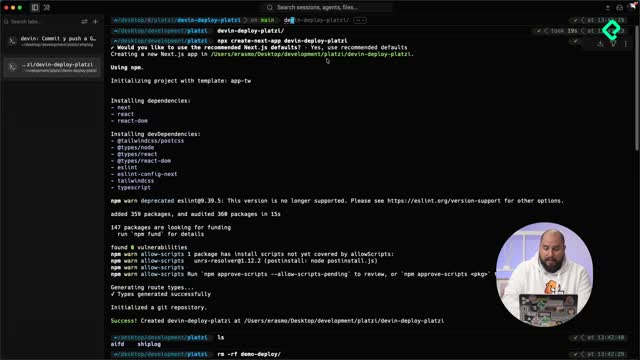
Cada proyecto indica si es local o se ejecuta en la nube, reconocible por el icono de la nube. Desde las sesiones recientes puedes retomar una tarea que dejaste en cloud o en la terminal y continuarla directamente desde el desktop.
Ya viste las tres piezas fundamentales del ecosistema de Cognition: CLI, Cloud y Desktop. ¿Cuál de las tres crees que te va a ayudar más en tu trabajo? Déjamelo en los comentarios.