Recursos
Resumen
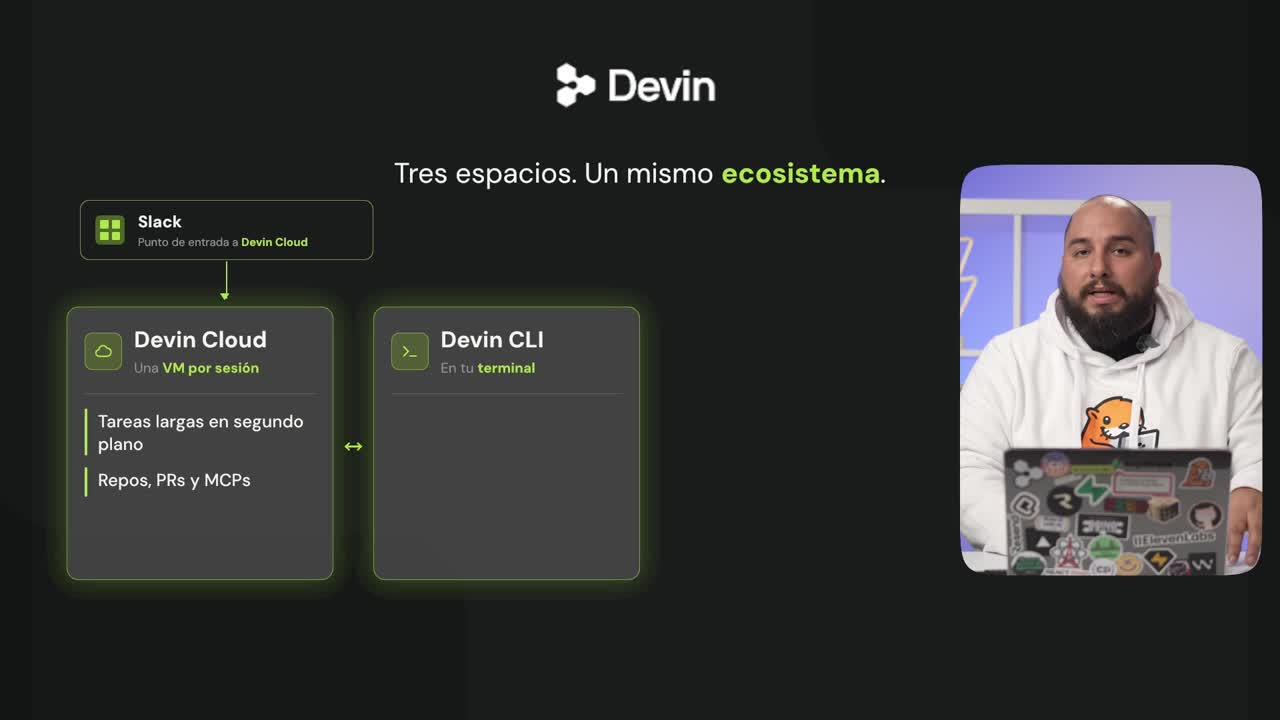
El comando /handoff en Devin te permite transferir una tarea que empezaste en la terminal hacia Devin Cloud para que la nube continúe trabajando sin que tú estés presente. Es ideal para desarrolladores que necesitan salir de su lugar de trabajo y seguir el progreso desde el móvil.
Imagina que empezaste algo rápido en la terminal y descubres que necesita más implementación, pruebas y revisión. En lugar de cargar la laptop abierta por la calle, pasas ese trabajo a la nube y sigues con tu vida. Eso es exactamente lo que resuelve este flujo.
Cómo transferir una tarea de la terminal a la nube con /handoff
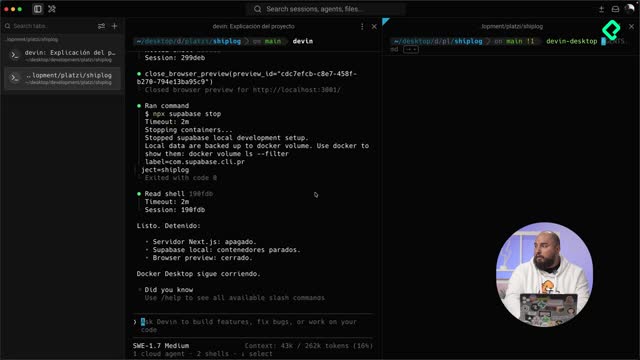
Todo arranca desde la terminal. En el ejemplo, el proyecto tenía un fondo claro, sin footer y una barra pequeña cuando no había proyecto activo. La meta era agregar modo oscuro y un footer.
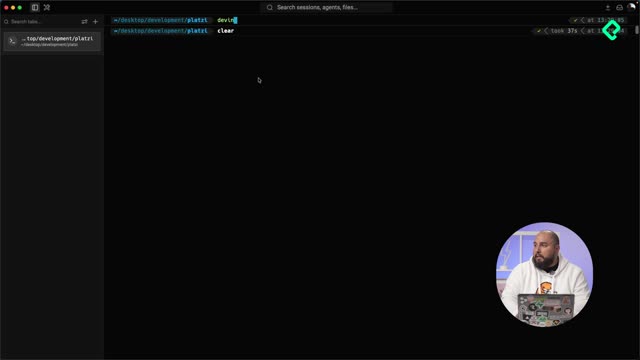
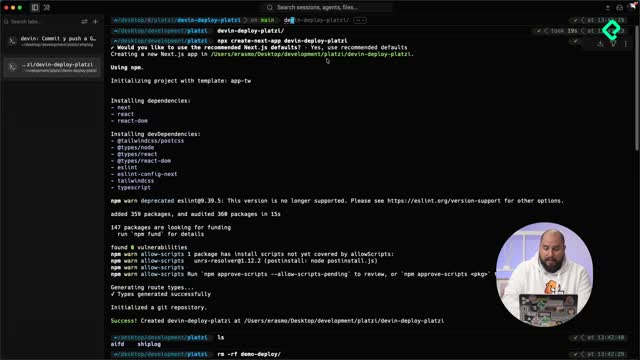
Desde la terminal ejecutas el comando y describes la tarea. En este caso la instrucción fue implementar un modo oscuro disponible en la app y agregar un footer que diga que fue creado en el curso de Devin AI de Platzi [00:40].
Al ejecutar /handoff, Devin necesita levantar una máquina virtual, así que te pregunta en qué sistema operativo va a correr. En el ejemplo se eligió Ubuntu, y con eso se crea una sesión dentro de devin.ai que se lleva la tarea [01:05].
¿Qué hace el comando /handoff en Devin? Transfiere una tarea que iniciaste localmente en la terminal hacia Devin Cloud. La nube levanta una máquina virtual, toma el trabajo y lo continúa de forma autónoma mientras tú haces otra cosa.
Por qué debes commitear tus cambios antes del handoff
Aquí viene un detalle que no puedes saltarte. La nube de Devin solo tiene acceso al repositorio que está en Internet, no a tu entorno local.
Si hiciste cambios de manera local y no los commiteaste ni los subiste al repositorio, la nube no los va a poder ver [01:20]. Antes de pasar la tarea, asegúrate de:
- Commitear todos tus cambios locales.
- Subirlos al repositorio remoto.
- Confirmar que la nube trabajará sobre la versión actualizada.
En el ejemplo apareció un warning porque Devin no pudo traer un merge que se había hecho desde la terminal pero que aún no estaba disponible en el repo, lo que terminó generando una nueva sesión [03:00].
Cómo seguir el progreso de Devin Cloud desde Slack o el navegador
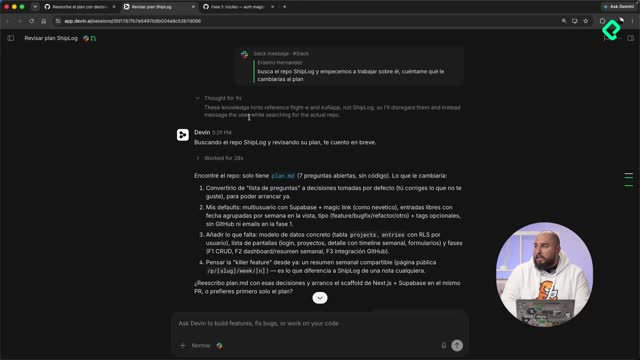
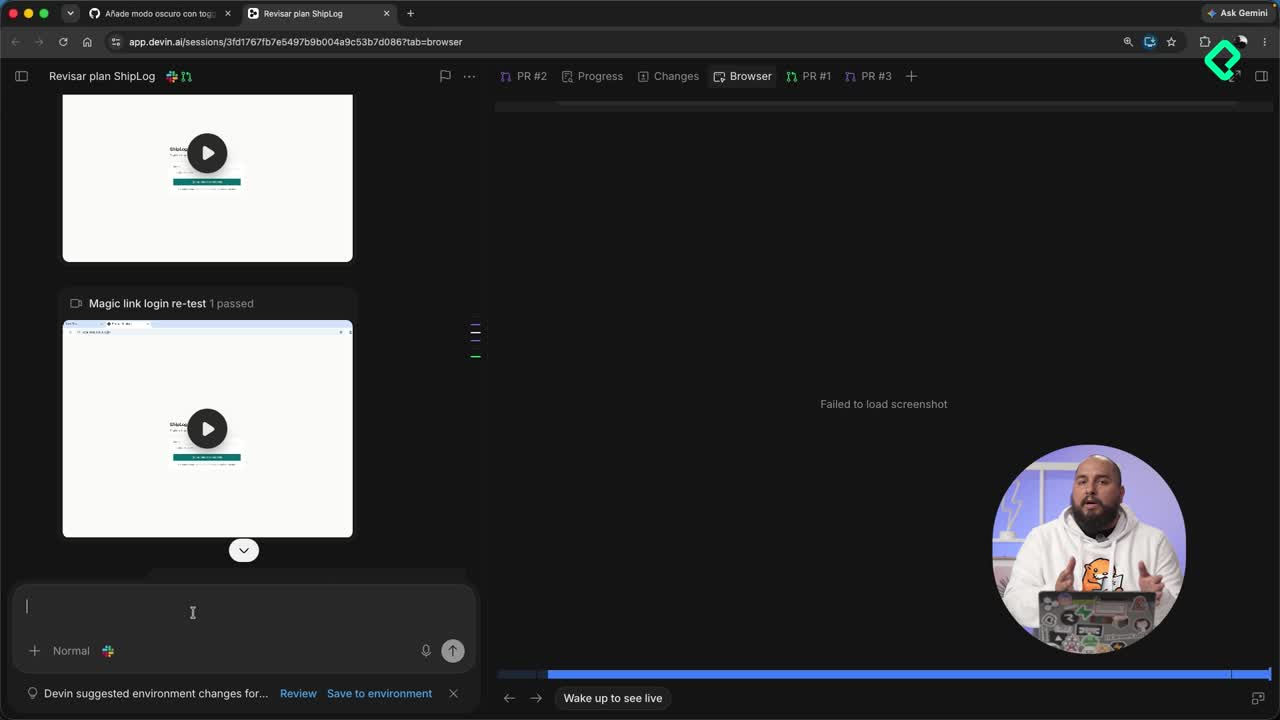
Una vez que pasas la tarea, recibes un enlace a la sesión recién creada. Al abrirlo, Devin te muestra qué está haciendo en tiempo real: el progreso del lado derecho y todo el detalle del lado izquierdo [02:30].
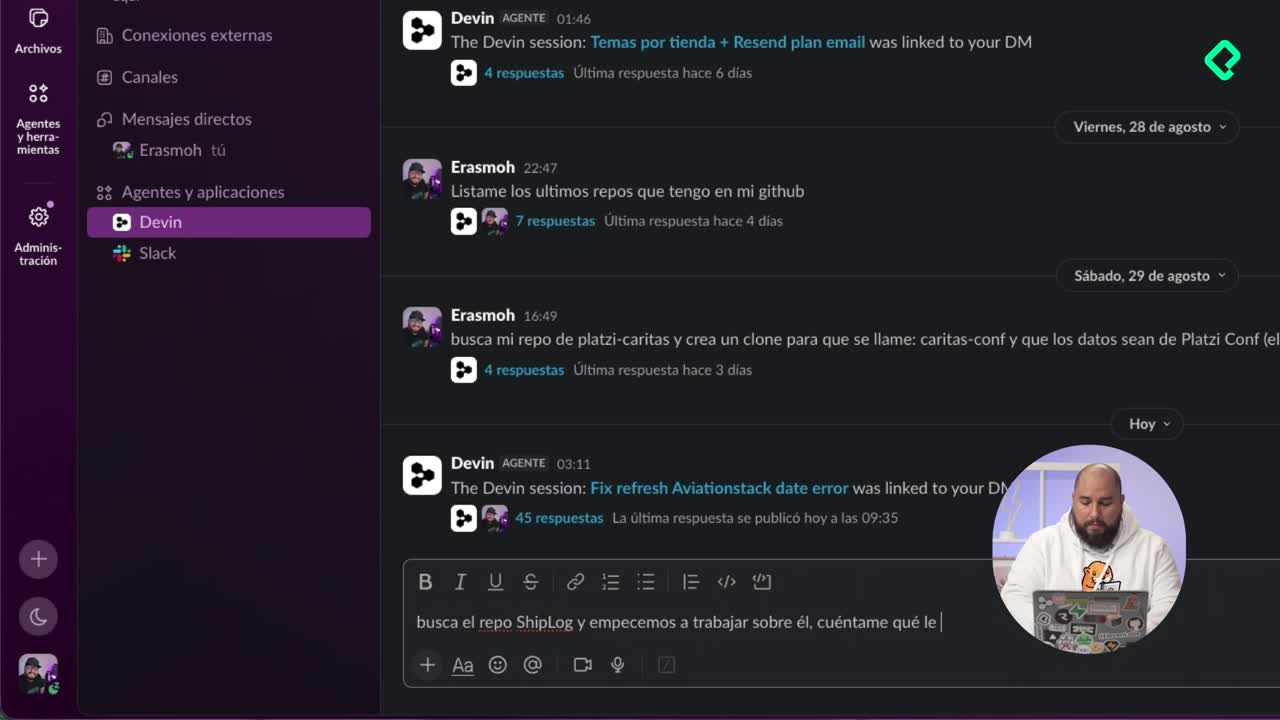
La integración con Slack es la clave de este flujo. Al activarla y aceptar los mensajes directos, recibes notificaciones con la evolución del cambio directamente en tu teléfono [02:15]. Eso es lo útil cuando estás en la calle, en un autobús o en un vuelo.
¿Puedo ver una sesión de Devin desde el celular? Sí. Puedes recibir notificaciones por Slack o entrar directamente a devin.ai desde el navegador de cualquier dispositivo móvil, loguearte y acceder a tus sesiones abiertas.
Si no quieres estar mirando cada comando, simplemente cierras la vista. Devin te dirá cuánto tiempo lleva trabajando y cuántas líneas de código agregó o editó. En el ejemplo fueron 123 líneas nuevas y 6 modificadas o eliminadas [03:50].
Qué incluye el Pull Request que genera Devin automáticamente
Cuando termina, Devin genera un Pull Request en GitHub con todos los cambios. Lo interesante es lo que hizo sin que se lo pidieran explícitamente.
Agregó dos imágenes al PR: una del modo claro con un botón de toggle para cambiar entre temas, y otra del modo oscuro [04:30]. Nadie le indicó los colores ni le pidió capturas, pero interpretó la necesidad de tener un modo oscuro funcional.
El PR incluyó:
- Un archivo theme toggle para cambiar entre temas.
- El código del theme.
- Un componente nuevo para el footer que dice "Creado en el curso de Devin AI de Platzi".
En total modificó tres archivos. Como todavía no se le dio review dentro de Devin, no aparecen issues ni detalles flagueados por revisar [04:55]. Los detalles de diseño se trabajan más adelante.
¿Devin crea el Pull Request solo? Sí. Después de completar la tarea en la nube, Devin lanza automáticamente el PR a GitHub con los cambios, el resumen de lo que hizo e incluso capturas de pantalla, sin pedirlo explícitamente.
Lo poderoso de este workflow es la continuidad: empezaste la tarea en la terminal, la continuaste en la nube y Devin lanzó el PR a GitHub. Todo mientras tú seguías el avance desde Slack o desde el navegador en devin.ai.
Ahora que ya moviste una misma tarea entre lo local y la nube, el siguiente paso reúne todo este flujo en una sola interfaz con Devin Desktop. ¿Qué parte de este flujo te gustaría probar primero? Cuéntanos en los comentarios.