


Daniel Alfredo García Serna
📚 CLASE: DEVIN DESKTOP: REVISA Y TERMINA TAREAS DE LA NUBE
━━━━━━━━━━━━━━━━━━
🎯 IDEA PRINCIPAL
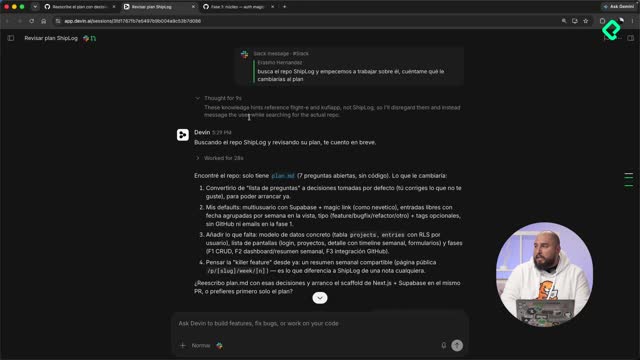
Devin Desktop permite recibir tareas iniciadas en Cloud, ejecutarlas localmente y verificar visualmente el resultado.
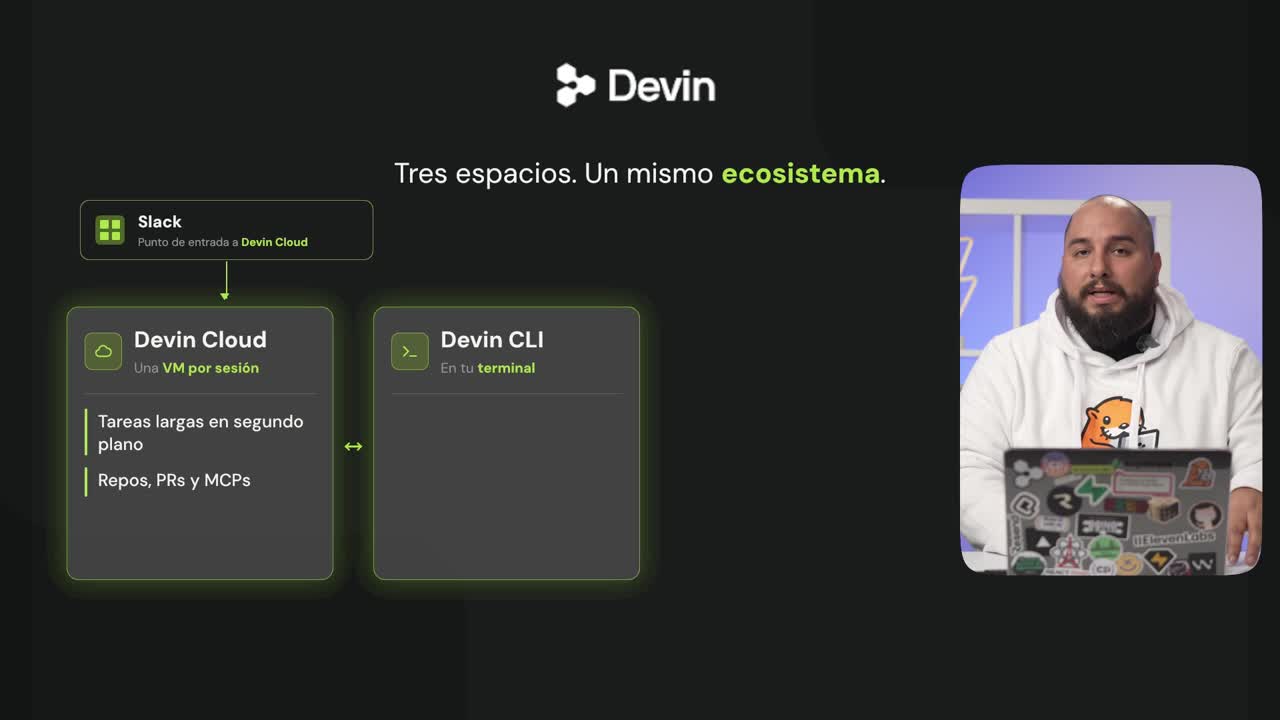
La clave es combinar autonomía remota con revisión local: Cloud hace el trabajo pesado y Desktop permite inspeccionar, probar y corregir.
━━━━━━━━━━━━━━━━━━
⚡ RESUMEN ULTRA RÁPIDO
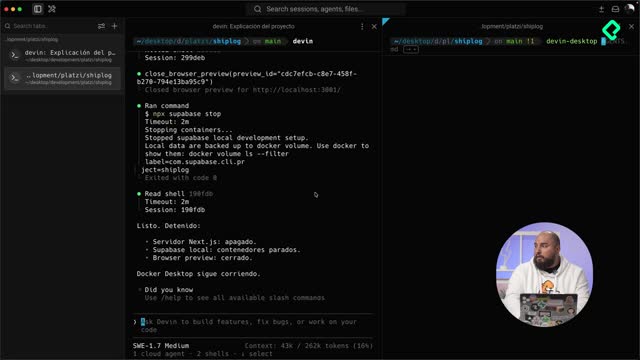
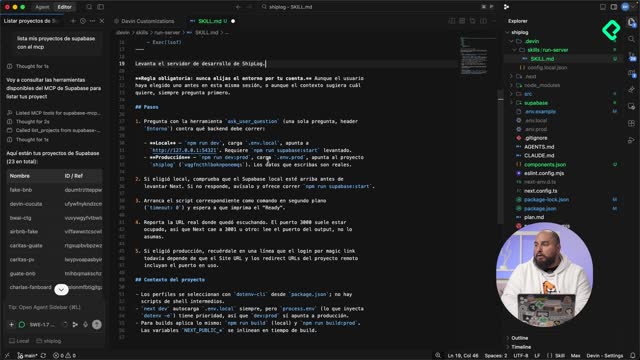
- 🔵 Desktop permite trabajar con varios agentes en paralelo desde un dashboard.
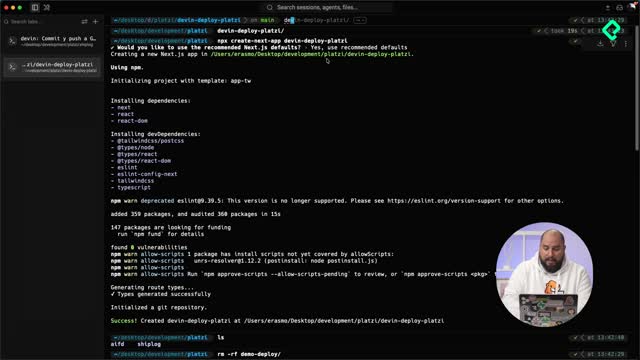
- 🟢 Puedes abrir rápidamente un proyecto desde terminal usando
dd .. - 🟡 El preview integrado permite ver la aplicación mientras trabajas sobre el código.
- 🟢 Puedes seleccionar elementos visuales y solicitar modificaciones directamente sobre ellos.
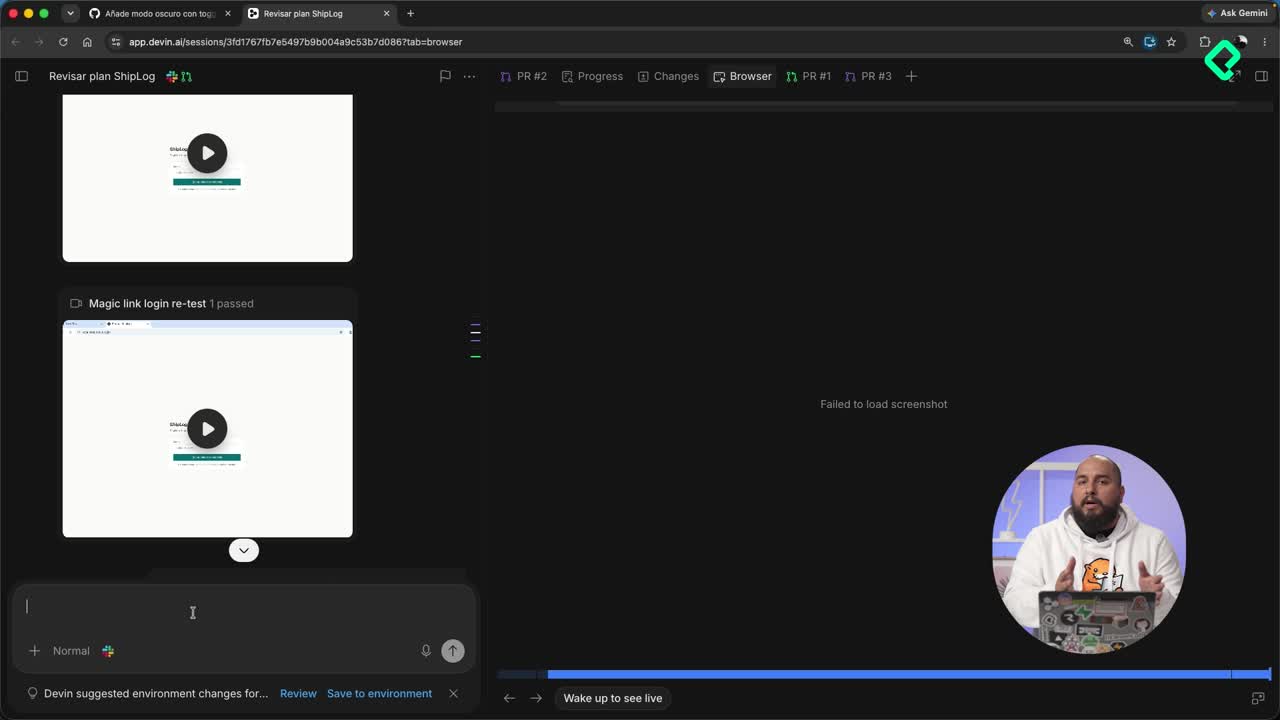
- 🔴 Nunca marques una tarea como terminada únicamente porque Devin diga que terminó.
- 🟣 El flujo ideal combina Cloud para autonomía + Desktop para verificación local.
━━━━━━━━━━━━━━━━━━
🔑 LO IMPORTANTE
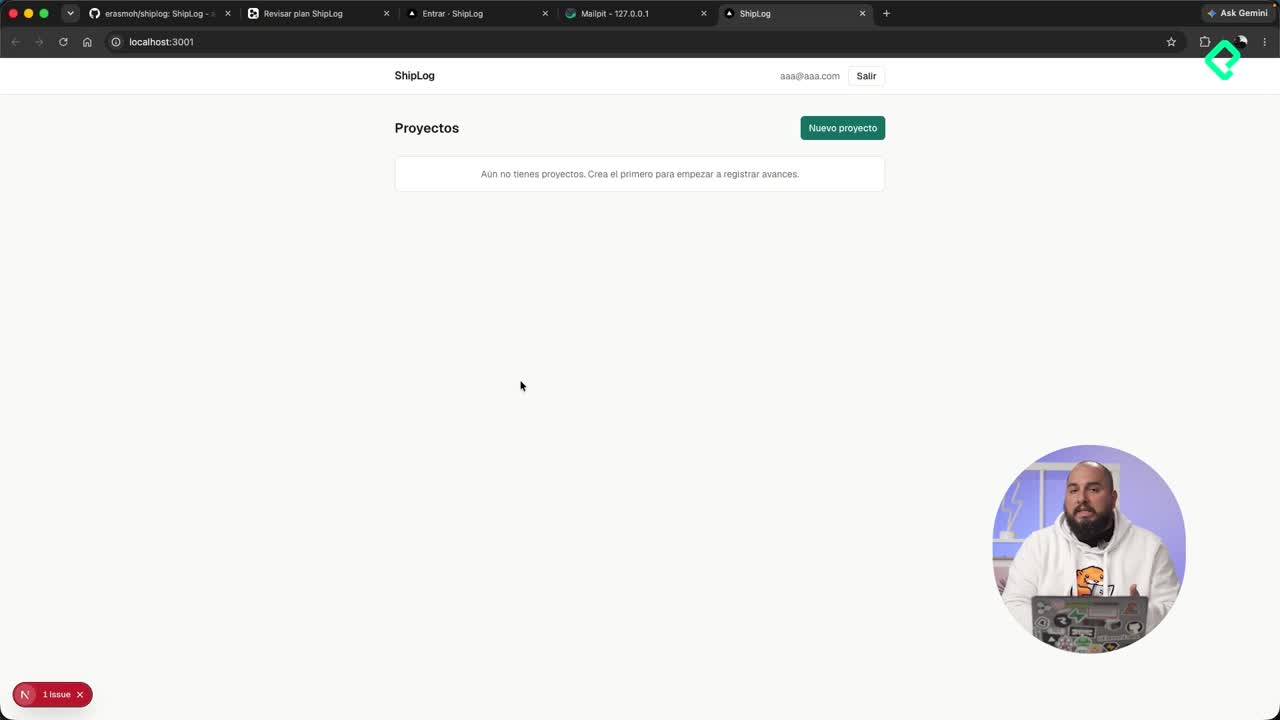
- 🟡 La revisión visual descubre problemas que los tests pueden no detectar.
- 🔵 El preview interno funciona como un navegador integrado sobre tu aplicación.
- 🟢 Puedes seleccionar un elemento visual y pedir cambios usando lenguaje natural.
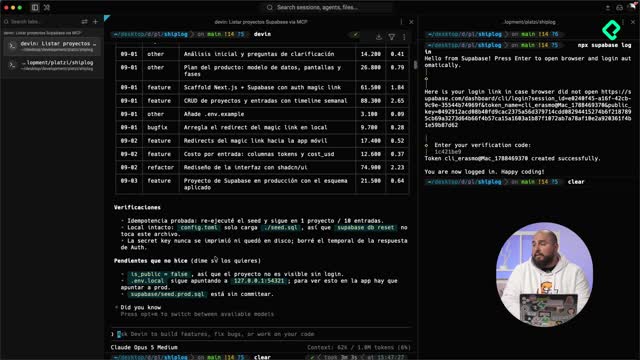
- 🔴 Los comandos ejecutados por el agente pueden modificar o eliminar archivos.
- 🟢 Mantén las confirmaciones activadas para revisar los comandos antes de ejecutarlos.
- 🔴 Un cambio visual aparentemente pequeño puede afectar componentes, estilos o dependencias.
- 🟡 En la clase, un footer aparentemente terminado no aparecía correctamente en la aplicación.
- 🟡 Devin investigó el problema y encontró incompatibilidades relacionadas con tokens de diseño antiguos.
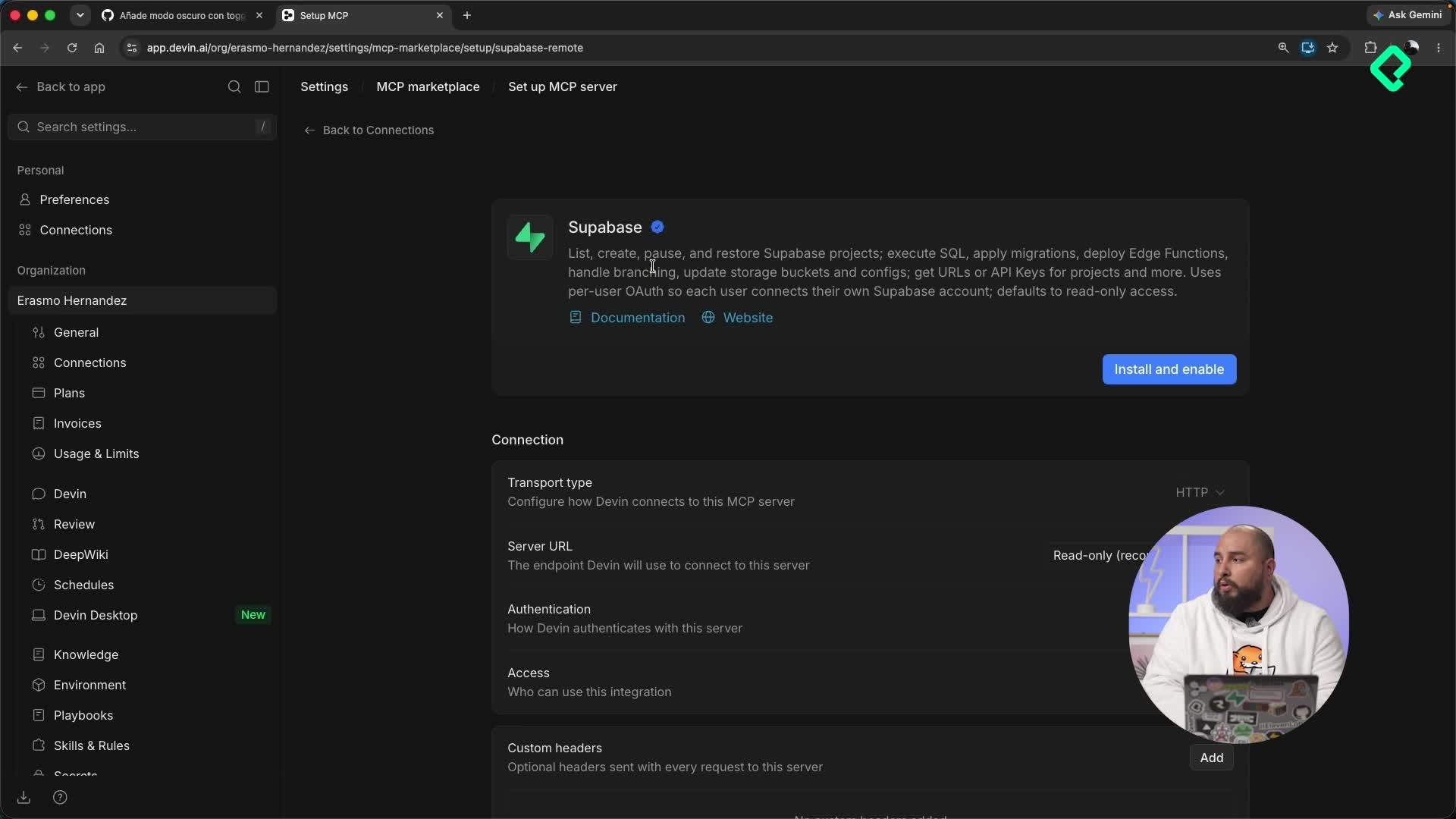
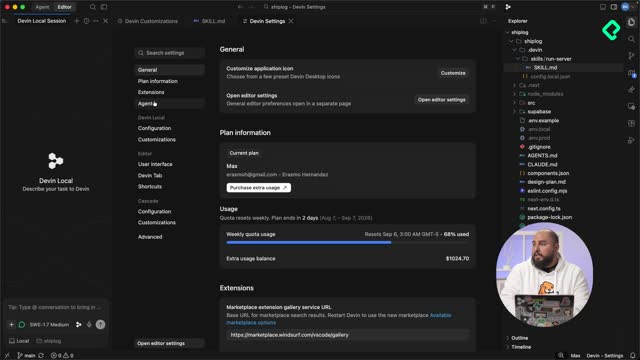
- 🟣 La documentación actual también recomienda configurar lint, tests y comandos para ejecutar la aplicación dentro del entorno de Devin.
━━━━━━━━━━━━━━━━━━
🧩 MODELO MENTAL
Cloud ejecuta → Desktop inspecciona → Navegador demuestra → Devin corrige → Tú verificas → Git integra
- 🟢 Delega primero las tareas que puedan ejecutarse autónomamente.
- 🟢 Recupera el trabajo localmente cuando necesites inspección visual o intervención manual.
- 🟢 Considera terminada una tarea únicamente después de verificar el resultado real.
━━━━━━━━━━━━━━━━━━
🚀 ACCIONES PARA HOY
- 🟢 Ejecuta una tarea pequeña en Devin Cloud y llévala posteriormente a Desktop.
- 🟢 Abre tu aplicación mediante el preview integrado.
- 🟢 Selecciona un elemento visual y solicita un cambio específico.
- 🟢 Mantén las confirmaciones de comandos activadas durante las primeras pruebas.
- 🟢 Comprueba visualmente cada funcionalidad antes de marcarla como completada.
- 🟢 Cuando encuentres un fallo, pídele a Devin investigar primero la causa.
- 🟢 Revisa finalmente el diff antes de aceptar los cambios.
━━━━━━━━━━━━━━━━━━
🟣 VENTAJA PROFESIONAL
- 🟣 Piensa en Desktop como estación de control y validación, no simplemente como otro editor.
- 🟣 Puedes ejecutar múltiples agentes en paralelo y revisar sus resultados desde un mismo entorno.
- 🟣 Hack: define siempre un criterio observable de “terminado”: pantalla correcta + comportamiento correcto + tests pasando.
- 🟣 Configura desde el principio instalación, lint, tests y ejecución local para que Devin pueda reproducir tu entorno.
- 🟣 Si una tarea requiere criterio visual, interacción manual o depuración local, Desktop puede complementar mejor a Cloud.
━━━━━━━━━━━━━━━━━━
📝 CIERRE
El principiante acepta una tarea porque el agente dice que terminó.
El profesional verifica el resultado en ejecución, encuentra discrepancias y utiliza al agente para investigarlas y corregirlas.
La regla práctica: “terminado” significa comprobado, no simplemente generado.