


Daniel Alfredo García Serna
📚 CLASE: CÓMO PRUEBA DEVIN TU APP EN UNA MÁQUINA VIRTUAL
━━━━━━━━━━━━━━━━━━
🎯 IDEA PRINCIPAL
Devin Cloud no solo escribe código: puede crear un entorno aislado, ejecutar tu aplicación y probarla.
La máquina virtual permite pasar de código → ejecución → pruebas → evidencia, reduciendo la necesidad de hacerlo manualmente.
━━━━━━━━━━━━━━━━━━
⚡ RESUMEN ULTRA RÁPIDO
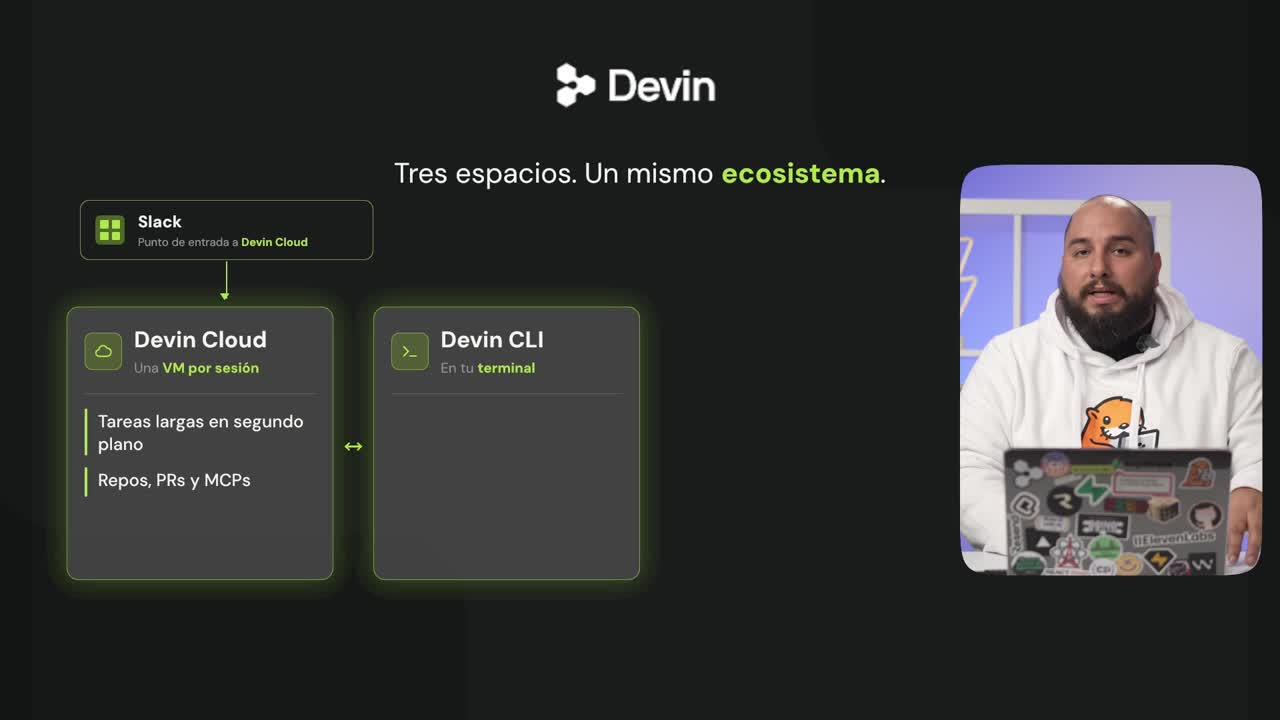
- 🔵 Cada sesión de Devin Cloud está asociada a una máquina virtual aislada.
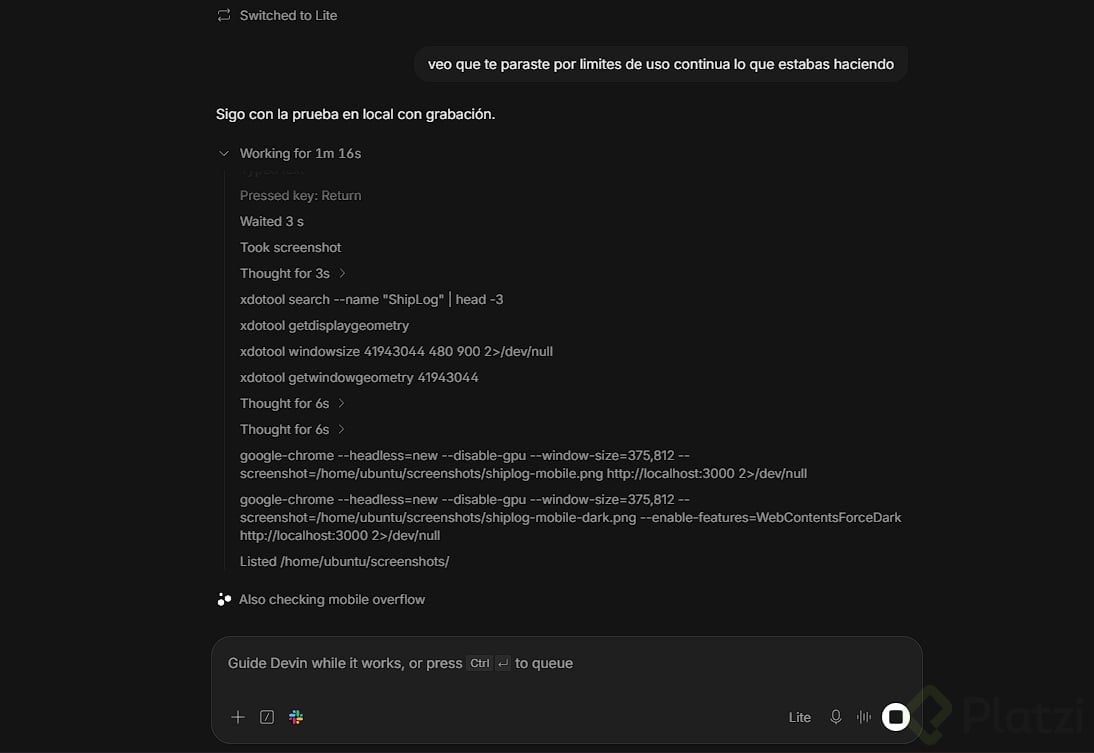
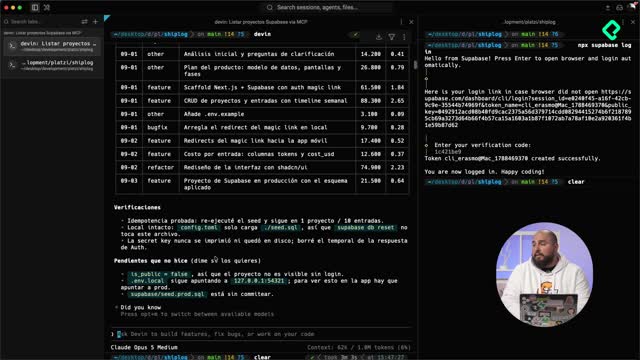
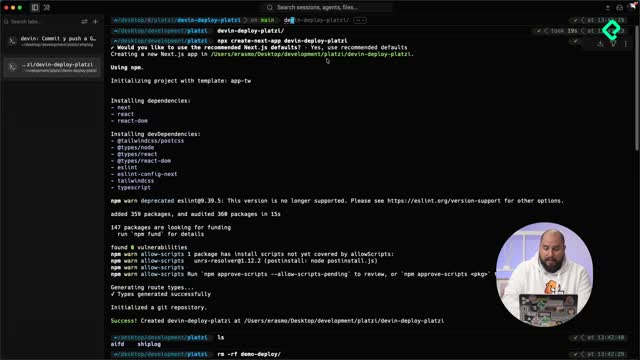
- 🟢 Devin clona el repositorio, instala dependencias y ejecuta comandos dentro de esa máquina.
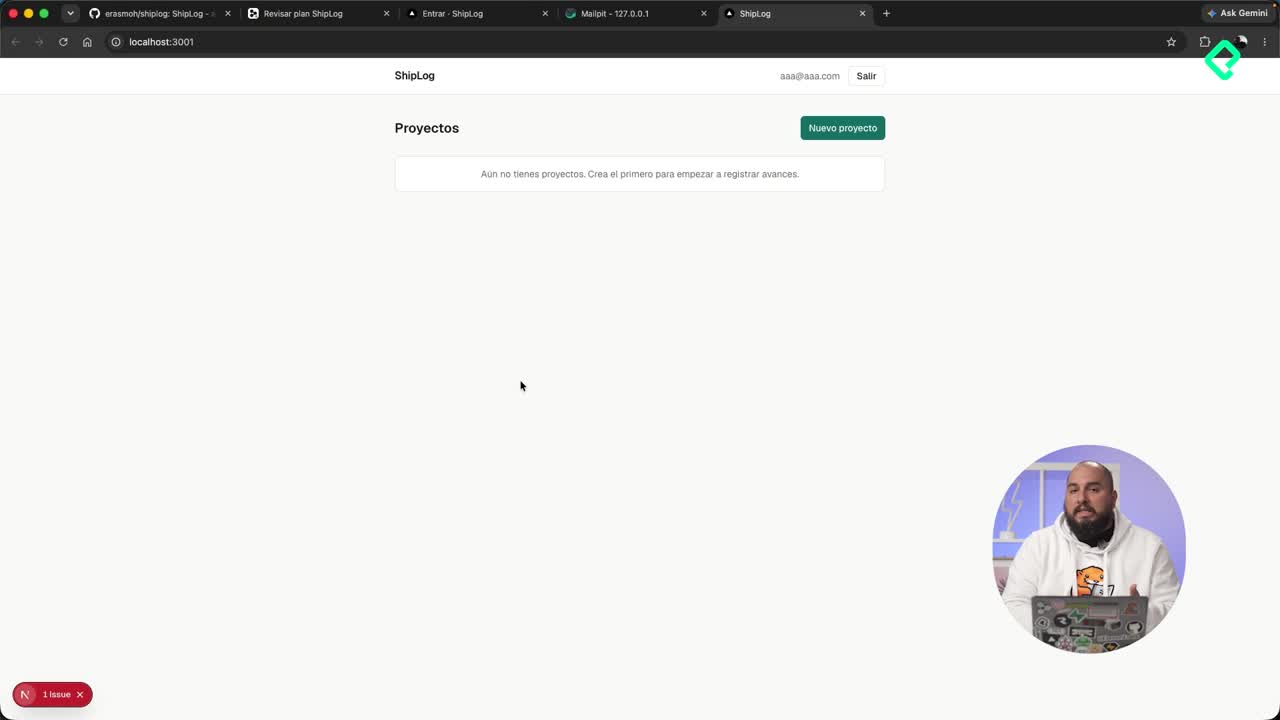
- 🟡 Puede levantar la aplicación y probarla directamente mediante un navegador.
- 🟡 También puede ejecutar pruebas end-to-end para validar el comportamiento completo.
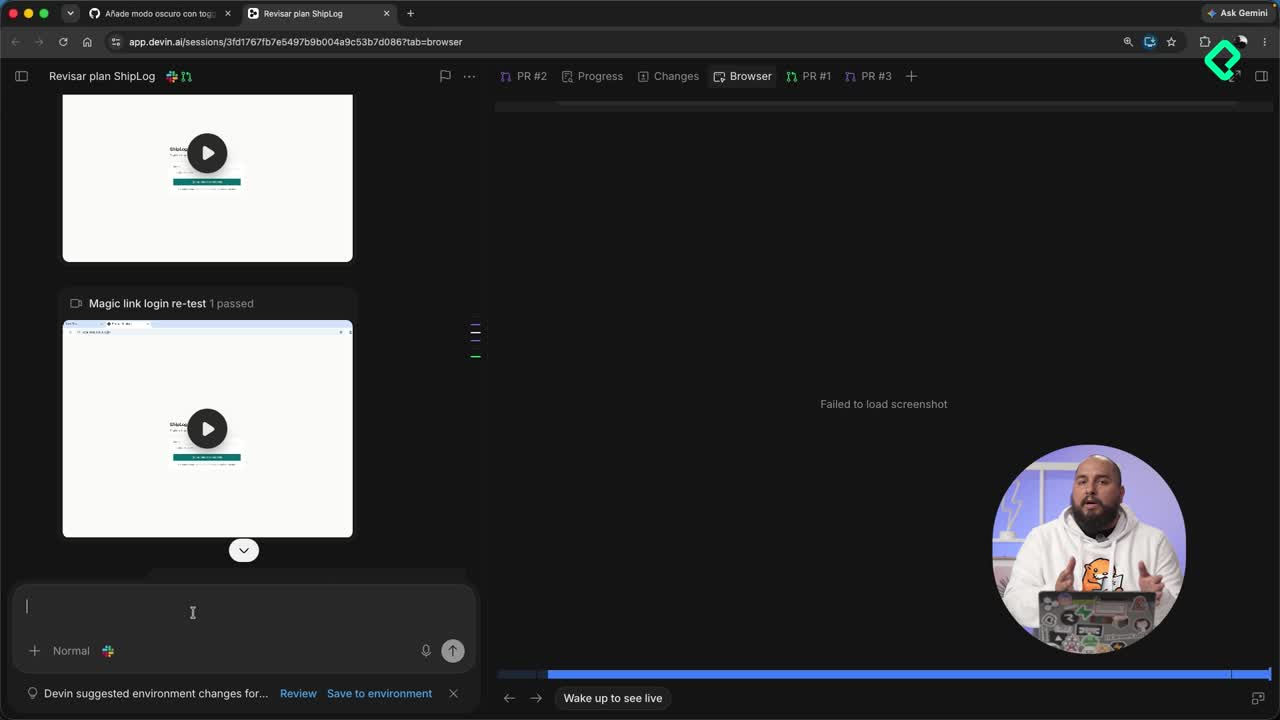
- 🟣 Las pruebas pueden generar videos y evidencias que facilitan verificar el resultado.
━━━━━━━━━━━━━━━━━━
🔑 LO IMPORTANTE
- 🔵 La máquina virtual funciona como un entorno de desarrollo temporal controlado por Devin.
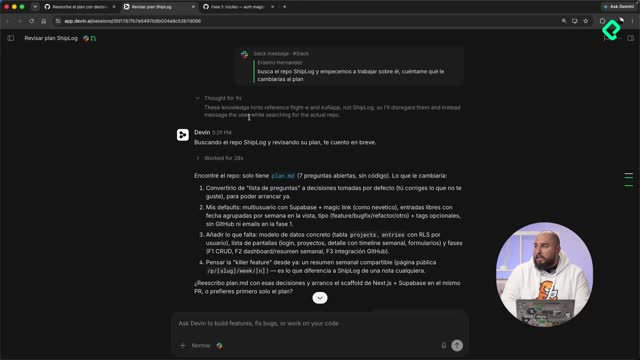
- 🟡 Devin puede crear archivos, ejecutar comandos, levantar servicios y trabajar sobre ramas de Git.
- 🟢 Cuando termina una fase, puede hacer push y generar automáticamente un Pull Request.
- 🟡 Si una prueba falla, Devin puede detectar el problema, modificar el código y volver a ejecutar las pruebas.
- 🔴 Que un test pase no garantiza que la aplicación esté lista para producción.
- 🔴 Las pruebas automáticas dependen de qué escenarios hayas definido y de su cobertura.
- 🟡 El navegador permite comprobar visualmente la aplicación, además de ejecutar pruebas automatizadas.
- 🟣 Las evidencias en video son especialmente útiles cuando delegas trabajo y necesitas verificar resultados sin observar todo el proceso.
━━━━━━━━━━━━━━━━━━
🧩 MODELO MENTAL
Repositorio → VM aislada → Dependencias → Ejecución → Tests → Evidencia → PR → Revisión
- 🟢 Primero proporciona un repositorio reproducible.
- 🟢 Después exige que la implementación incluya pruebas verificables.
- 🟢 Finalmente revisa código, resultados y evidencia antes de integrar.
━━━━━━━━━━━━━━━━━━
🚀 ACCIONES PARA HOY
- 🟢 Elige un proyecto pequeño y asegúrate de que pueda ejecutarse desde un repositorio limpio.
- 🟢 Documenta claramente cómo instalar dependencias y arrancar la aplicación.
- 🟢 Define tres flujos críticos que Devin debería probar automáticamente.
- 🟢 Pídele ejecutar pruebas end-to-end después de implementar una funcionalidad.
- 🟢 Revisa qué ocurrió cuando un test falla y cómo Devin intentó solucionarlo.
- 🟢 Inspecciona el PR antes de aceptar cualquier corrección automática.
━━━━━━━━━━━━━━━━━━
🟣 VENTAJA PROFESIONAL
- 🟣 Diseña tus proyectos para que puedan ser levantados y probados automáticamente desde cero.
- 🟣 Un README con instalación, variables, comandos y pruebas aumenta mucho la autonomía del agente.
- 🟣 Hack: no le pidas solamente “haz que funcione”; define también cómo demostrar que funciona.
- 🟣 Convierte los tests en criterios de aceptación: así Devin tiene una condición objetiva para saber cuándo terminó.
- 🟣 Este enfoque escala mejor cuando combinas agente + Git + CI/CD + pruebas automatizadas.
━━━━━━━━━━━━━━━━━━
📝 CIERRE
El principiante mira si el código “parece correcto”.
El profesional crea un proceso donde el código puede ejecutarse, probarse y demostrar su funcionamiento de forma reproducible.
La potencia de un agente no está solamente en programar, sino en poder cerrar el ciclo completo: construir → probar → corregir → demostrar.