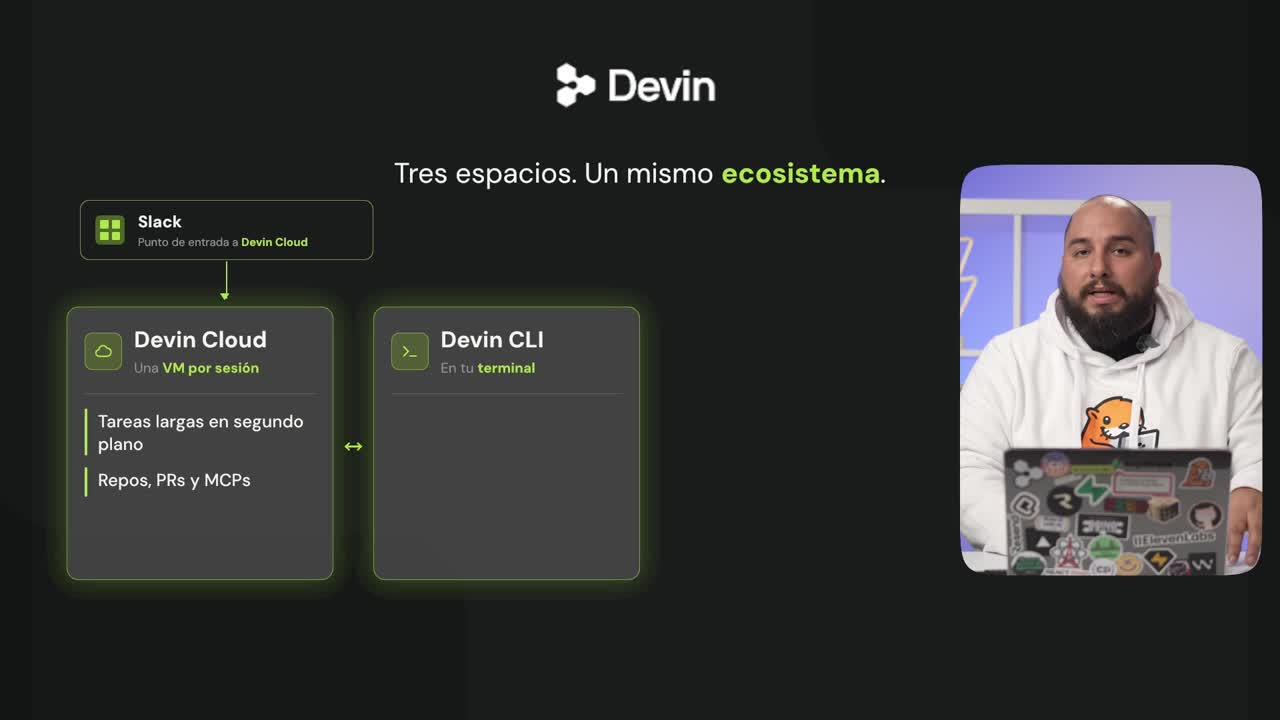
Devin no vive en un solo lugar, y entender eso cambia por completo la forma en que trabajas con él. No es una herramienta que abres en una pestaña, le escribes un prompt y esperas. Puedes arrancar una tarea en la nube, dejarla correr sola media hora y seguir ese mismo trabajo desde tu terminal o tu aplicación de escritorio sin perder el hilo. Tres lugares, un mismo proyecto.
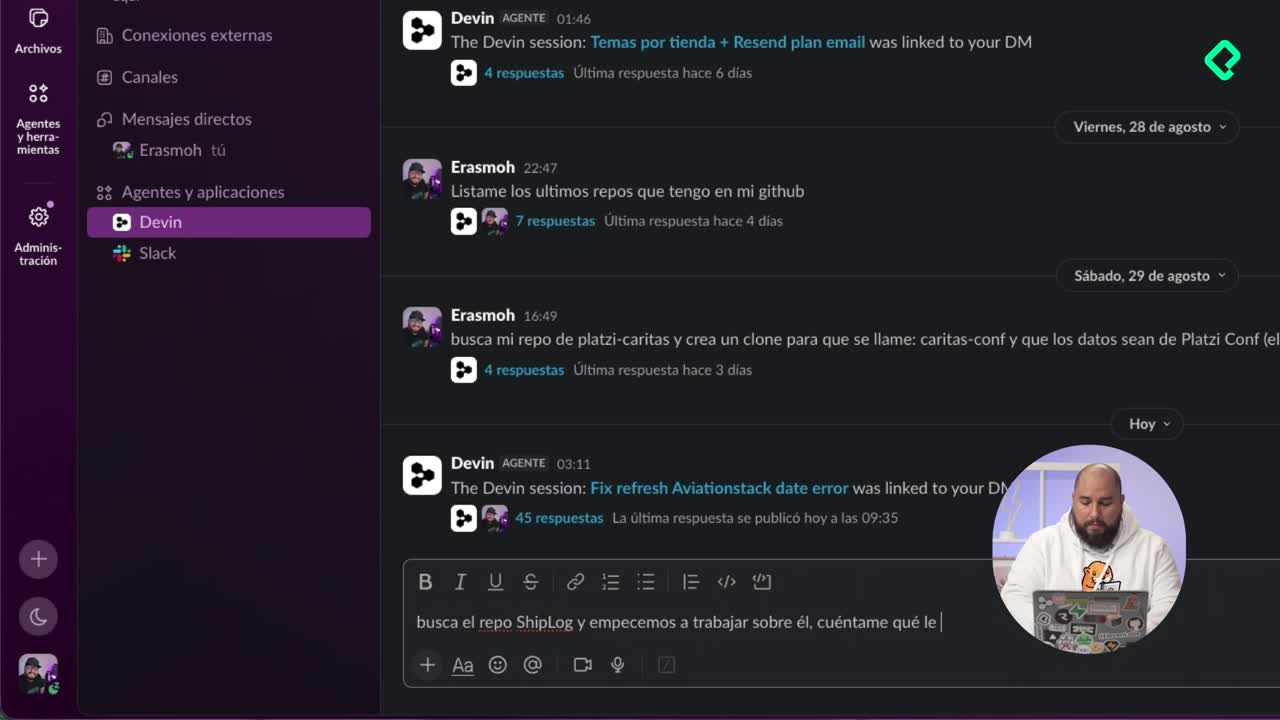
Esto es clave para cualquier developer que quiera automatizar flujos de código con agentes de IA sin cargar el trabajo manualmente de un entorno a otro. Puedes escribir en un chat de Slack o de Teams y ver cómo esa conversación se convierte en una rama de código.
Cómo funciona Devin Cloud y por qué es el entorno principal
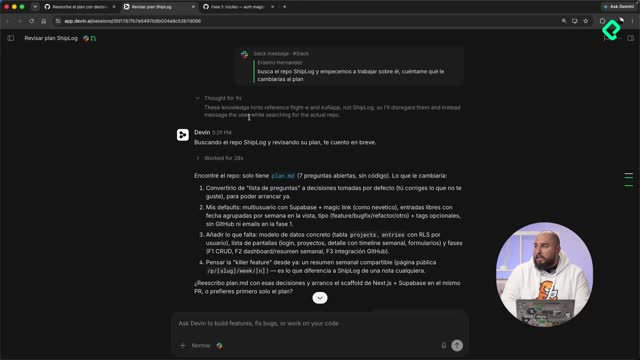
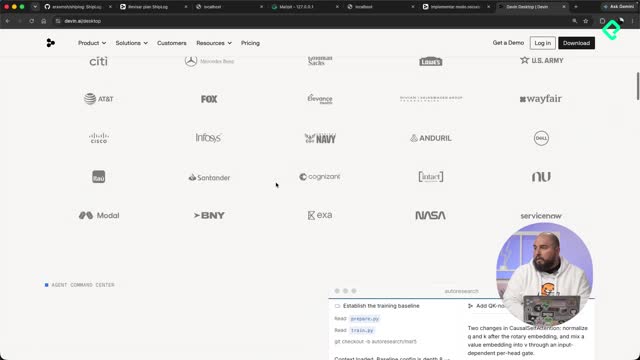
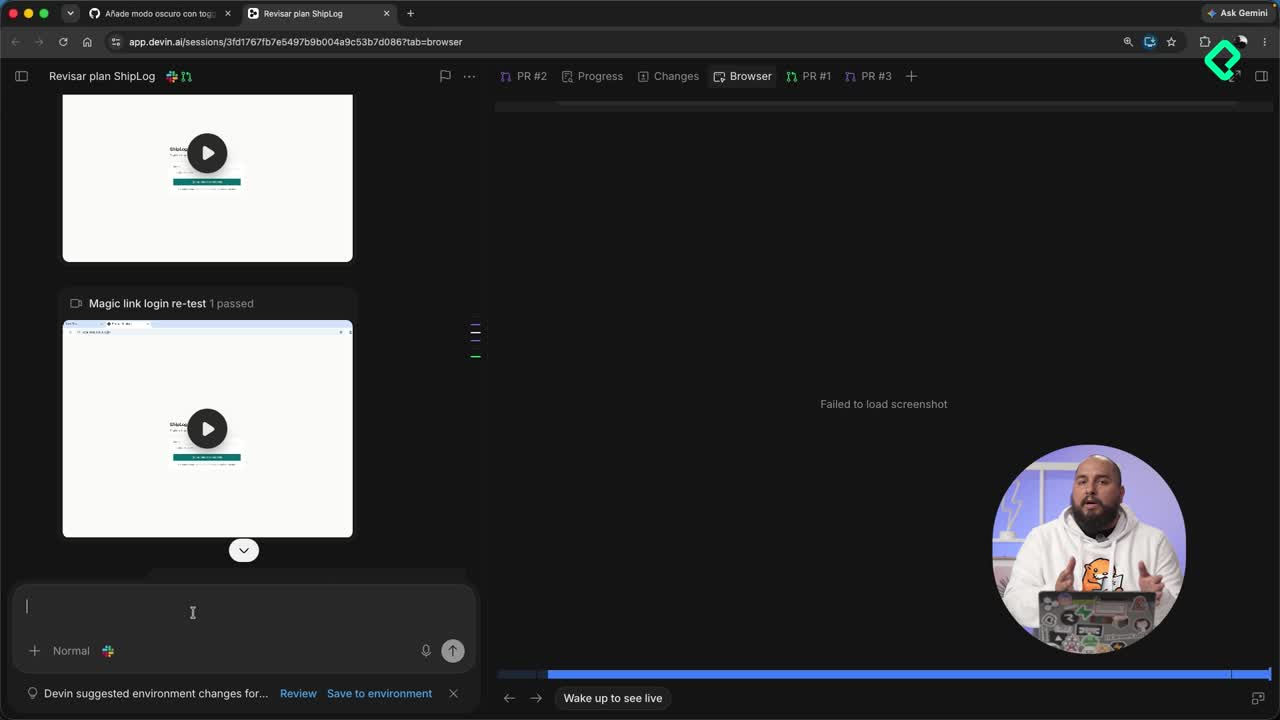
Devin Cloud es el centro de todo y vive en devin.ai. Lo que lo diferencia de otras herramientas parecidas es que cada sesión tiene su propia máquina virtual. Eso te permite ejecutar tareas largas en segundo plano sin bloquear tu computadora.
Desde la nube puedes:
- Integrar repositorios y crear pull requests.
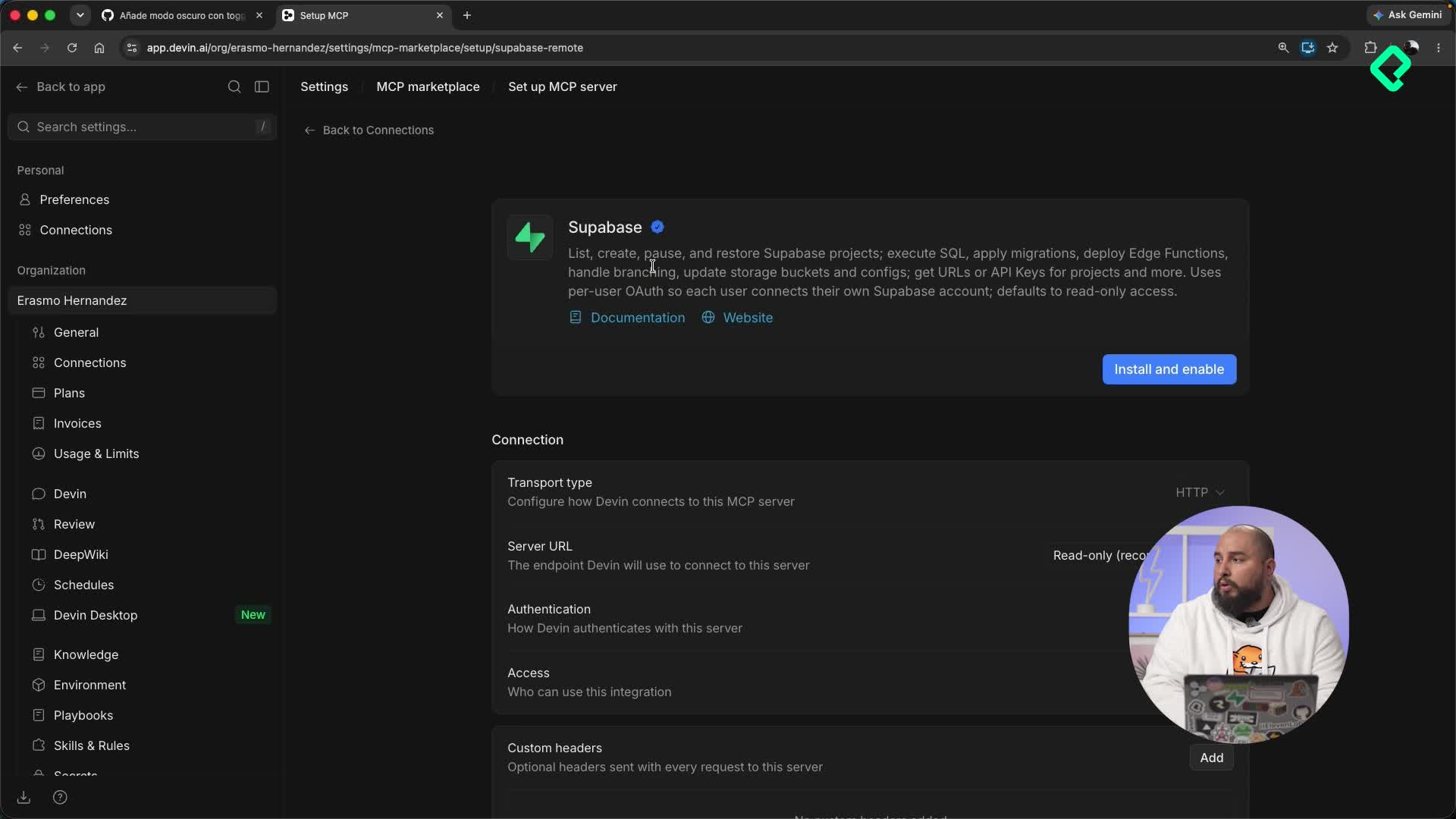
- Conectar herramientas de terceros vía MCPs.
- Colaborar entre sesiones y con otras personas de tu equipo.
- Ejecutar tareas largas corriendo solas en paralelo.
¿Qué es un MCP en Devin? Es un protocolo de conexión que permite integrar herramientas de terceros a tus sesiones, para que el agente use servicios externos sin configuraciones manuales.
La interfaz se parece mucho a un ChatGPT, Claude o Mistral: una caja de texto donde pasas tu prompt, un selector de modo (agente o pregunta) y opciones para personalizar el modelo [01:40].
Qué modelos puedo elegir y cuánto cuesta cada uno
El modelo propio de Cognition es el SWE 1.7, su opción más avanzada. Lo tienes en dos variantes:
- Estándar: más económico.
- Lining: más rápido, pero sale un poco más caro.
Además existen dos modos de trabajo según tu objetivo. El modo agente sirve para edición o creación de código, mientras que el modo data está pensado específicamente para análisis de datos [02:10].
Qué configuraciones y planes debo revisar antes de empezar
Cada máquina virtual se despliega bajo Linux (Ubuntu) o Windows, y tú decides cuál [03:20]. También marcas la seguridad del perfil y, si ya tienes integrada tu cuenta de GitHub, Devin te muestra la lista de repositorios con acceso.
En preferencias puedes customizar tu perfil, el tema, el alto contraste, el idioma y las notificaciones. Pero la parte más importante son las sesiones de Devin, porque ahí decides cómo se firman los commits [04:30]:
- Solo tú.
- Solo Devin.
- Tú como autor y Devin ejecutando el commit.
- Devin como autor y tú ejecutando el commit.
Aquí también aparece Devin Review, una integración donde un Devin crea código mientras otro revisa los PR. Puedes dejarlo manual o activarlo para que sea automático después de cada creación [04:50].
¿Qué hace Devin Review? Pone a un agente a revisar los pull requests que otro agente genera. Así tienes creación y revisión de código ejecutándose en paralelo de forma automática.
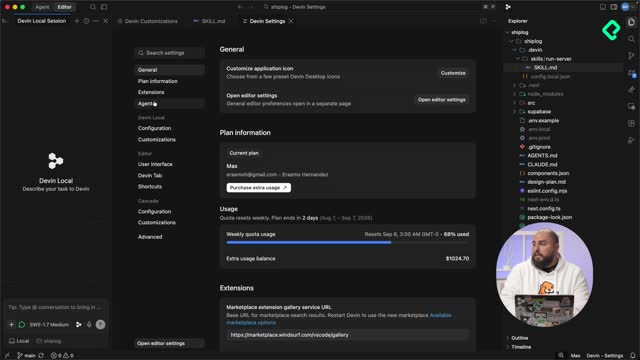
Sobre los planes, en la sección de uso y límites ves tu consumo semanal, cuándo se resetea y la opción de comprar créditos adicionales. Incluso puedes configurar una alerta cuando gastes cierto monto, por ejemplo 50 o 100 dólares [05:40].
Con qué proveedores externos puedo conectar Devin
Las conexiones con terceros son fundamentales para que Devin se integre a tu flujo real de trabajo [06:20]:
- Proveedores de Git: GitHub, GitLab y Bitbucket.
- Comunicación: Slack y Microsoft Teams.
- Manejo de tareas: Linear o Jira.
Para qué sirve el Devin CLI y por qué es tan rápido
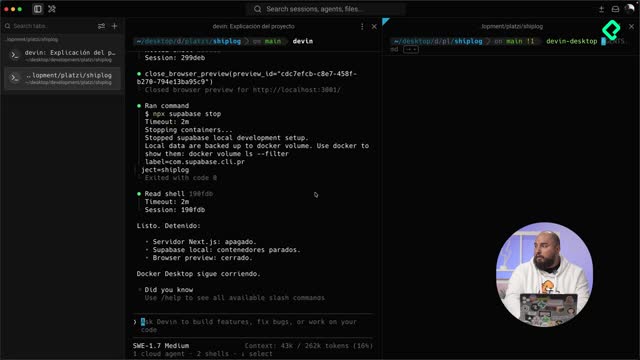
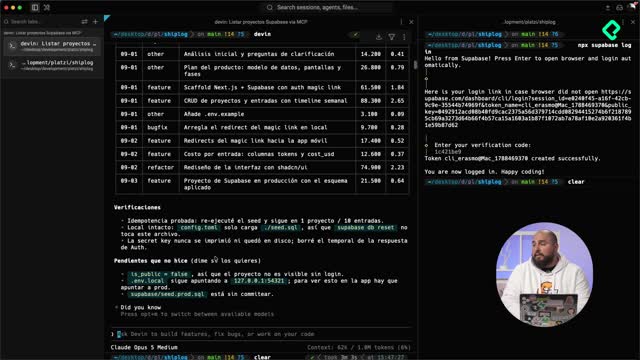
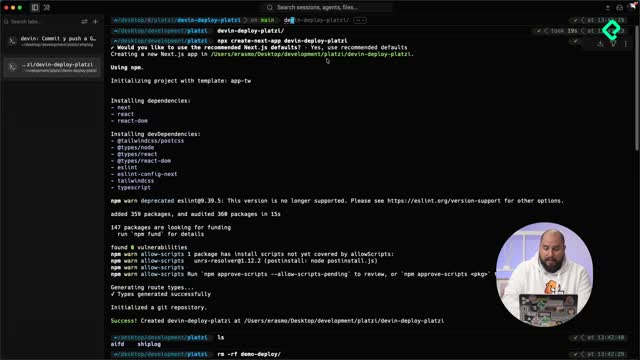
El CLI se instala en tu máquina desde devin.ai/cli y corre directamente en tu entorno local [06:50]. Accede a tu código y herramientas, pero sigue conectado con la nube y el desktop, así que puedes compartir trabajo entre entornos.
Es multimodelo y está escrito en Rust, lo que lo hace superrápido. De hecho, su promoción lo muestra corriendo en una GPU original [07:30].
Funciona con comandos. Uno de los más importantes es el selector de modelo, con una interfaz visual donde mueves las flechas para ajustar el esfuerzo del modelo: max, medium o low [08:00]. Ahí ves modelos como GLM, los de OpenAI, Groq, Kimi, Nemotron y el propio SWE 1.7. Varios aparecen gratuitos o en promoción, y el costo se indica cada vez que seleccionas uno.
Qué modos de ejecución existen en el CLI
Al escribir slash aparecen comandos clave como usage, que muestra tu cuota semanal y balance adicional. Pero lo más importante es el selector de modo [09:10]:
- Universal agent: pide permisos antes de cada acción.
- Solo ediciones: acepta únicamente cambios en el código.
- Modo plan: responde sobre tu código sin modificarlo.
- Planificación: genera un output en markdown solo con planes.
- Bypass: ejecuta todo sin preguntar (úsalo poco).
Otra función potente es el handoff. Si escribes /handoff seguido del prompt, Devin lleva esa tarea a una sesión en la nube, despliega una máquina virtual y la continúa ahí. Puedes cerrar la terminal tranquilamente y seguir el avance desde Slack o Teams [10:20].
Qué es el Devin Desktop y cómo visualizo mis proyectos
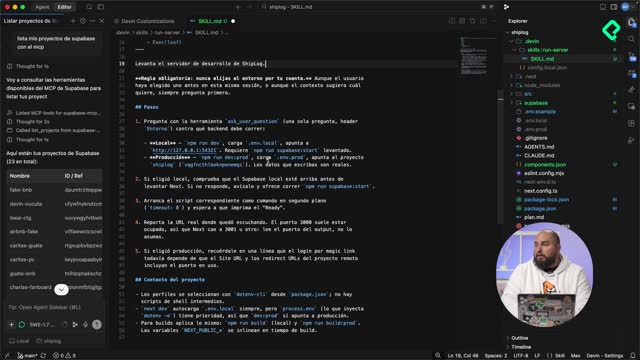
El Devin Desktop es un fork de Visual Studio Code, así que la interfaz te resultará familiar, con la diferencia de un chat al inicio [11:10]. Se conecta a los MCPs y a las configuraciones que tengas en Cloud y en CLI.
Su mayor ventaja aparece cuando trabajas con proyectos web, porque puedes previsualizar directamente desde ahí. Trae un visor de cambios y un visor de agente al estilo de un tablero de Jira, para ver cómo avanza cada prompt y cada agente en paralelo [00:52].
Aquí también eliges el modelo. El modelo adaptive selecciona automáticamente el más conveniente para tu tarea, o puedes filtrar por proveedor: OpenAI, Anthropic, Google, xAI, DeepSeek, Moonshot, NVIDIA y Thinking Machine Labs, entre otros [11:40]. Una barra visual te muestra cuáles son gratuitos y cuáles más costosos, y en algunos modelos como Fable 5 puedes ajustar el modo de esfuerzo.
De forma externa, Devin también ofrece Deep Wiki y Devin Review, que se trabajan en el curso de herramientas de AI para developers.
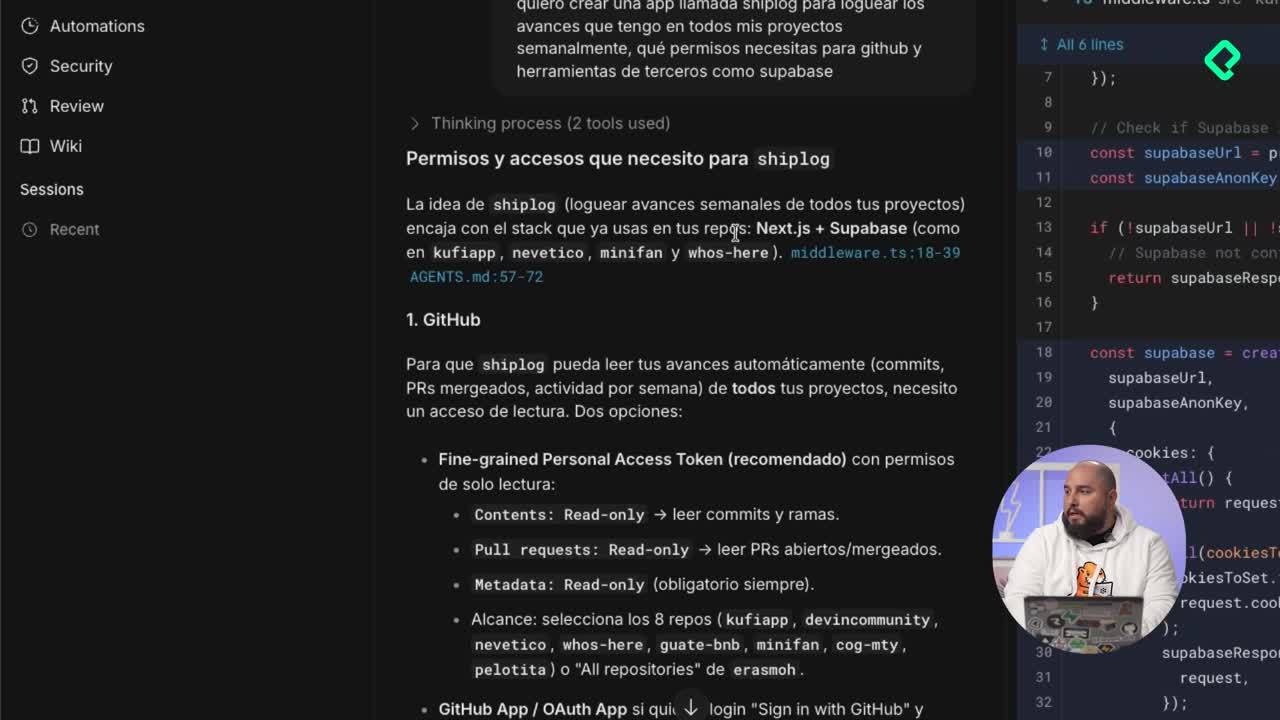
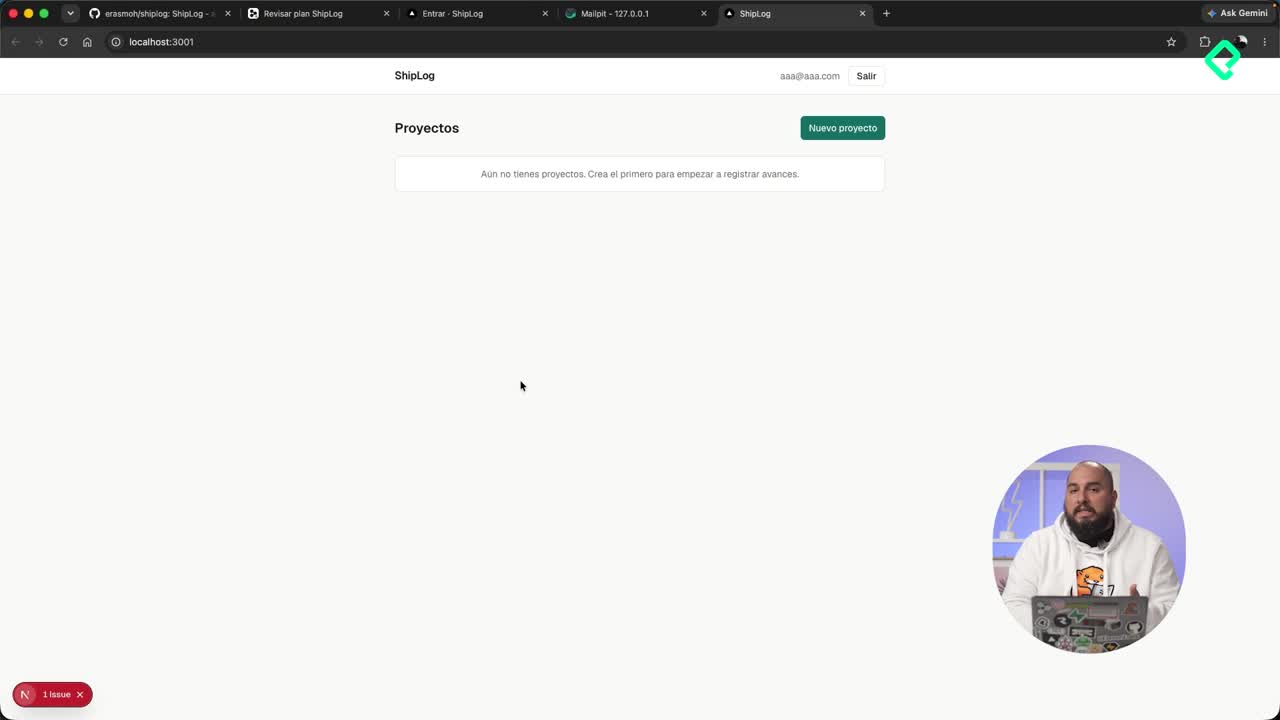
Ya sabes que Devin se mueve entre la nube, tu terminal y tu escritorio, pero ahora mismo no tiene a dónde llegar: no hay repositorio en GitHub ni permisos definidos para leer o escribir tu código. ¿Cómo configurarías tú esos permisos? Déjalo en los comentarios.