Cómo instalar y usar Devin Desktop paso a paso

Resumen

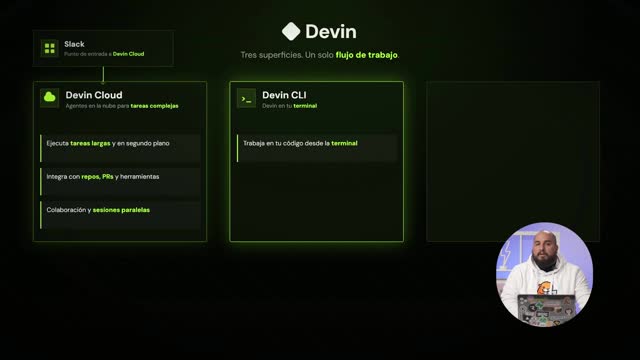
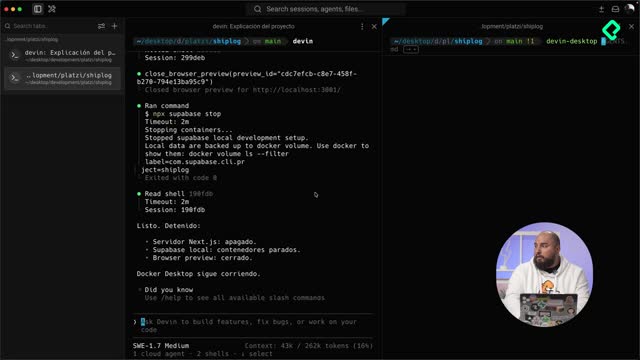
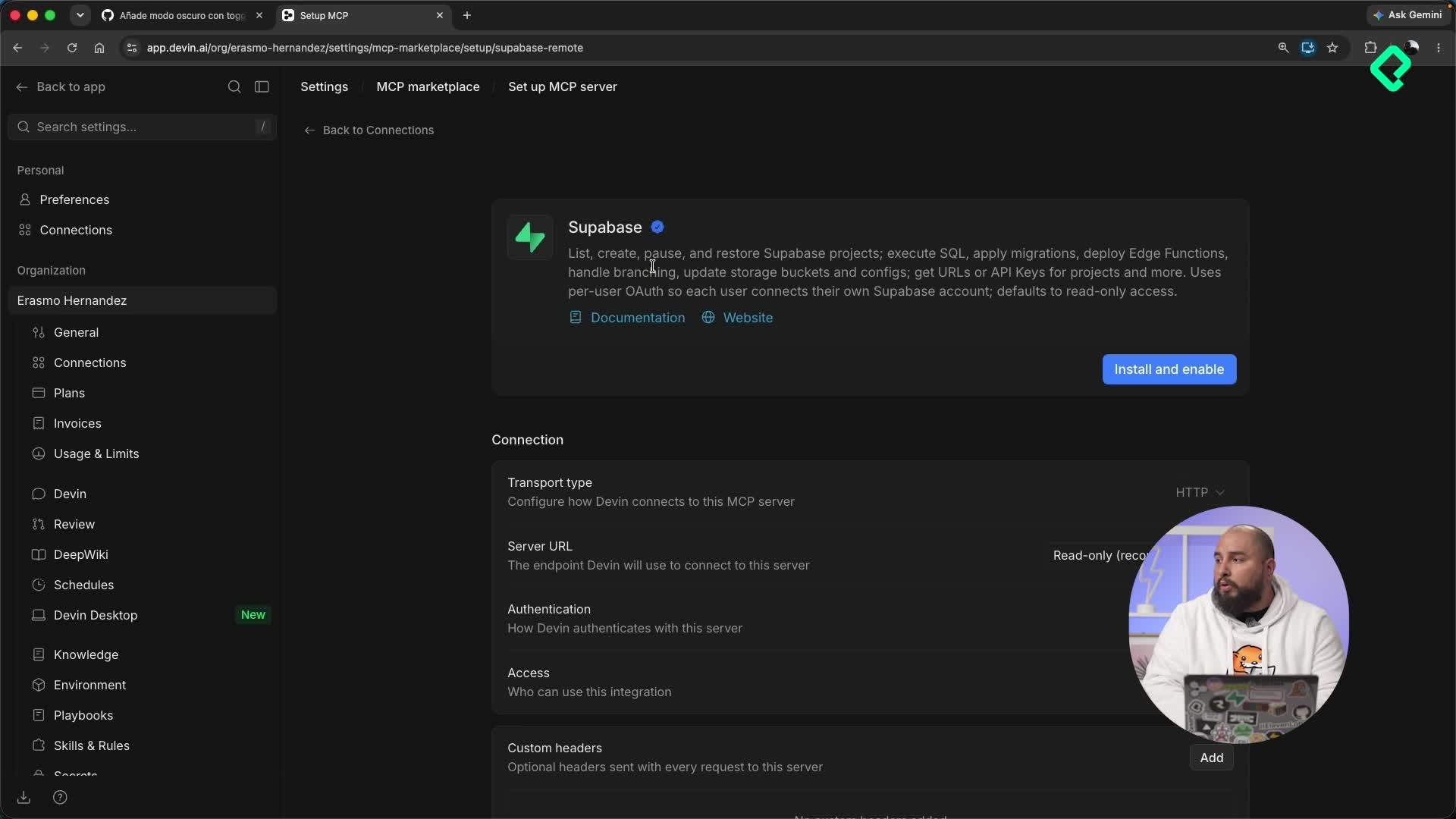
Si buscas cómo funciona Devin Desktop, te encuentras con un IDE completo que integra la gestión de agentes de IA como parte central del flujo de trabajo. Es la tercera pieza del ecosistema de Cognition y resulta útil para desarrolladores que quieren programar con asistencia de agentes locales y en la nube.

La interfaz te va a parecer conocida por una razón concreta: es un fork de Visual Studio Code y hasta hace poco se llamaba Windsurf. Incluso existe un curso de él aquí en Platzi. Ahora mantiene toda la potencia de un editor tradicional, pero suma agentes y acceso a todos los modelos del mercado.

¿Cómo se instala Devin Desktop y qué migra automáticamente?

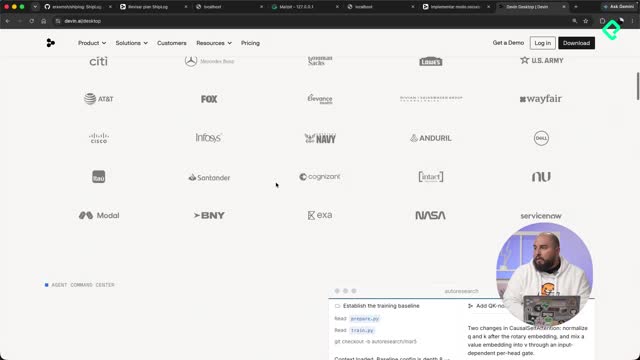
Devin Desktop es una herramienta instalable, igual que la CLI. Para descargarla vas a devin.ai/desktop y el sitio detecta tu sistema operativo automáticamente [00:38]. Si usas Mac, verás "Download for macOS", descargas el archivo, lo ejecutas y lo instalas.

Aquí viene un detalle práctico que te ahorra tiempo. Si ya tenías Visual Studio Code o cualquier fork suyo, al instalar te preguntará si quieres migrar todo [02:44]:

  • Tus configuraciones.
  • Tus temas.
  • Tus plugins y extensiones.

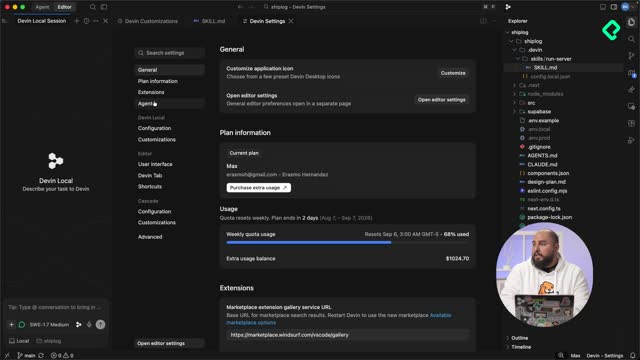
Así, al abrirlo, parece que sigues en tu editor de siempre, pero ahora corriendo sobre Devin. Tendrás acceso al marketplace de Visual Studio y a todas las extensiones populares.

¿Qué es el ACP en Devin? Es el Agent Client Protocol, un estándar nuevo donde varias empresas se agruparon para que sus agentes estén disponibles en otras herramientas. Por eso conviven Devin Cloud, Devin Local, Cascade, Codex, Cloud Agent y Open Code.

¿Qué modos de trabajo tiene el editor de Devin?

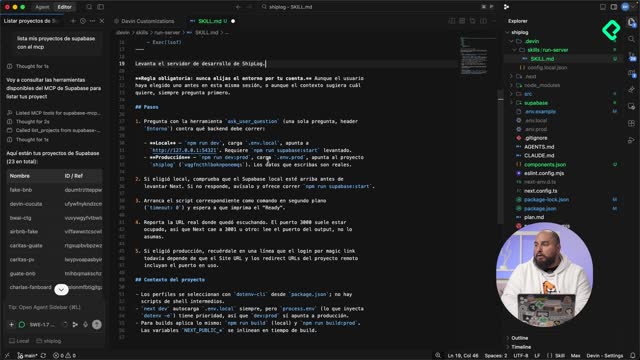
Para abrir el agente dentro del editor, presionas el logo de Devin y se habilita el chat lateral [05:21]. Ahí eliges con qué agente trabajar: Cascade (agente local), Devin Local o Devin Cloud. La recomendación es usar Devin Local, porque trae un system prompt mejorado respecto a Cascade.

En la esquina inferior izquierda tienes el selector de modos [06:34], y cada uno cumple una función distinta:

  • Modo código: para escribir y editar código.
  • Modo smart: el modelo decide qué acciones tomar según la tarea.
  • Modo pregunta: lee tu repositorio pero no modifica nada, solo responde.
  • Modo plan: ideal para planificar proyectos o cambios nuevos.
  • Bypass permissions: no pregunta nada y decide solo hasta terminar.

Sobre este último, la advertencia es clara: úsalo poco en proyectos que van a producción o con cierta complejidad, porque no se detiene a consultarte.

¿Qué es el truco de "mega plan" en Devin?

Al seleccionar el modo plan, Devin decide por su cuenta si te hace preguntas o no antes de armar el plan. Pero hay un truco: escribes la palabra mega plan y fuerzas al modelo a hacer todas las preguntas convenientes antes de avanzar [07:52].

¿Para qué sirve escribir mega plan? Obliga al modelo a no asumir nada del prompt inicial. En vez de eso, te pregunta por el stack preferido, si quieres testing y si deseas desplegar en alguna plataforma, mejorando las decisiones de arquitectura.

Esto marca la diferencia cuando construyes desde cero: en lugar de imponer un stack según su conocimiento, Devin respeta tus preferencias.

¿Cómo elegir el modelo de IA y controlar su costo?

El selector de modelos despliega la lista disponible [09:11]. El primero es el modelo adaptativo, que decide qué modelo usar según la tarea. El instructor recomienda no depender de él y elegir a mano, para aprender para qué sirve mejor cada modelo.

Encuentras modelos de OpenAI, Anthropic, Google, xAI, DeepSeek y Moonshot, además del CW 1.7 de Cognition, que está gratuito. Puedes ordenarlos por proveedor y ver los ocho modelos adicionales de cada uno.

Lo más interesante para tu bolsillo es la forma visual de comparar precios. Con el GLM 5.2 puedes ajustar el esfuerzo a high o max, momento en que deja de ser gratuito, y activar la ventana de contexto de un millón de tokens en lugar de 200.000 [11:12]. Al activarla, la barrita de precio sube.

Con la configuración del millón de tokens, los costos aproximados son:

  • 0.7 dólares por cada millón de tokens de input.
  • 0.13 dólares por cada millón de tokens cacheados en el input.
  • 2.2 dólares por cada millón de tokens de output.

La recomendación antes de lanzar una tarea es asegurarte de estar de acuerdo con la configuración del modelo, para saber cuánto te va a costar.

¿Qué diferencia hay entre el modo editor y el modo agente?

Todo lo anterior ocurre en el modo editor. Si cambias arriba a la izquierda al modo agente, la pantalla se reorganiza y muestra un tablero muy parecido a una app de tareas [12:38].

Ese centro de agentes organiza cada sesión como una tarea y te muestra tres estados:

  • Tareas que están corriendo.
  • Tareas bloqueadas.
  • Tareas listas.

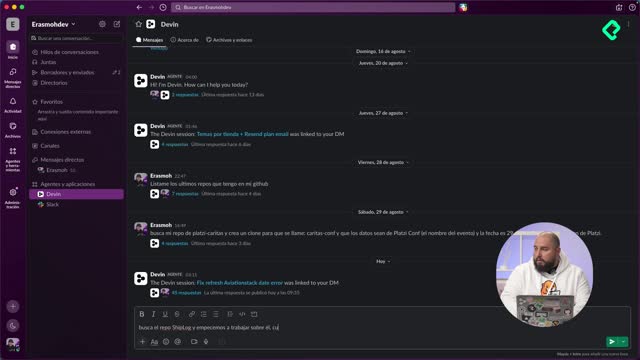
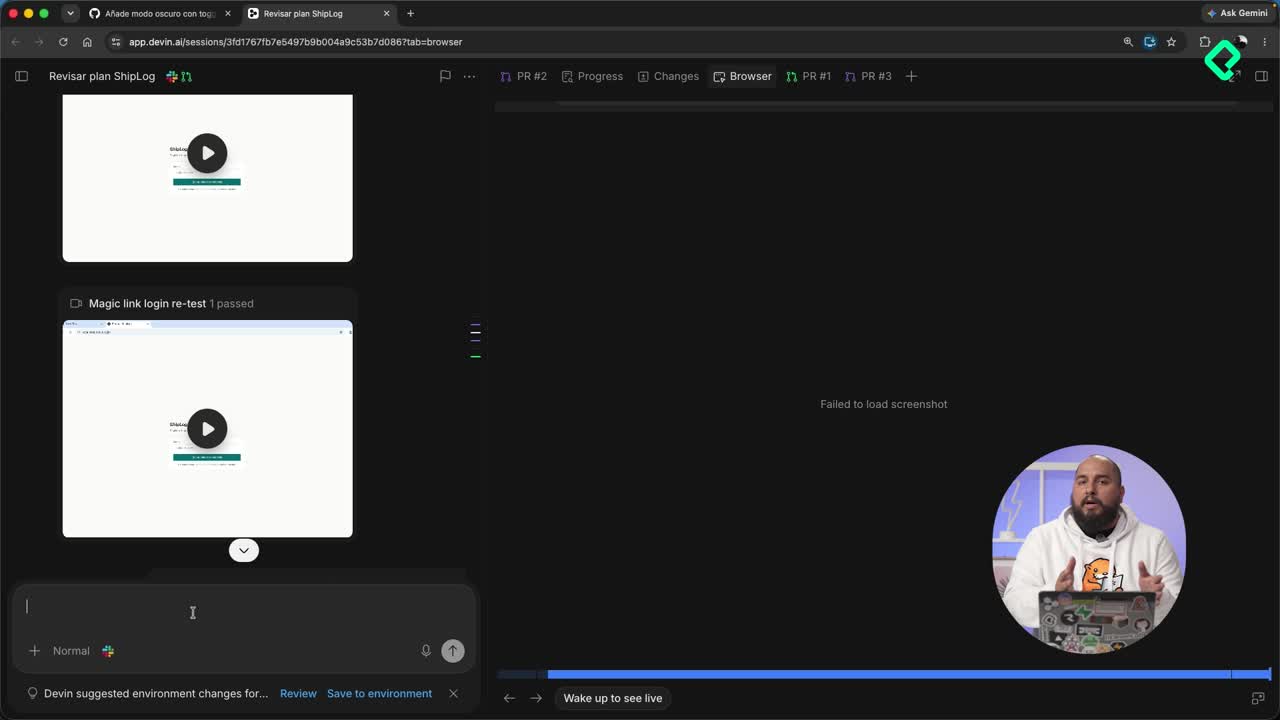
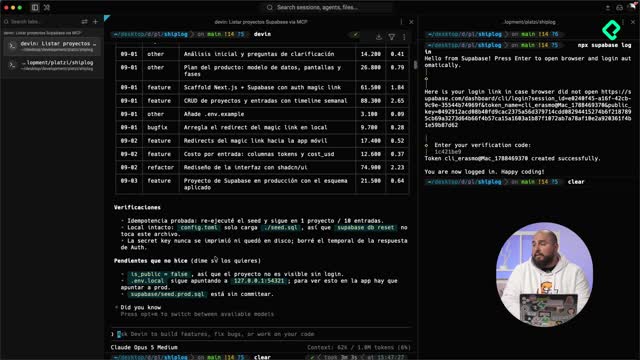
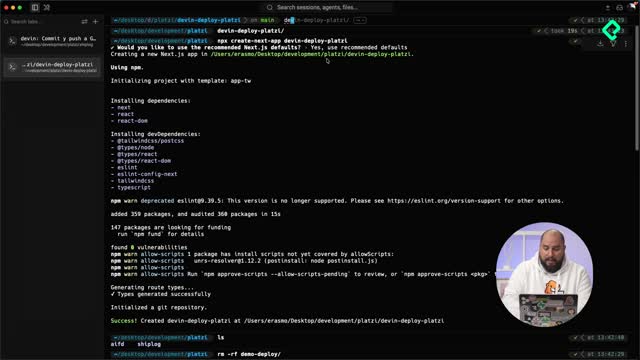
Cada proyecto indica si es local o en la nube. De hecho, las sesiones recientes conectan con lo que hiciste en la terminal y en la nube: puedes retomar desde el desktop una tarea que un agente dejó pendiente en cloud [04:20].

Un detalle técnico: si ves un proyecto de React subrayado, es porque falta la carpeta node_modules con las dependencias instaladas. No es nada grave, solo indica que faltan dependencias para leer el código correctamente.

Ya conoces las tres piezas del ecosistema de Cognition. ¿Cuál crees que te va a ayudar más en tu trabajo? Déjamelo en los comentarios.