Devin Cloud, Desktop y CLI
Contenido del curso
Devin Cloud, Desktop y CLI
Contenido del curso

Daniel Alfredo García Serna

STIVE GONZALEZ

Boris Turcios

Daniel Felipe Salazar Gonzalez

Ismael Fierro

Erasmo Hernández
Profesor
JORGE DEL CRISTO NORIEGA AGUADO
Pedro Luis Acosta Pérez

CARLOS ALBERTO
📚 CLASE: DEVIN EN LA NUBE, TERMINAL Y ESCRITORIO
━━━━━━━━━━━━━━━━━━
🎯 IDEA PRINCIPAL
Devin puede acompañar el mismo flujo de desarrollo desde terminal, nube y escritorio.
La clave no es usar tres herramientas distintas, sino elegir el entorno adecuado según cuánto quieras controlar o delegar.
━━━━━━━━━━━━━━━━━━
⚡ RESUMEN ULTRA RÁPIDO
/handoff.━━━━━━━━━━━━━━━━━━
🔑 LO IMPORTANTE
/handoff permite pasar una tarea iniciada en terminal hacia Devin Cloud sin comenzar nuevamente desde cero.━━━━━━━━━━━━━━━━━━
🧩 MODELO MENTAL
Control local → Delegación → Ejecución remota → Supervisión → PR → Revisión
━━━━━━━━━━━━━━━━━━
🚀 ACCIONES PARA HOY
/handoff para transferir una tarea desde tu terminal hacia Cloud.━━━━━━━━━━━━━━━━━━
🟣 VENTAJA PROFESIONAL
━━━━━━━━━━━━━━━━━━
📝 CIERRE
El principiante usa IA para escribir código más rápido.
El profesional diseña un flujo donde sabe cuándo intervenir, cuándo delegar y cómo recuperar el control.
La verdadera ventaja aparece cuando puedes pasar de tu terminal a la nube sin perder el hilo del trabajo.
que genial esta tecnologia, puedes trabajarlo por donde mas te guste .
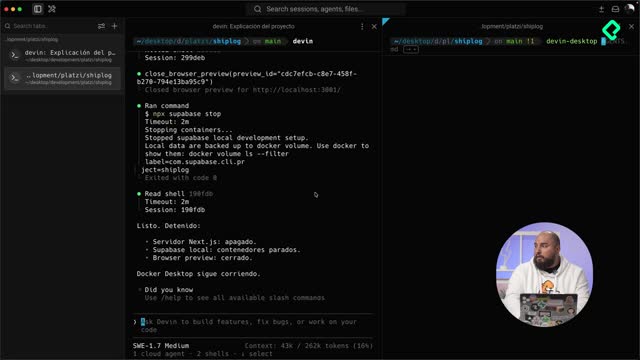
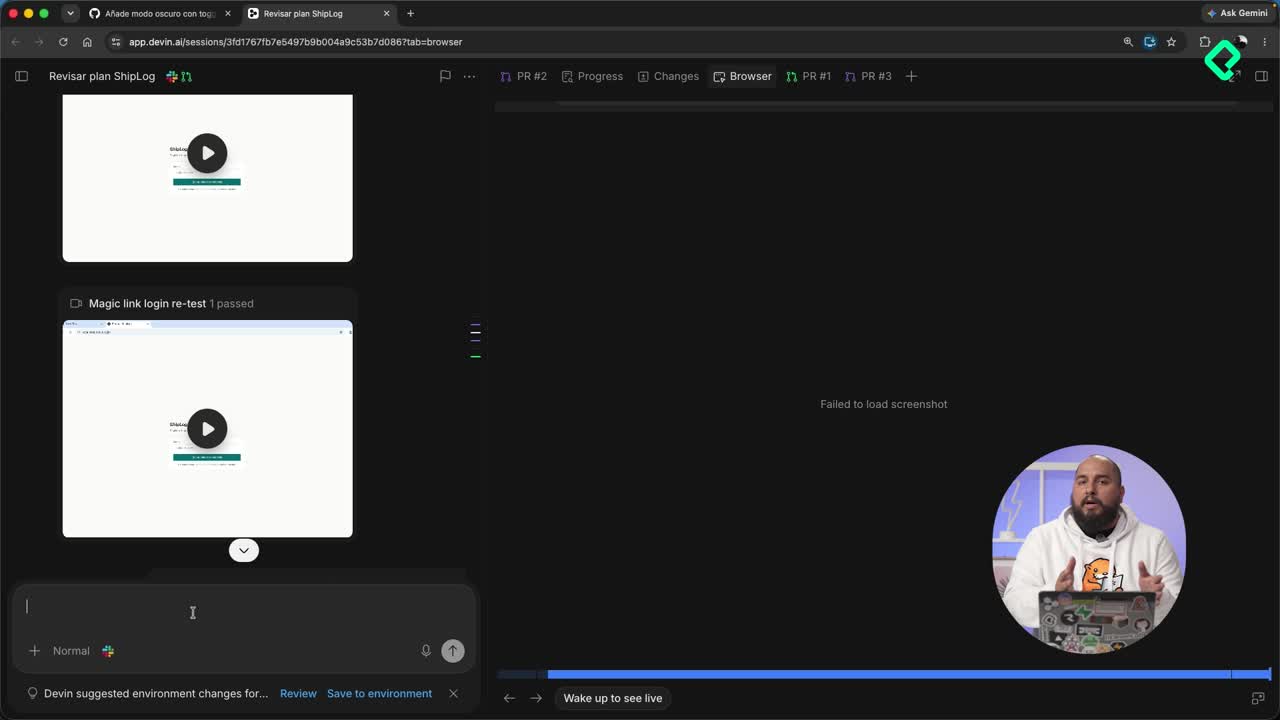
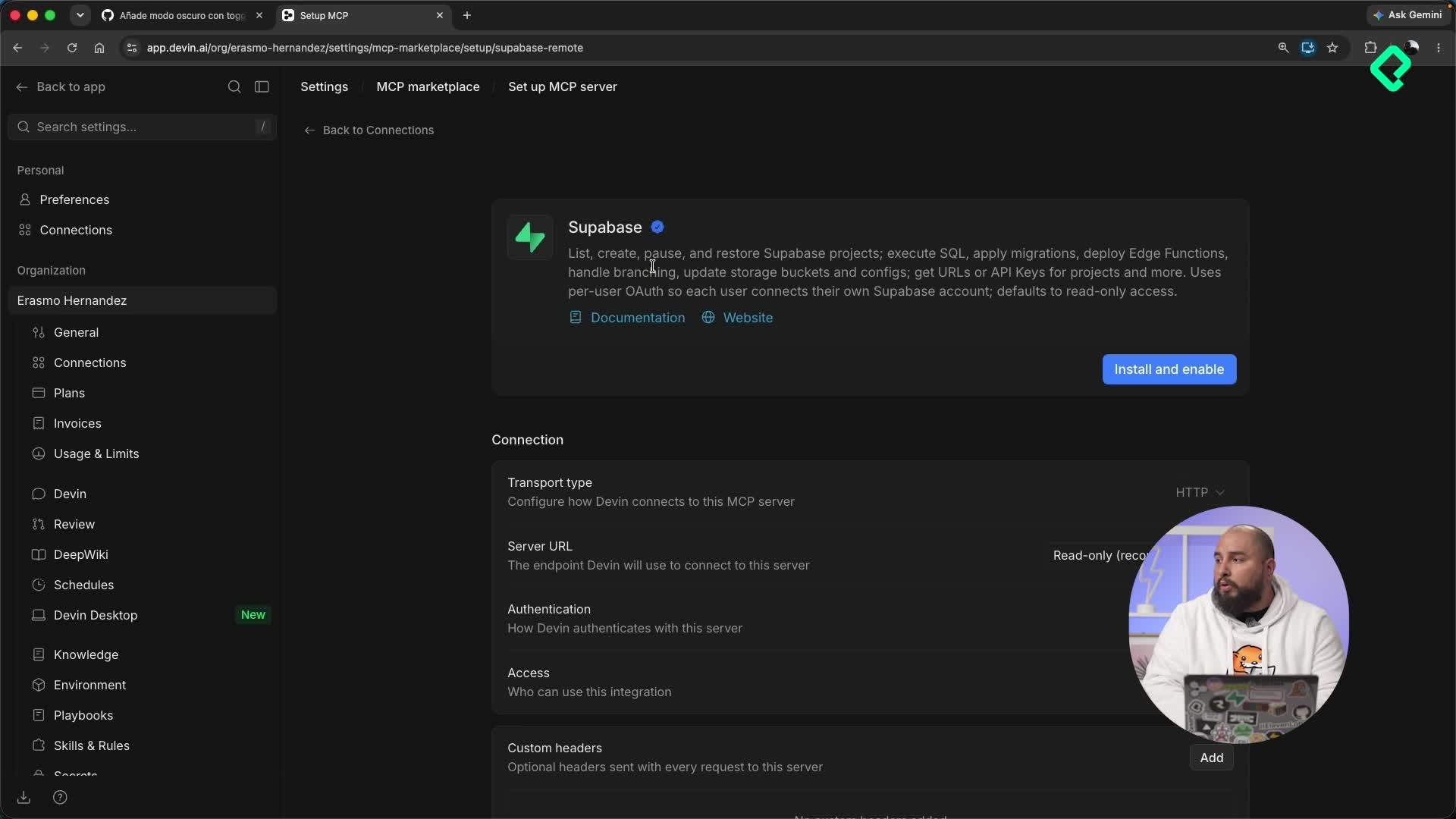
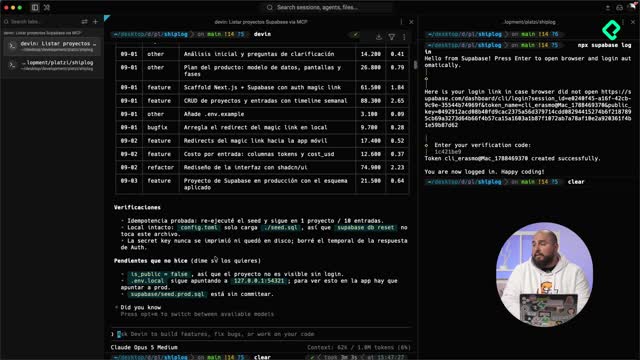
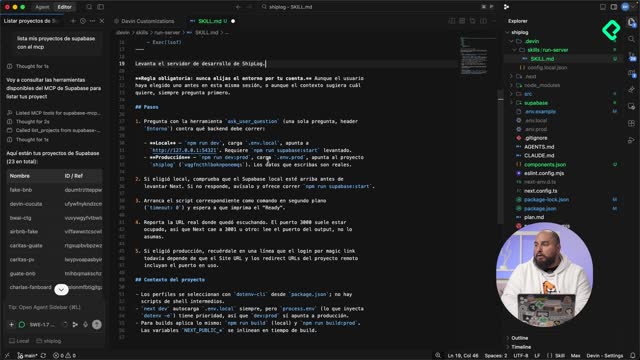
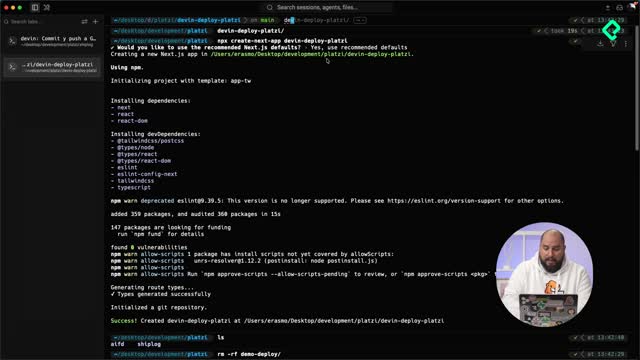
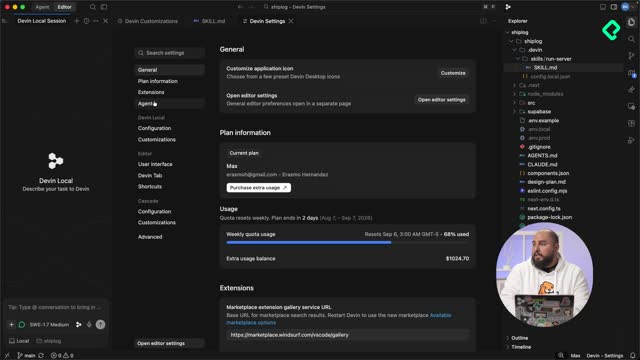
╔════════════════════════════════════════════════════╗ ║ 🤖 DEVIN — CLOUD, DESKTOP Y CLI ║ ║ 🧠 GUÍA DE REPASO + MEMOTECNIAS ║ ╚════════════════════════════════════════════════════╝ 🎯 OBJETIVO DE LA CLASE ━━━━━━━━━━━━━━━━━━━━━━━━━━━━━━━━━━━━━━━━━━━━━━━━━━━━ Entender cómo Devin permite trabajar sobre un MISMO proyecto desde tres entornos: ☁️ CLOUD 💻 CLI 🖥️ DESKTOP Y pasar de uno a otro sin perder el contexto. 🧠 MEMOTECNIA PRINCIPAL: ☁️ NUBE ↕ 💻 CLI ↕ 🖥️ DESKTOP 👉 "UN PROYECTO — TRES PUERTAS" ━━━━━━━━━━━━━━━━━━━━━━━━━━━━━━━━━━━━━━━━━━━━━━━━━━━━ ☁️ 1. DEVIN CLOUD ━━━━━━━━━━━━━━━━━━━━━━━━━━━━━━━━━━━━━━━━━━━━━━━━━━━━ 📍 Vive en devin.ai Es el corazón del ecosistema Devin. La característica importante: ☁️ CADA SESIÓN ↓ 🖥️ CREA SU PROPIA MÁQUINA VIRTUAL ↓ ⚙️ EJECUTA TAREAS ↓ ⏳ PUEDE TRABAJAR EN SEGUNDO PLANO Esto permite iniciar una tarea y dejar que Devin trabaje mientras tú haces otra cosa. 🧠 MEMOTECNIA: ☁️ CLOUD = "ME VOY Y DEVIN SIGUE" No necesitas mantener tu computadora trabajando para que la tarea continúe. ━━━━━━━━━━━━━━━━━━━━━━━━━━━━━━━━━━━━━━━━━━━━━━━━━━━━ 🖥️ MÁQUINA VIRTUAL ━━━━━━━━━━━━━━━━━━━━━━━━━━━━━━━━━━━━━━━━━━━━━━━━━━━━ Cada sesión de Devin Cloud puede levantar un entorno aislado. Puede utilizar: 🐧 Linux / Ubuntu 🪟 Windows Dentro de esa máquina Devin puede: 📦 Clonar repositorios 📥 Instalar dependencias 💻 Ejecutar comandos 🚀 Levantar aplicaciones 🌐 Probarlas 🧪 Ejecutar tareas 🧠 MEMOTECNIA: "VM = CASA DE DEVIN" 🏠 Dentro de esa casa Devin: 📦 instala 💻 ejecuta 🧪 prueba 🔧 modifica ━━━━━━━━━━━━━━━━━━━━━━━━━━━━━━━━━━━━━━━━━━━━━━━━━━━━ 🔌 INTEGRACIONES DE DEVIN CLOUD ━━━━━━━━━━━━━━━━━━━━━━━━━━━━━━━━━━━━━━━━━━━━━━━━━━━━ Devin puede conectarse con diferentes servicios: 🐙 GitHub 🦊 GitLab 🪣 Bitbucket 💬 Slack 💬 Microsoft Teams 📋 Linear 📋 Jira 🔌 MCPs 🧠 MEMOTECNIA: "CODIGO + CHAT + TAREAS" 🐙 Código 💬 Comunicación 📋 Gestión ━━━━━━━━━━━━━━━━━━━━━━━━━━━━━━━━━━━━━━━━━━━━━━━━━━━━ 🔌 ¿QUÉ HACEN LOS MCP? ━━━━━━━━━━━━━━━━━━━━━━━━━━━━━━━━━━━━━━━━━━━━━━━━━━━━ MCP = conectores que permiten a Devin acceder a servicios externos. 🧠 PIENSA: Devin = 🤖 MCP = 🔌 Servicios externos = 🌎 Entonces: 🤖 DEVIN ↓ 🔌 MCP ↓ 🌎 SERVICIO EXTERNO 🧠 MEMOTECNIA: "MCP = MANOS PARA CONECTAR" ━━━━━━━━━━━━━━━━━━━━━━━━━━━━━━━━━━━━━━━━━━━━━━━━━━━━ 🤖 MODELO DE DEVIN ━━━━━━━━━━━━━━━━━━━━━━━━━━━━━━━━━━━━━━━━━━━━━━━━━━━━ Devin tiene modelos propios de Cognition. En la clase aparece: 🧠 SWE 1.7 Y se puede trabajar con distintas configuraciones. También existe una opción más rápida que prioriza velocidad. 🧠 IDEA IMPORTANTE: DEVIN ≠ UN SOLO MODELO El ecosistema permite trabajar con diferentes modelos según la herramienta y la tarea. ━━━━━━━━━━━━━━━━━━━━━━━━━━━━━━━━━━━━━━━━━━━━━━━━━━━━ 📝 2. COMMITS Y AUTORÍA ━━━━━━━━━━━━━━━━━━━━━━━━━━━━━━━━━━━━━━━━━━━━━━━━━━━━ Devin permite configurar cómo se atribuyen los commits. Existen diferentes combinaciones entre: 👤 Tú 🤖 Devin Por ejemplo: 👤 Tú + 🤖 Devin 🤖 Devin + 👤 Tú 👤 Solo tú 🤖 Solo Devin 👤 Autor + 🤖 Committer 🤖 Autor + 👤 Committer 🧠 MEMOTECNIA: "¿QUIÉN ESCRIBE? ¿QUIÉN CONFIRMA?" 👤 AUTHOR 🤖 COMMITTER No necesariamente tienen que ser la misma persona. ━━━━━━━━━━━━━━━━━━━━━━━━━━━━━━━━━━━━━━━━━━━━━━━━━━━━ 🔎 3. DEVIN REVIEW ━━━━━━━━━━━━━━━━━━━━━━━━━━━━━━━━━━━━━━━━━━━━━━━━━━━━ Devin Review sirve para revisar Pull Requests. Flujo: 🤖 Devin A ↓ 💻 CREA CÓDIGO ↓ 📦 CREA PR ↓ 🔎 Devin Review ↓ ✅ REVISA Incluso puede existir: 🤖 DEVIN 1 → desarrolla 🤖 DEVIN 2 → revisa 🧠 MEMOTECNIA: "UNO CONSTRUYE 🏗️ OTRO REVISA 🔎" Esto introduce una especie de revisión entre agentes. ━━━━━━━━━━━━━━━━━━━━━━━━━━━━━━━━━━━━━━━━━━━━━━━━━━━━ 💻 4. DEVIN CLI ━━━━━━━━━━━━━━━━━━━━━━━━━━━━━━━━━━━━━━━━━━━━━━━━━━━━ CLI = Command Line Interface Es Devin directamente desde tu terminal. 📍 Tu computadora ↓ 💻 Terminal ↓ 🤖 Devin CLI ↓ 📂 Tu proyecto La gran ventaja: 👉 Devin trabaja directamente dentro de tu entorno local. 🧠 MEMOTECNIA: "CLI = DEVIN EN MI CASA" Cloud: ☁️ computadora de Devin CLI: 💻 mi computadora ━━━━━━━━━━━━━━━━━━━━━━━━━━━━━━━━━━━━━━━━━━━━━━━━━━━━ ⚡ CARACTERÍSTICAS DEL CLI ━━━━━━━━━━━━━━━━━━━━━━━━━━━━━━━━━━━━━━━━━━━━━━━━━━━━ 🦀 Está desarrollado en Rust. 🚀 Es rápido. 🌐 Está conectado con el ecosistema Cloud/Desktop. 🤖 Permite utilizar diferentes modelos. Entre los modelos/proveedores mostrados en la clase: • GLM • OpenAI • Groq • Kimi • Nemotron • SWE 1.7 🧠 MEMOTECNIA: "CLI = LOCAL + RÁPIDO + MULTIMODELO" ━━━━━━━━━━━━━━━━━━━━━━━━━━━━━━━━━━━━━━━━━━━━━━━━━━━━ 🎛️ NIVELES DEL MODELO ━━━━━━━━━━━━━━━━━━━━━━━━━━━━━━━━━━━━━━━━━━━━━━━━━━━━ En CLI puedes ajustar el nivel: 🔥 MAX ⚖️ MEDIUM 🌱 LOW Piensa: MAX = 🧠 más esfuerzo MEDIUM = ⚖️ equilibrio LOW = ⚡ menor esfuerzo 🧠 MEMOTECNIA: "MAX piensa más, MEDIUM equilibra, LOW acelera." ━━━━━━━━━━━━━━━━━━━━━━━━━━━━━━━━━━━━━━━━━━━━━━━━━━━━ ⌨️ COMANDOS IMPORTANTES DEL CLI ━━━━━━━━━━━━━━━━━━━━━━━━━━━━━━━━━━━━━━━━━━━━━━━━━━━━ /usage ↓ 📊 Consulta uso y cuota. /handoff ↓ ☁️ Envía una tarea a Devin Cloud. 🧠 EL MÁS IMPORTANTE: /handoff = "ENTREGO EL TRABAJO" 💻 CLI ↓ /handoff ↓ ☁️ CLOUD ↓ 🤖 Devin continúa ━━━━━━━━━━━━━━━━━━━━━━━━━━━━━━━━━━━━━━━━━━━━━━━━━━━━ 🎛️ MODOS DEL AGENTE ━━━━━━━━━━━━━━━━━━━━━━━━━━━━━━━━━━━━━━━━━━━━━━━━━━━━ Existen diferentes formas de controlar cómo actúa Devin. 1️⃣ UNIVERSAL AGENT ━━━━━━━━━━━━━━━━━━━━ 🤖 Entiende la tarea 🔐 Solicita permisos para acciones 🧠 "PIENSA Y PREGUNTA" ---------------------------------------------------- 2️⃣ SOLO EDICIONES ━━━━━━━━━━━━━━━━━━━━ ✏️ Solo acepta modificaciones de código. 🧠 "SOLO TOCA EL CÓDIGO" ---------------------------------------------------- 3️⃣ PLAN ━━━━━━━━━━━━━━━━━━━━ 🧠 Analiza 📋 Responde 🚫 No modifica el código 🧠 "PIENSA, NO TOQUES" ---------------------------------------------------- 4️⃣ PLANIFICACIÓN ━━━━━━━━━━━━━━━━━━━━ 📄 Genera un Markdown con el plan. 🧠 "PLAN EN PAPEL" ---------------------------------------------------- 5️⃣ BYPASS ━━━━━━━━━━━━━━━━━━━━ ⚡ Ejecuta sin preguntar. ⚠️ Debe utilizarse con cuidado. 🧠 "NO PREGUNTA → EJECUTA" ━━━━━━━━━━━━━━━━━━━━━━━━━━━━━━━━━━━━━━━━━━━━━━━━━━━━ 🖥️ 5. DEVIN DESKTOP ━━━━━━━━━━━━━━━━━━━━━━━━━━━━━━━━━━━━━━━━━━━━━━━━━━━━ Devin Desktop es un entorno de escritorio basado en un fork de Visual Studio Code. 👀 Visualmente se parece a un editor tradicional. Pero incorpora: 🤖 Agente 💬 Chat 🔌 MCP 🧠 Modelos 👀 Previsualización 🔎 Revisión de cambios 🧠 MEMOTECNIA: "DESKTOP = DEVIN + EDITOR + OJOS" ¿Por qué "ojos"? Porque es especialmente útil cuando necesitas VER el resultado visualmente. ━━━━━━━━━━━━━━━━━━━━━━━━━━━━━━━━━━━━━━━━━━━━━━━━━━━━ 🌐 ¿CUÁNDO USAR DESKTOP? ━━━━━━━━━━━━━━━━━━━━━━━━━━━━━━━━━━━━━━━━━━━━━━━━━━━━ Especialmente útil cuando necesitas: 👀 Ver una interfaz 🎨 Revisar diseño 🌐 Previsualizar una web 🔎 Revisar cambios 🧩 Trabajar visualmente Ejemplo: 🤖 Devin modifica una web ↓ 🌐 La ejecutas ↓ 👀 La visualizas ↓ 🔎 Revisas ↓ ✏️ Ajustas 🧠 MEMOTECNIA: "DESKTOP = VER PARA CREER" ━━━━━━━━━━━━━━━━━━━━━━━━━━━━━━━━━━━━━━━━━━━━━━━━━━━━ 🧠 MODELOS EN DESKTOP ━━━━━━━━━━━━━━━━━━━━━━━━━━━━━━━━━━━━━━━━━━━━━━━━━━━━ Desktop permite seleccionar modelos de diferentes proveedores. Entre los mostrados: 🟢 OpenAI 🟣 Anthropic 🔵 Google ⚫ xAI 🔷 DeepSeek 🌙 Moonshot 🟩 NVIDIA ...entre otros. También puede existir: 🤖 ADAPTIVE que selecciona el modelo adecuado según la tarea. 🧠 MEMOTECNIA: "ADAPTIVE = DEVIN DECIDE" ━━━━━━━━━━━━━━━━━━━━━━━━━━━━━━━━━━━━━━━━━━━━━━━━━━━━ 🔄 6. EL GRAN FLUJO ━━━━━━━━━━━━━━━━━━━━━━━━━━━━━━━━━━━━━━━━━━━━━━━━━━━━ Esta es probablemente la parte MÁS IMPORTANTE para memorizar. ☁️ CLOUD ↕ 💻 CLI ↕ 🖥️ DESKTOP ↕ 💬 SLACK ↕ 📦 GITHUB Todo puede formar parte del mismo workflow. 🧠 MEMOTECNIA: "CLD" ☁️ C = Cloud 💻 L = CLI 🖥️ D = Desktop 👉 "CLOUD → LOCAL → DESKTOP" ━━━━━━━━━━━━━━━━━━━━━━━━━━━━━━━━━━━━━━━━━━━━━━━━━━━━ 🔀 7. HANDOFF ━━━━━━━━━━━━━━━━━━━━━━━━━━━━━━━━━━━━━━━━━━━━━━━━━━━━ Este concepto es FUNDAMENTAL. Imagina: 💻 Estás trabajando en CLI. Pero necesitas cerrar tu computadora. ¿Qué haces? 👉 /handoff Entonces: 💻 CLI ↓ 📤 HANDOFF ↓ ☁️ DEVIN CLOUD ↓ 🖥️ MÁQUINA VIRTUAL ↓ 🤖 CONTINÚA TRABAJANDO ↓ 📱 Tú puedes seguir el progreso 🧠 MEMOTECNIA: "HANDOFF = PASAR LA ANTORCHA 🔥" Tú tienes la tarea 🔥 ↓ La entregas ↓ Devin Cloud la recibe 🔥 ↓ Continúa trabajando ━━━━━━━━━━━━━━━━━━━━━━━━━━━━━━━━━━━━━━━━━━━━━━━━━━━━ 💰 8. COSTOS — PUNTO IMPORTANTE ━━━━━━━━━━━━━━━━━━━━━━━━━━━━━━━━━━━━━━━━━━━━━━━━━━━━ ☁️ CLOUD Puede implicar: 🧠 Modelo IA + 🖥️ Cómputo en la nube ---------------------------------------------------- 💻 CLI / 🖥️ DESKTOP El procesamiento ocurre en tu máquina. La diferencia explicada en la clase es que el costo principal está asociado al uso del modelo, mientras que Cloud también incorpora el cómputo de la nube. 🧠 MEMOTECNIA: ☁️ CLOUD = 🤖 IA + 🖥️ NUBE 💻 LOCAL = 🤖 IA + 🖥️ TU PC ━━━━━━━━━━━━━━━━━━━━━━━━━━━━━━━━━━━━━━━━━━━━━━━━━━━━ 🧠 TABLA MENTAL PARA EXAMEN ━━━━━━━━━━━━━━━━━━━━━━━━━━━━━━━━━━━━━━━━━━━━━━━━━━━━ ☁️ CLOUD 👉 Tareas largas 👉 Segundo plano 👉 Máquina virtual 👉 Slack 👉 Equipos 👉 No necesitas dejar tu PC encendida 💻 CLI 👉 Terminal 👉 Trabajo local 👉 Cambios rápidos 👉 Refactors 👉 Control desde comandos 🖥️ DESKTOP 👉 Editor 👉 Interfaz visual 👉 Web 👉 Preview 👉 Revisión visual 👉 Trabajo detallado 🧠 MEMOTECNIA: ☁️ CLOUD = DELEGA 💻 CLI = EJECUTA 🖥️ DESKTOP = REVISA ━━━━━━━━━━━━━━━━━━━━━━━━━━━━━━━━━━━━━━━━━━━━━━━━━━━━ 🚨 CONCEPTOS QUE NO DEBES CONFUNDIR ━━━━━━━━━━━━━━━━━━━━━━━━━━━━━━━━━━━━━━━━━━━━━━━━━━━━ ❌ Cloud ≠ simplemente "una página web" ✅ Cloud = agente + sesión + máquina virtual ❌ CLI ≠ otro Devin completamente diferente ✅ CLI = otra forma de interactuar con el ecosistema ❌ Desktop ≠ solamente VS Code ✅ Desktop = editor + agente + modelos + MCP ❌ Handoff ≠ copiar y pegar código ✅ Handoff = transferir una tarea a Cloud ━━━━━━━━━━━━━━━━━━━━━━━━━━━━━━━━━━━━━━━━━━━━━━━━━━━━ 🧠 MEMOTECNIA MAESTRA ━━━━━━━━━━━━━━━━━━━━━━━━━━━━━━━━━━━━━━━━━━━━━━━━━━━━ ☁️ CLOUD "DELEGA" ↓ 💻 CLI "EJECUTA" ↓ 🖥️ DESKTOP "REVISA" ↓ 🔎 REVIEW "VALIDA" ↓ 📦 GITHUB "ENTREGA" 🔥 FRASE PARA MEMORIZAR: "DEVIN PUEDE DELEGAR EN LA NUBE, EJECUTAR EN LA TERMINAL, REVISAR EN EL DESKTOP Y ENTREGAR MEDIANTE GIT." ━━━━━━━━━━━━━━━━━━━━━━━━━━━━━━━━━━━━━━━━━━━━━━━━━━━━ 🎯 PREGUNTAS DE REPASO ━━━━━━━━━━━━━━━━━━━━━━━━━━━━━━━━━━━━━━━━━━━━━━━━━━━━ ❓ ¿Cuál es el corazón del ecosistema? 👉 ☁️ Devin Cloud ❓ ¿Qué crea Devin para cada sesión Cloud? 👉 🖥️ Una máquina virtual. ❓ ¿Para qué sirve Devin CLI? 👉 💻 Trabajar con Devin desde la terminal. ❓ ¿Para qué sirve /handoff? 👉 📤 Transferir una tarea desde CLI hacia Cloud. ❓ ¿Qué ventaja tiene Cloud? 👉 ⏳ Puede continuar trabajando en segundo plano. ❓ ¿Qué ventaja tiene Desktop? 👉 👀 Permite trabajar y revisar visualmente el proyecto. ❓ ¿Qué es MCP? 👉 🔌 Un mecanismo para conectar Devin con servicios externos. ❓ ¿Qué hace Devin Review? 👉 🔎 Revisa Pull Requests. ❓ ¿Qué significa Bypass? 👉 ⚡ Ejecutar sin solicitar permisos/confirmaciones. ❓ ¿Qué significa Plan? 👉 🧠 Analizar la tarea sin modificar el código. ━━━━━━━━━━━━━━━━━━━━━━━━━━━━━━━━━━━━━━━━━━━━━━━━━━━━ ⚡ REPASO EN 30 SEGUNDOS ━━━━━━━━━━━━━━━━━━━━━━━━━━━━━━━━━━━━━━━━━━━━━━━━━━━━ ☁️ CLOUD = Máquina virtual + tareas largas 💻 CLI = Terminal + trabajo local 🖥️ DESKTOP = Editor + trabajo visual 🔌 MCP = Conexiones externas 📤 HANDOFF = CLI → Cloud 🔎 REVIEW = Revisión de PR 🤖 MULTIMODELO = Elegir modelo según tarea 🧠 PLAN = Pensar sin modificar ⚡ BYPASS = Ejecutar sin preguntar 🎯 MEMOTECNIA FINAL: "☁️ DELEGO 💻 EJECUTO 🖥️ VEO 🔎 REVISO 📦 ENTREGO" 🚀 ESE ES EL WORKFLOW DE DEVIN.
Ok
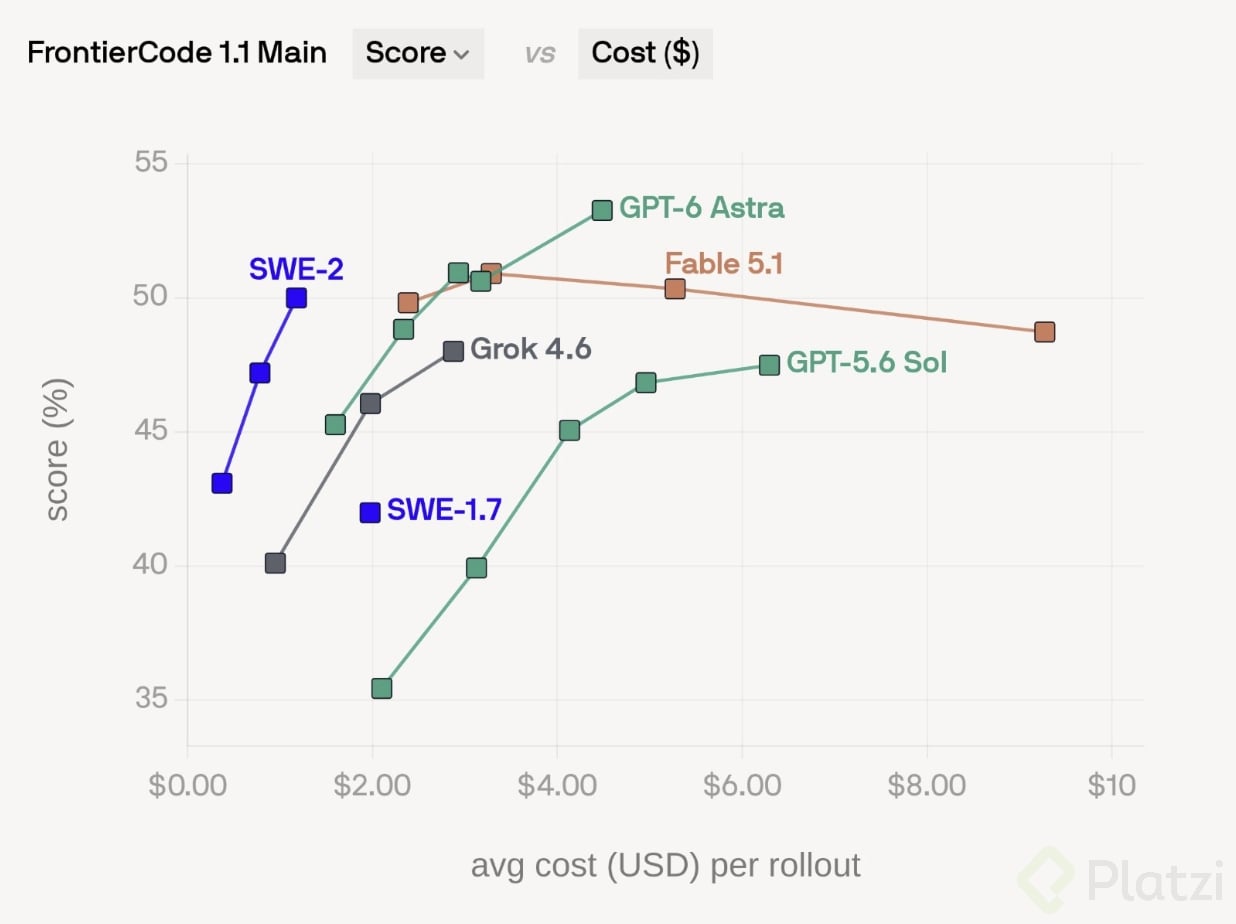
No sabía que Devin tenía modelo propio, no se que tan potente es, voy a probar.
Tampoco sabía que podia tener una maquina virtual de windows como una opción.
Interesante.
muy bueno
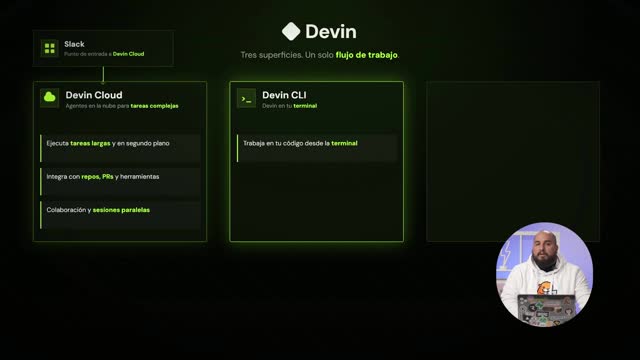
Devin opera como un ecosistema unificado a través de tres interfaces: Devin Cloud, Devin CLI y Devin Desktop. Todas ellas comparten sesiones y configuraciones de forma fluida.
Algunos puntos a resaltar de la clase son:
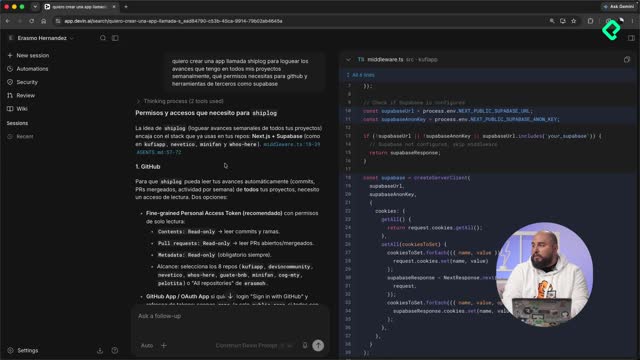
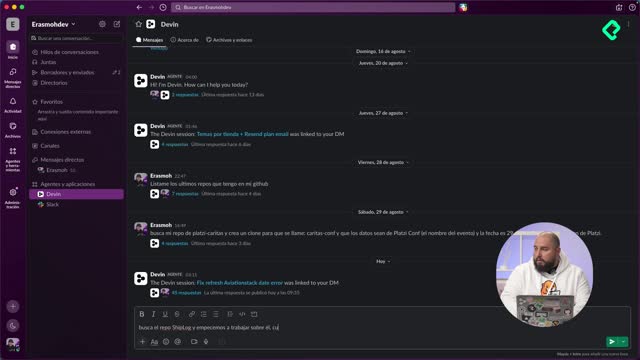
1. Devin Cloud opera en la web con máquinas virtuales dedicadas para tareas autónomas. 2. Devin CLI ofrece velocidad y control multimodelo directo desde tu terminal. 3. Devin Desktop integra la experiencia como entorno visual al estilo de VS Code. 4. Devin permite configurar planes flexibles que adaptan su uso y costo a tu ritmo —desde la versión gratuita hasta opciones empresariales—. 5. Los modos de commit definen con precisión quién firma cada cambio en el código. 6. Devin se conecta con plataformas de control de versiones como GitHub, GitLab y Bitbucket. Para la comunicación de equipo soporta Slack y Microsoft Teams, y para la gestión de tareas se integra con Linear y Jira. 7. Es posible conectar herramientas de terceros con Devin mediante MCPs.
El modo bypass le otorga a la IA un pase libre para ejecutar comandos y modificar tu código sin pedirte confirmación previa. Es como darle las llaves de tu servidor a un contratista.
Aunque acelera drásticamente el trabajo al eliminar las pausas de validación, debes usarlo con extrema precaución. Resérvalo exclusivamente para entornos de prueba o tareas donde el riesgo de error sea mínimo.