Cómo transferir tareas del terminal a Devin Cloud

Resumen

¿Empezaste una tarea en el terminal y necesitas salir de tu lugar de trabajo sin cargar el portátil abierto por la calle? El comando /handoff de Devin te permite transferir ese trabajo al Devin Cloud y dejar que la nube continúe la tarea. Es ideal para desarrolladores que trabajan en movimiento y quieren seguir el progreso desde el móvil.

¿Cómo transferir una tarea del terminal a la nube con Devin?

La idea es sencilla: comienzas algo rápido en el terminal y, al darte cuenta de que necesita más implementación, pruebas y revisión, en lugar de seguir atado a tu equipo, delegas ese trabajo a la nube.

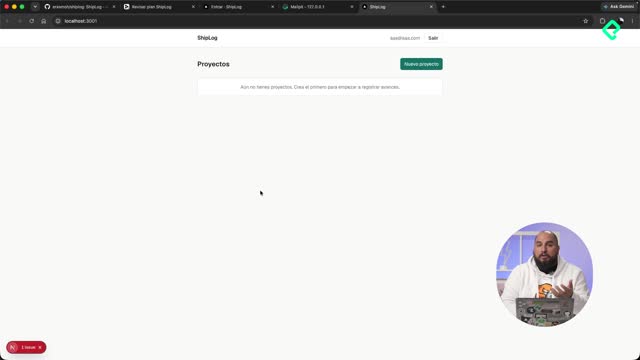
En el ejemplo, el proyecto tenía un fondo claro único, sin footer y con una barra fija cuando no había ningún proyecto abierto. La petición fue clara: agregar un modo oscuro y un footer que indique que fue creado en el curso Devin AI de Platzi.

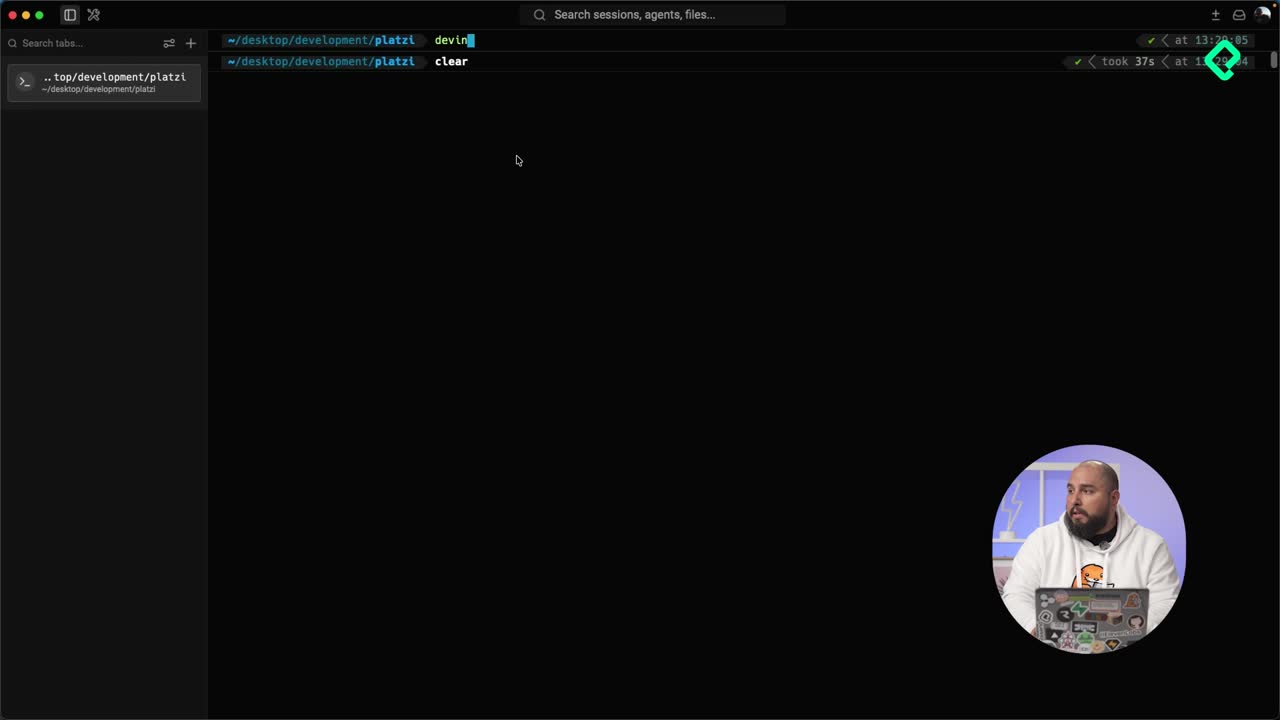
Para lograrlo se usa el comando /handoff desde el terminal con una instrucción directa: implementar un modo oscuro disponible en la aplicación y añadir un footer con ese texto.

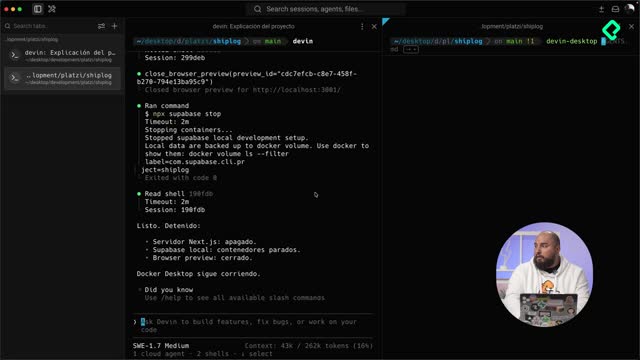
¿Qué hace el comando /handoff en Devin? Entrega una tarea que iniciaste en el terminal a Devin Cloud para que una máquina virtual la continúe. Al ejecutarlo, te pide elegir el sistema operativo y crea una sesión dentro de devin.ai.

Al ejecutar el handoff [00:47], Devin necesita iniciar una máquina virtual y te pregunta qué sistema operativo usar. En este caso se dejó en Ubuntu, y con eso se crea una sesión dentro de devin.ai donde la tarea se ejecuta.

¿Por qué debo subir mis cambios al repositorio antes del handoff?

Aquí viene lo importante: la nube de Devin solo tiene acceso al repositorio que está en internet.

Si hiciste algún cambio localmente y no lo has enviado, la nube no lo tendrá. Por eso, antes de delegar la tarea debes hacer commit y subir esos cambios para que el repositorio remoto quede actualizado.

En el ejemplo, lo que se hizo desde el terminal fue un merge, pero como aún no estaba disponible en el proyecto abierto en la sesión anterior, terminó creándose uno nuevo. Ese detalle explica un warning que apareció [02:12]: no se pudo importar directamente algo porque el código usado no estaba actualizado.

¿La nube de Devin ve mis cambios locales? No. Solo accede al repositorio publicado en internet. Si no haces commit y push, esos cambios no llegan a Devin Cloud.

¿Cómo sigo el progreso de la sesión desde Slack o el navegador?

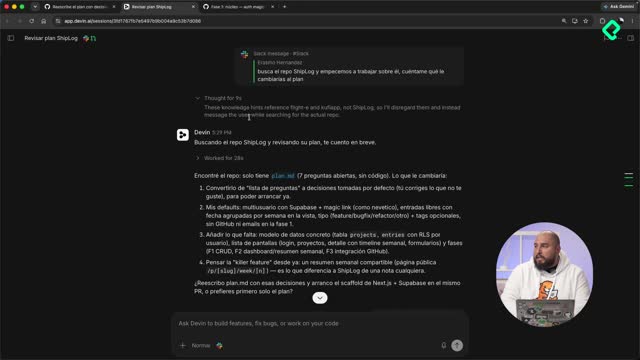
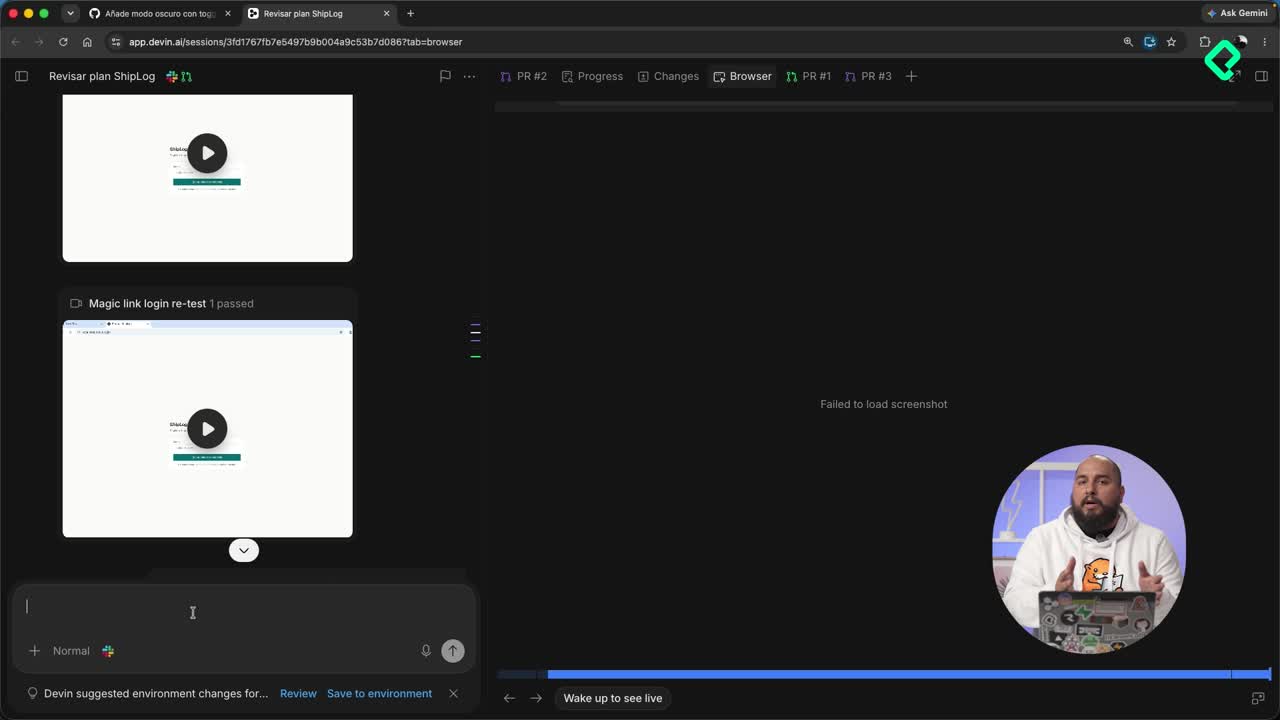
Una vez entregada la tarea, recibes un link a la sesión ya creada. Al abrirlo, Devin muestra lo que está haciendo en tiempo real.

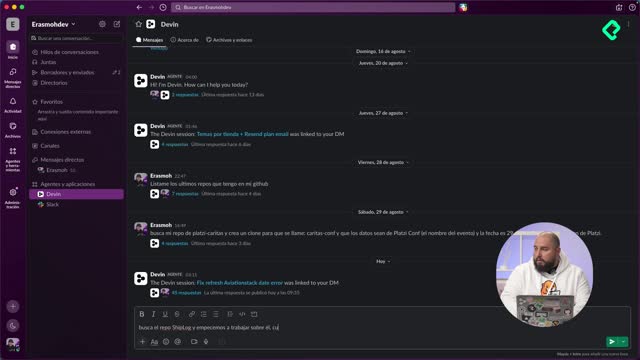
Aparece una notificación para sincronizar vía Slack. Al aceptar y configurarlo como mensaje directo, recibes notificaciones con la evolución del cambio, algo muy útil si estás en la calle, en un autobús o en un vuelo.

La interfaz te muestra el trabajo de forma clara:

  • El progreso en el lado derecho.
  • Todos los detalles y comandos en el lado izquierdo.
  • El conteo de líneas de código añadidas, modificadas o eliminadas.

En este caso Devin reportó 123 líneas nuevas y 6 modificadas o eliminadas. Si no quieres usar Slack, también puedes entrar a devin.ai desde el navegador de cualquier dispositivo móvil, hacer login y acceder a tus sesiones abiertas.

Mientras avanza, Devin crea los archivos necesarios: un theme toggle para alternar los temas, el código del tema y un componente para el footer.

¿Qué genera Devin en el Pull Request final?

Cuando el proceso termina, puedes ir al PR que se genera con el cambio, que te lleva directamente a GitHub.

Sin habérselo pedido explícitamente, Devin agregó dos imágenes: una del modo claro, que es prácticamente lo que había antes pero ahora con un botón para alternar, y otra del modo oscuro. También quedó el footer pequeño que dice "Creado en el curso de Devin AI de Platzi".

Un detalle interesante: nunca se indicaron las colores del modo oscuro. Devin las decidió por su cuenta, ya que la instrucción solo pedía tener un modo oscuro disponible.

El PR modificó tres archivos y refleja todo el recorrido de la tarea:

  1. Comenzó en el terminal.
  2. Continuó en la nube tras el handoff.
  3. Envió el PR a GitHub de forma automática.

Como aún no se hizo la revisión dentro de Devin, no hay issues señaladas ni detalles pendientes por revisar todavía.

Así queda demostrado el flujo completo: transferir una misma tarea entre el ambiente local y la nube sin perder continuidad, siguiéndola desde Slack o desde devin.ai en cualquier lugar. El siguiente paso integra aún más este trabajo en una sola interfaz con Devin Desktop. ¿Ya probaste delegar una tarea con /handoff? Cuéntame cómo te fue en los comentarios.