Devin CLI: mergea PRs y corre Supabase local
Contenido del curso
Devin CLI: mergea PRs y corre Supabase local
Contenido del curso

Javier Gómez
Erasmo Hernández
Profesor
Daniel Alfredo García Serna

PABLO RAFAEL LIZCANO GONZALEZ

Boris Turcios
¿Cuándo debo usar el modelo SW 1.7?
Este modelo de Cognition es tu mejor aliado cuando quieres explorar repositorios nuevos o hacer pruebas extensas sin preocuparte por el presupuesto. Al seleccionarlo, tus comandos no consumen tokens de tu plan.
Es ideal para pedirle resúmenes arquitectónicos o análisis de código profundo. Piensa en él como un consultor experto ilimitado que te ayuda a entender proyectos desconocidos desde el primer minuto.
Y ahora tienes el SWE-2 que es mucho más potente!
📚 CLASE: DEVIN CLI: MERGEA PRS Y CORRE SUPABASE LOCAL
━━━━━━━━━━━━━━━━━━
🎯 IDEA PRINCIPAL
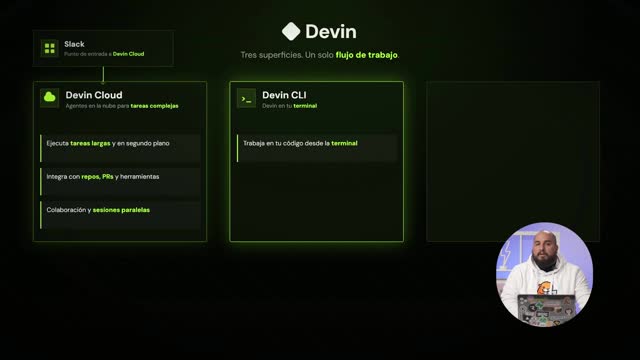
Devin CLI lleva al agente directamente a tu terminal y repositorio, permitiéndole trabajar con GitHub y servicios locales.
El punto clave es cerrar el ciclo analizar → modificar → integrar → ejecutar → probar sin abandonar tu entorno de desarrollo.
━━━━━━━━━━━━━━━━━━
⚡ RESUMEN ULTRA RÁPIDO
━━━━━━━━━━━━━━━━━━
🔑 LO IMPORTANTE
/bypass elimina confirmaciones y reduce tu control sobre comandos ejecutados por el agente.━━━━━━━━━━━━━━━━━━
🧩 MODELO MENTAL
Repositorio → Analizar → Simular → Integrar → Levantar entorno → Probar → Verificar
━━━━━━━━━━━━━━━━━━
🚀 ACCIONES PARA HOY
━━━━━━━━━━━━━━━━━━
🟣 VENTAJA PROFESIONAL
━━━━━━━━━━━━━━━━━━
📝 CIERRE
El principiante usa la terminal para ejecutar comandos.
El profesional convierte la terminal en un entorno controlado donde un agente puede analizar, ejecutar, probar y entregar resultados.
La clave no es darle más autonomía a Devin, sino darle autonomía dentro de límites que tú puedas verificar.
¿Cómo evita Devin conflictos al mergear PRs?
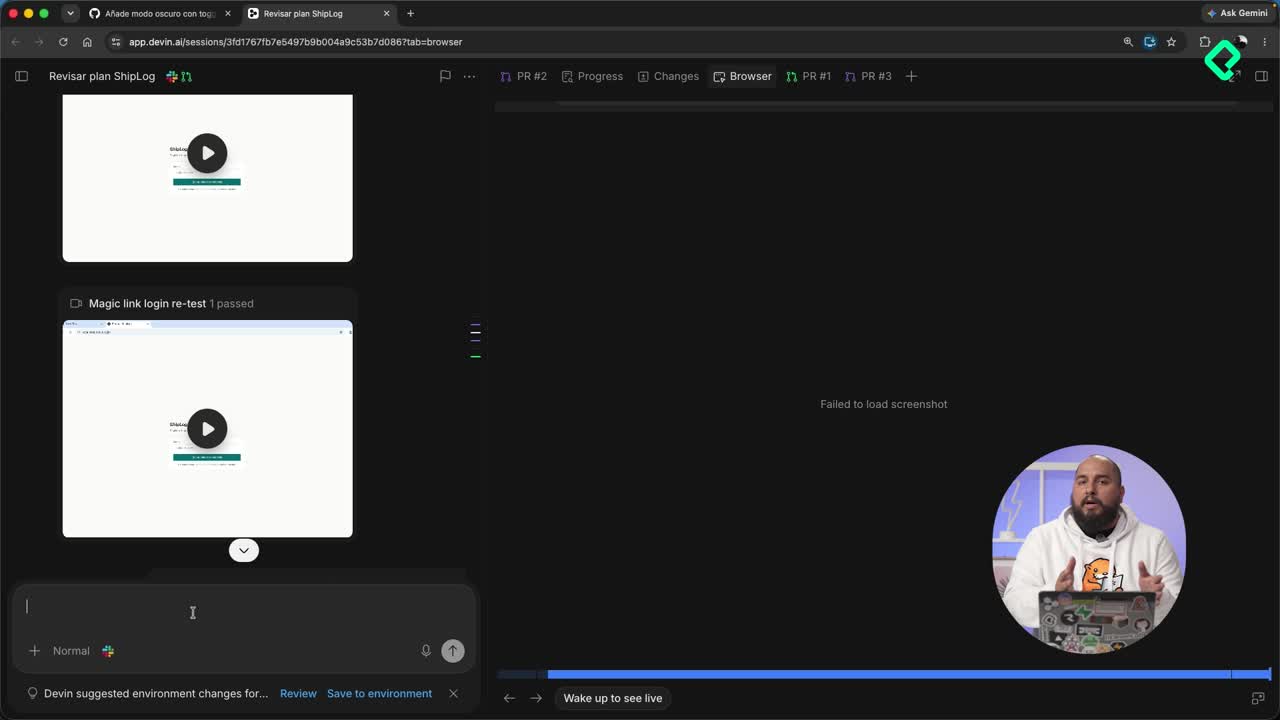
En lugar de fusionar a ciegas, la IA simula el proceso localmente analizando el historial de Git. Funciona como un inspector de tráfico que revisa qué cambios chocan entre sí, como dos modificaciones simultáneas en un mismo archivo README.
Si detecta un solapamiento, te sugiere el orden exacto para integrarlos limpiamente. Así, evitas romper la rama main y ahorras horas resolviendo errores manuales.
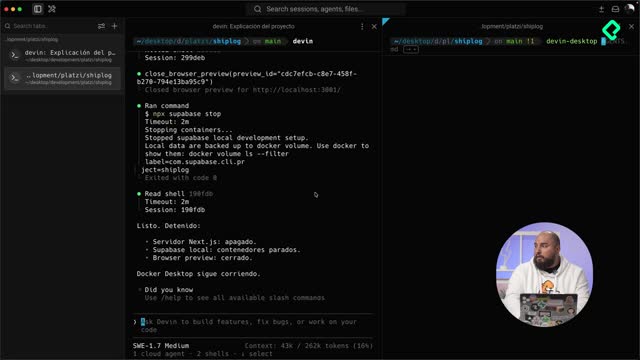
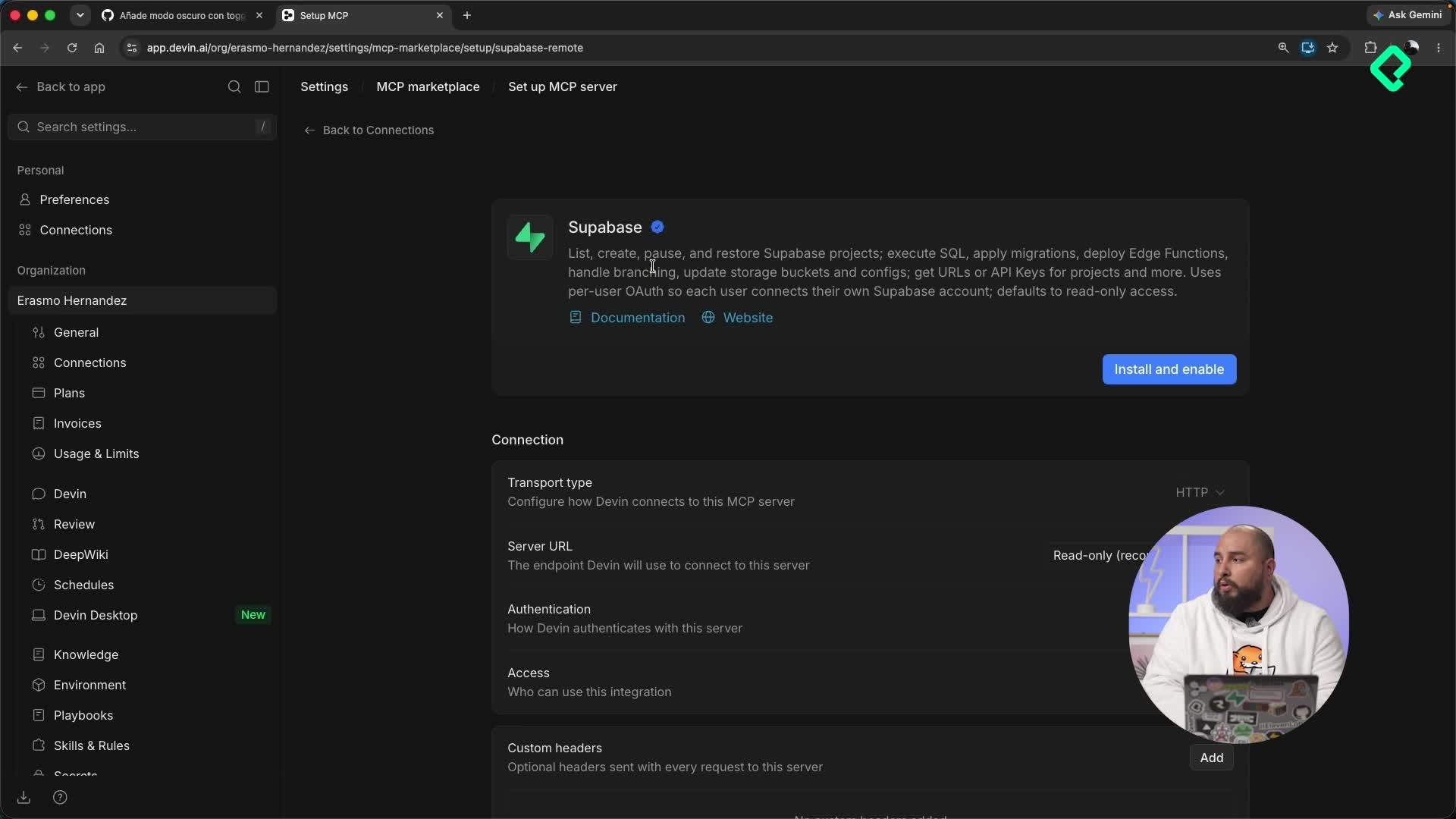
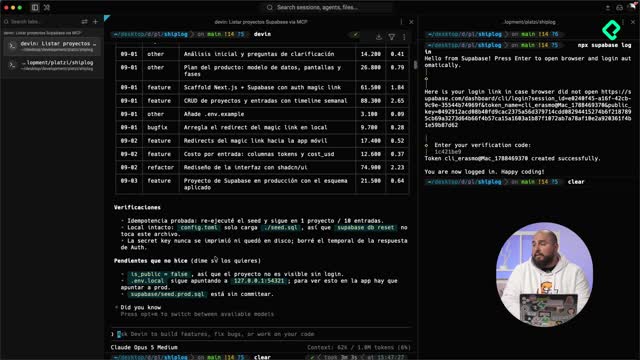
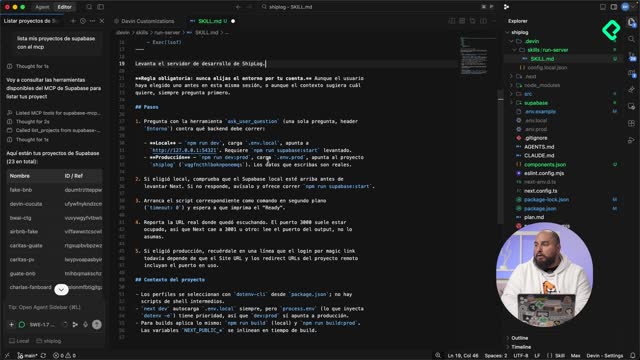
🤖 **DEVIN CLI: MERGEA PRs Y CORRE SUPABASE LOCAL** 💻 **Devin CLI** Permite usar agentes de IA directamente desde la terminal, dentro del repositorio y con tus herramientas. 🔌 Puede trabajar con modelos de: OpenAI, Anthropic, Google, DeepSeek, Groq, Moonshot, etc. 🐙 **GitHub CLI (`gh`)** Permite a Devin desde la terminal: 📖 Leer PRs → 🔀 Mergear → ❌ Cerrar PRs → 🌿 Gestionar ramas. 🧠 **MEMOTECNIA:** `CLI + GH = CÓDIGO + GITHUB` 🔀 **Merge de PRs** Devin analiza los cambios para detectar conflictos antes de hacer merge. 🧠 **MEMOTECNIA:** `SOLAPAN = CONFLICTO ⚠️` 🌿 PR → 🔎 Analizar → 🔀 Ordenar → ✅ Merge 🧪 **Supabase local** Para ejecutar el proyecto localmente necesita: 🐳 Docker Desktop + ⚡ Supabase CLI Supabase local permite trabajar con: 🗄️ Base de datos 🔐 Auth 📦 Storage ⚡ Realtime 🌐 API 🛠️ Studio 🧠 **MEMOTECNIA:** `DOCKER + SUPABASE = BACKEND LOCAL` 🔐 **Permisos** Devin solicita autorización antes de ejecutar comandos. Opciones: 1️⃣ Una vez 2️⃣ Durante la sesión 3️⃣ Para el proyecto 4️⃣ Para todos los proyectos ⚠️ `/bypass` evita las confirmaciones, pero reduce el control sobre lo que ejecuta el agente. 🧠 **MEMOTECNIA:** `PERMISO = CONTROL 👀` 🚀 **FLUJO COMPLETO** 💻 CLI → 🐙 GitHub → 🔎 Analiza PRs → 🔀 Merge → 🐳 Docker → ⚡ Supabase local → 🌐 Frontend → 🧪 Pruebas 🔥 **IDEA CLAVE:** Devin CLI permite mantenerte **cerca del código**, gestionar GitHub y levantar un entorno completo de desarrollo local con Supabase. 🧠 **MEMOTECNIA FINAL:** **"CLI → GIT → DOCKER → SUPABASE → TEST"** 💻 Trabajo local 🔀 GitHub 🐳 Entorno 🗄️ Backend 🧪 Pruebas