Adaptar un diseño impreso a newsletter digital
Contenido del curso


Póster tipográfico

Newsletter


Diseño para redes sociales


Presentación de piezas


Recursos
Resumen
Pasar de un diseño impreso a un newsletter digital implica reorganizar la composición, ajustar resoluciones y mantener la identidad visual de la marca sin perder legibilidad. Si trabajas en marketing o diseño, dominar esta adaptación te permite reutilizar piezas gráficas y acelerar la producción de contenido digital con coherencia visual.
La clave está en duplicar elementos del archivo original, escalarlos al nuevo formato y enriquecerlos con iconos, colores corporativos y tipografía pensada para pantalla.
¿Cómo se estructura el layout de un newsletter?
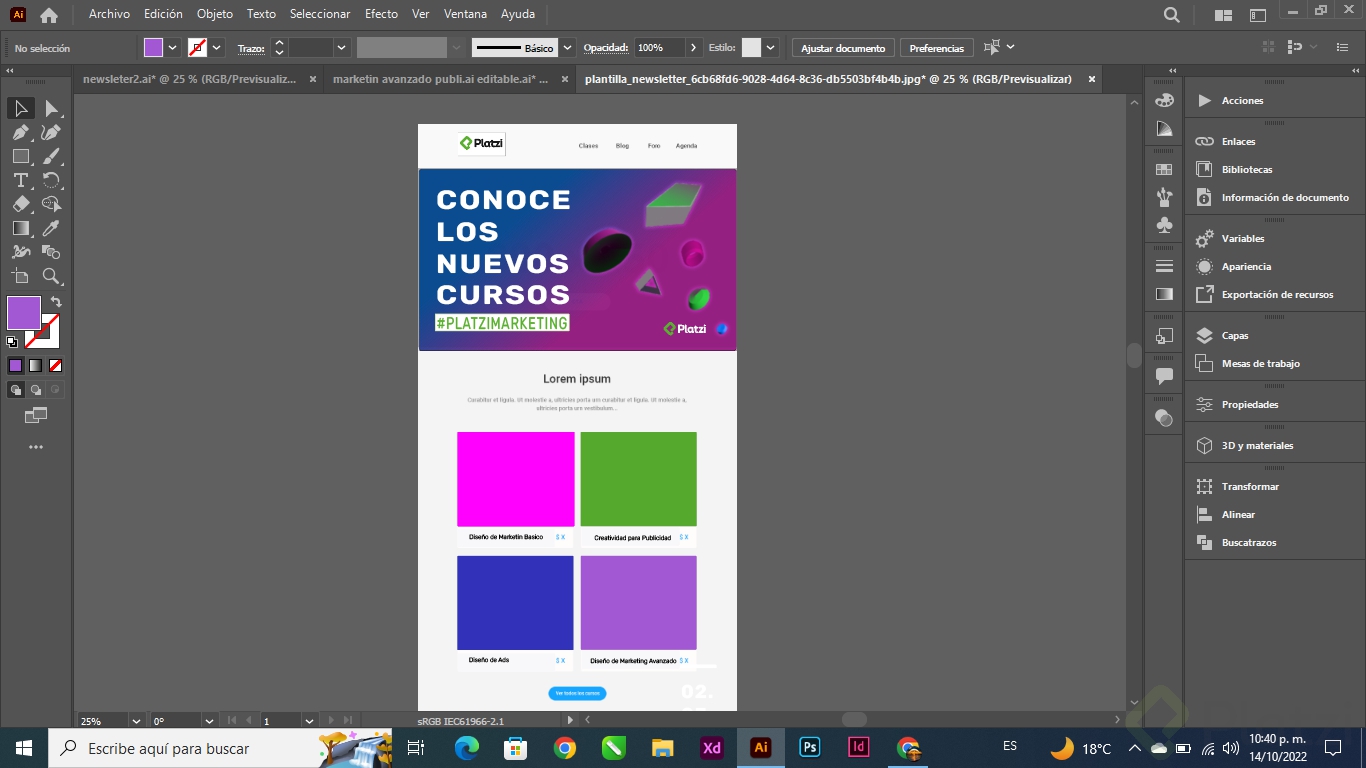
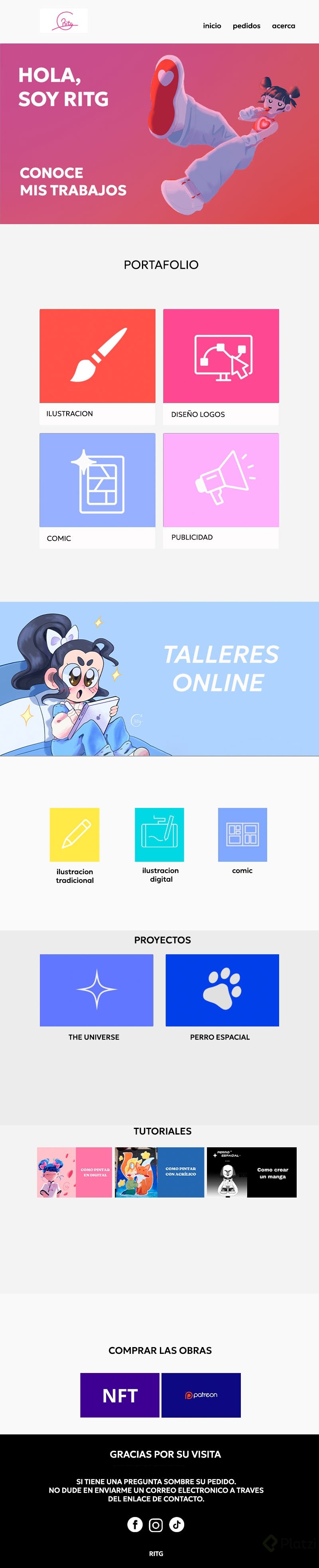
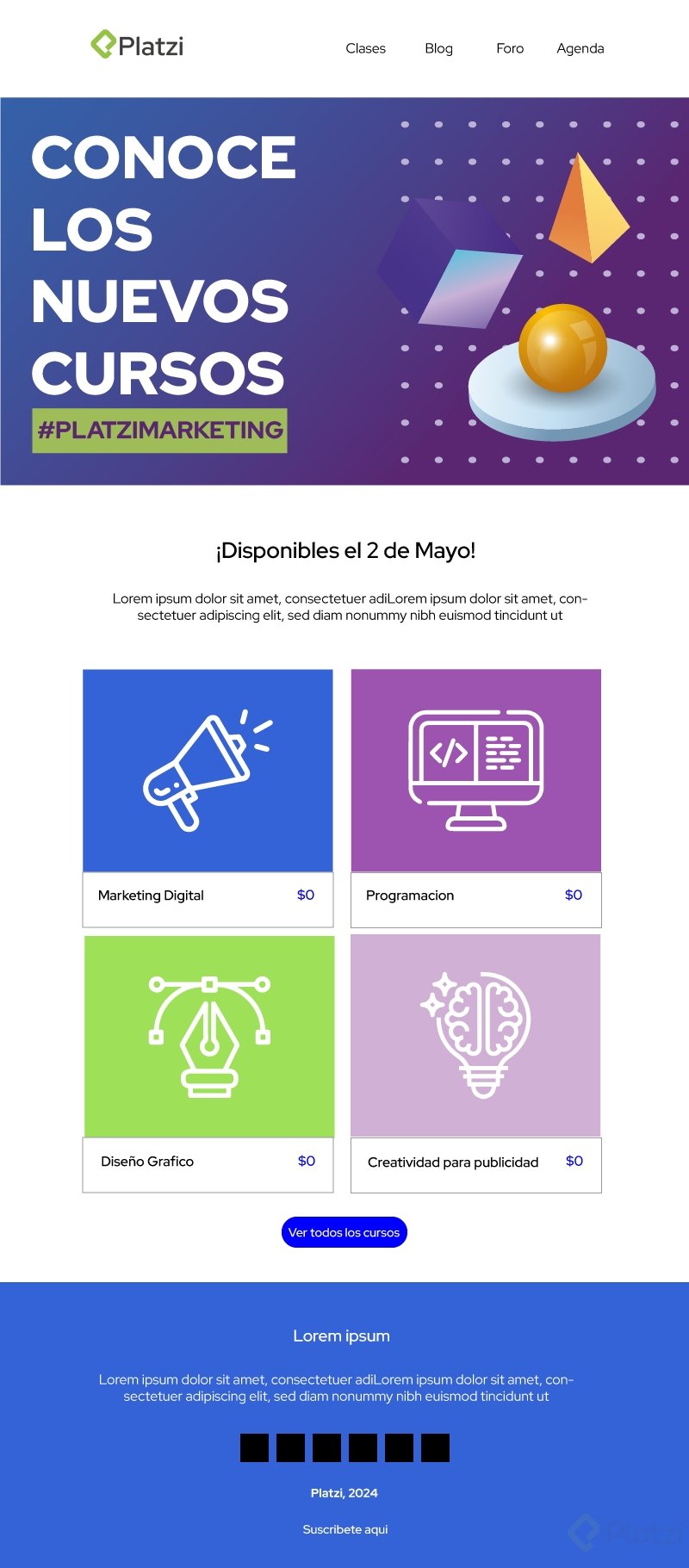
El punto de partida es el layout: define dónde irá cada bloque antes de tocar Photoshop. En este caso, la estructura tiene cuatro zonas claras.
- Logo en la parte superior, en formato pequeño.
- Header con el título y los elementos visuales más distintivos del póster original.
- Cuatro módulos con fondos en colores corporativos y un icono representativo en cada uno.
- Footer alineado con la paleta de la marca.
Trabajar con esta jerarquía visual desde el inicio evita rehacer pasos y facilita que un desarrollador o diseñador pueda ensamblar la pieza sin fricciones [01:30].
¿Cómo adapto un diseño impreso al formato digital?
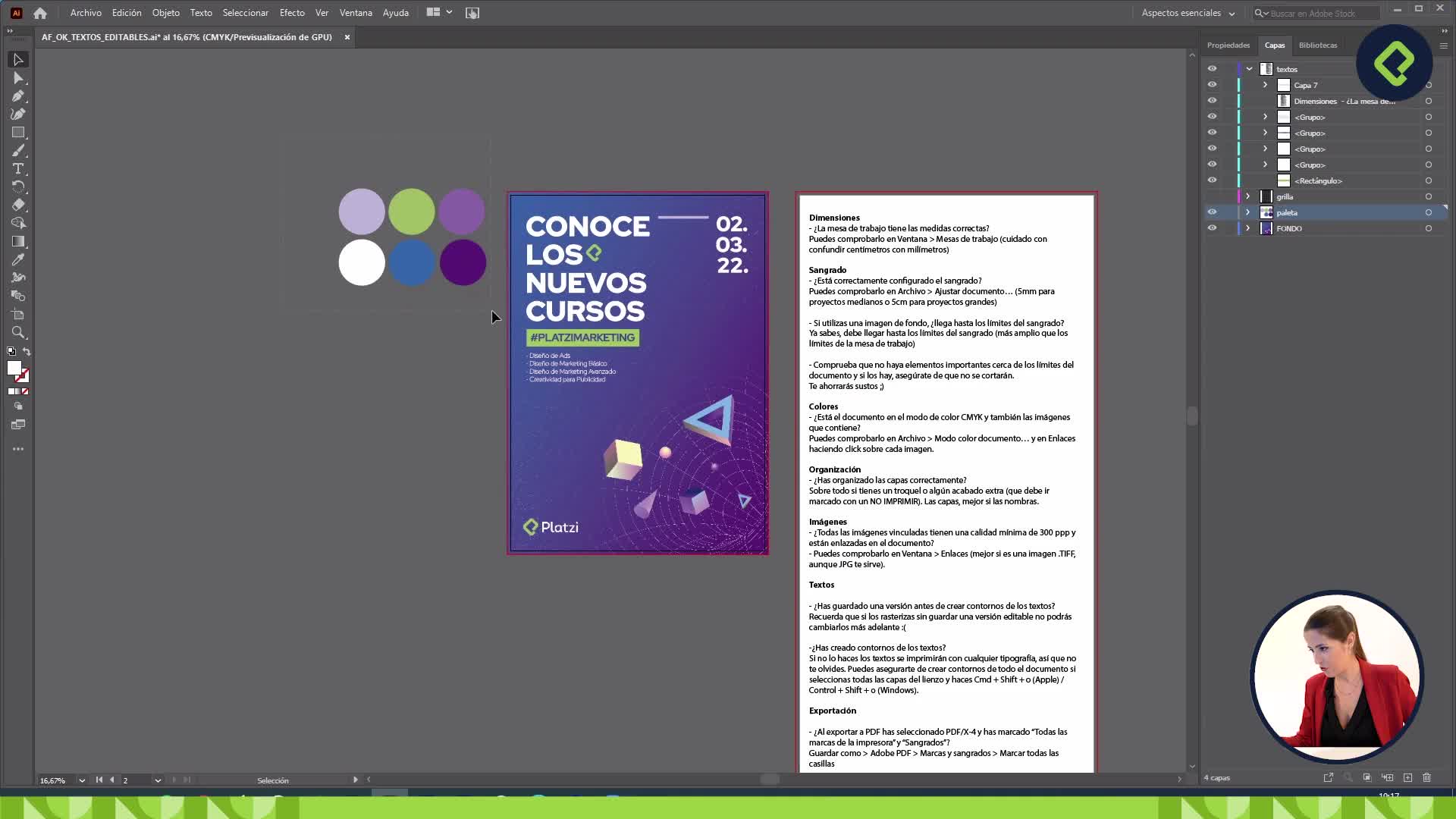
La adaptación arranca duplicando grupos del archivo original al nuevo lienzo. En el panel de capas, haz clic derecho sobre la carpeta del fondo, selecciona duplicar grupo y muévelo al documento del newsletter.
Como la resolución del impreso es mucho mayor, el elemento aparecerá enorme. Aquí entra la transformación libre con Ctrl+T o Command+T para escalar sin deformar. Si Photoshop no detecta el lienzo correcto, arrastra la carpeta dentro del header desde el panel de capas para anclarla [02:45].
¿Por qué duplico grupos en lugar de copiar capas sueltas? Porque conservas la estructura organizada del archivo original y puedes mover bloques completos entre documentos sin perder máscaras, efectos ni jerarquía.
Después repites el proceso con el texto principal, el rectángulo inferior y las formas geométricas. Al seleccionar varias formas mantén Shift presionado, y para escalar proporcionalmente usa Alt + Shift mientras arrastras una esquina.
¿Qué elementos visuales debo simplificar?
En impreso puedes permitirte composiciones cargadas, pero en digital la legibilidad manda. Por eso conviene reducir el número de formas geométricas que viajan del póster al newsletter.
En este caso se eliminó el hashtag del header porque ya aparece junto al logo, y se conservaron solo unas pocas figuras decorativas. La regla práctica: si un elemento se repite en otra zona, quítalo de la imagen para no saturar.
¿Cómo se construyen los módulos con color corporativo?
Los módulos son las piezas que sostienen el contenido editorial del newsletter. Cada uno lleva un fondo de la paleta corporativa y un icono que refuerza el tema.
El flujo es directo:
- Ten los colores básicos de tu paleta guardados como formas dentro del archivo.
- Duplica cada forma y colócala en el módulo correspondiente.
- Repite hasta cubrir los cuatro bloques.
Trabajar con muestras de color preparadas es más rápido que crear formas nuevas dentro de cada artboard y garantiza consistencia cromática en toda la pieza [06:10].
¿Dónde encuentro iconos gratuitos y coherentes?
La recomendación es The Noun Project, una plataforma con iconos descargables tras crear una cuenta gratuita. La búsqueda funciona por palabra clave: si tu newsletter trata de diseño y creatividad, busca creativity y revisa los resultados.
Un detalle clave: al final de cada ficha de icono aparece la colección completa del mismo autor. Elegir varios iconos de una sola colección asegura que compartan grosor de línea y estilo, evitando rupturas visuales entre módulos.
¿Por qué importa que los iconos sean del mismo autor? Porque mantienen el mismo lenguaje gráfico (grosor de línea, nivel de detalle, estilo geométrico) y eso da unidad visual a tu pieza sin esfuerzo extra.
¿Cómo alineo los iconos dentro de cada módulo?
Una vez descargados los cuatro iconos y trasladados al espacio de trabajo, suelen quedar descentrados. Para corregirlo:
- Selecciona toda la mesa de trabajo.
- Activa la herramienta Mover.
- Elige el icono específico que quieres centrar.
- Usa las opciones de alineación vertical y horizontal que aparecen en la barra superior.
Repite el proceso con cada icono hasta que los cuatro queden perfectamente centrados en su módulo [08:50].
¿Qué formato de exportación conviene para un newsletter?
La exportación define el peso final del correo y la calidad con la que llega al usuario. La regla es simple y depende del tipo de contenido.
- PNG: ideal para imágenes con texto plano, colores sólidos e iconos. Se ve nítido y pesa poco.
- JPG: mejor para fotografías o material gráfico con degradados.
Para exportar, haz clic derecho sobre el nombre del artboard y selecciona Exportar o Exportación rápida como PNG. Cuanto más liviano sea el archivo, mejor entrega tendrá el newsletter en bandejas de entrada.
¿Cómo le doy un toque personal a los iconos descargados?
Usar iconos tal cual los descargas tiene un riesgo: tu competencia puede estar usando los mismos. La solución es intervenirlos sutilmente.
En el ejemplo se rellenaron pequeños detalles como el punto central de la regla y la bombilla sobre la cabeza del personaje. Pequeños rellenos de color que diferencian tu pieza sin romper el estilo original del icono.
Este mismo criterio aplica al footer: si el gris original no encaja con la marca, usa Superposición de color (Color Overlay) y con el cuentagotas selecciona el azul o verde corporativo para alinearlo con el resto de la paleta.
¿Has adaptado piezas impresas a digital? Cuéntame qué ajuste te resulta más complicado.
Adaptar un diseño impreso a newsletter digital