



MARIA TERESA CABAÑAS ARMOA
estoy amando tu claseee_

Yaiza Velázquez Santiago
ProfesorJaja, muchas gracias Maria Teresa :D
¿Cómo exportar un PDF para imprenta desde Adobe Illustrator sin errores? La clave está en usar Guardar como, no exportar, y configurar el estándar PDF X4, el sangrado y las marcas de impresora. Esta guía es para diseñadores que preparan archivos listos para impresión profesional.
Antes de tocar cualquier menú de exportación, hay un paso que mucha gente olvida: limpiar el archivo. Y aquí viene lo interesante, porque un elemento invisible puede arruinar toda tu impresión.
¿Qué debo revisar antes de exportar un archivo a imprenta?
Primero, verifica las dimensiones, el sangrado, las imágenes y todas las variables de tu composición. Una vez comprobado esto, elimina todo lo que no vaya a imprimirse, solo por seguridad.
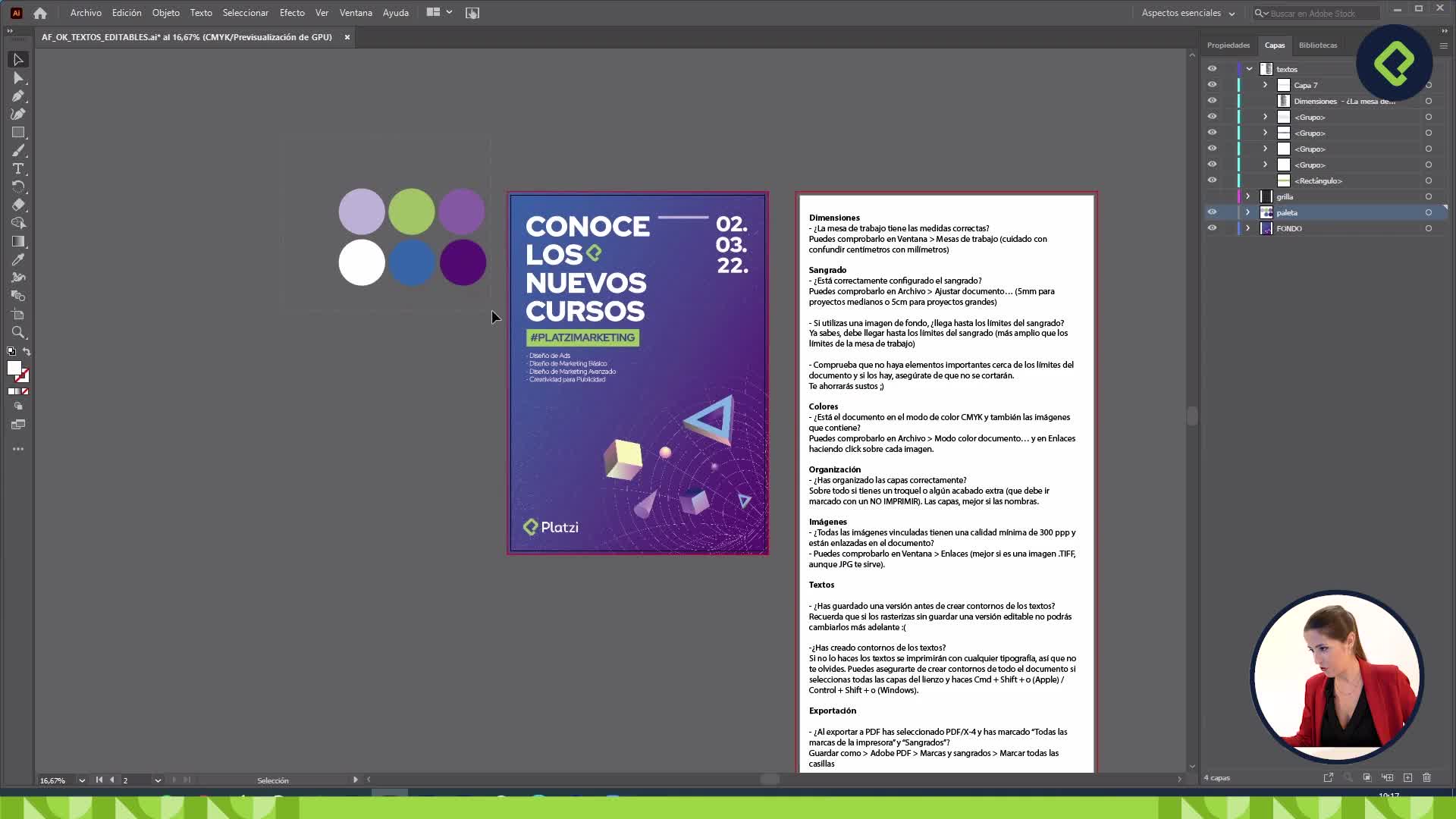
En el video se eliminan la paleta de color, una mesa de trabajo que no sirve y todos los textos que estén fuera del lienzo. La idea es dejar el diseño solo, sin nada que interfiera.
¿Por qué eliminar elementos fuera del lienzo antes de imprimir? Porque cualquier objeto oculto o con color de fondo del lienzo puede confundir a la imprenta y generar errores en el resultado final.
¿Para qué sirve la vista contornos en Illustrator?
La vista contornos te deja ver todos los elementos solo por su contorno, para asegurarte de que no hay nada escondido en la composición. Es una revisión de seguridad antes de guardar.
En esta vista los textos aparecen como formas contorneadas y los límites del documento se marcan en rojo. Cuando confirmes que todo está limpio, vuelve a presionar la misma combinación para regresar a la vista normal.
¿Por qué usar Guardar como y no Exportar para imprenta?
Aquí está uno de los errores más comunes. Si vas a Archivo, Exportar, Exportar como, todas las opciones que aparecen son formatos de imagen como JPG, y eso puede dar lugar a error.
Para imprenta, lo mejor es ir a Archivo, Guardar como. Solo ahí aparece en el desplegable la opción de Adobe PDF junto con otros formatos. Acuérdate: Guardar como, nunca Exportar [2:35].
¿Qué formato se usa para enviar un diseño a imprenta? PDF, no JPG. El JPG es un formato de imagen que comprime y puede generar errores; el PDF conserva las marcas, el sangrado y el perfil de color.
¿Qué estándar de PDF debo elegir para impresión?
Al guardar en PDF aparece el ajuste preestablecido con varios estándares según la versión. La recomendación es siempre elegir PDF X4 [3:14].
Es el estándar que normalmente se utiliza en imprenta. Su ventaja es que si una versión más antigua abre el archivo, seguirá siendo fácilmente legible.
¿Cómo configurar sangrado y marcas de impresora en el PDF?
Dentro del cuadro de diálogo hay varios menús. En Generales no necesitas tocar nada. En Compresión solo conviene ajustar algo si usaste imágenes muy grandes, pero en principio se deja igual.
La parte que sí o sí debes configurar es Marcas y sangrados:
En Avanzado no hay nada personalizable y Seguridad es otro tema de impresión. Una vez revisado todo, das clic en Guardar PDF.
¿Qué significan las marcas que aparecen en el PDF final?
Cuando abras tu PDF vas a notar símbolos y marcas alrededor del diseño. No te asustes: son el resultado de las opciones que activaste.
El documento es la parte interior, pero el sangrado da ese margen extra para que al cortar no queden bordes en blanco. Si ves estas marcas, tu archivo está bien configurado.
Si preparas archivos para imprenta con frecuencia, cuéntame en los comentarios: ¿marcas todas las opciones de impresora o desactivas algunas según el proyecto?
MARIA TERESA CABAÑAS ARMOA
estoy amando tu claseee_
Yaiza Velázquez Santiago
ProfesorJaja, muchas gracias Maria Teresa :D

Manuela Leyva Bernal
me encanta este curso, todo muy claro
Yaiza Velázquez Santiago
Profesor¡Muchas gracias, Manuela! <3

Luis Ayala
Muy bien explicado, aunque ya tengo experiencia estoy aprendiendo mucho
Yaiza Velázquez Santiago
ProfesorGracias por tus aportaciones, Luis y si quieres dar algún consejo por aquí te leemos :)

Kevin Ariel
Normalmente exportaba en .png, y nunca entendía porque aparecen esos pequeños círculos en los bordes. Ahora ya lo sé. :)
Yaiza Velázquez Santiago
Profesor:D
Dos cosas a considerar:
1. Exportar el archivo para impresión
Cuando envíen su diseño a impresión, exporten el documento en formato PDF con la siguiente configuración:
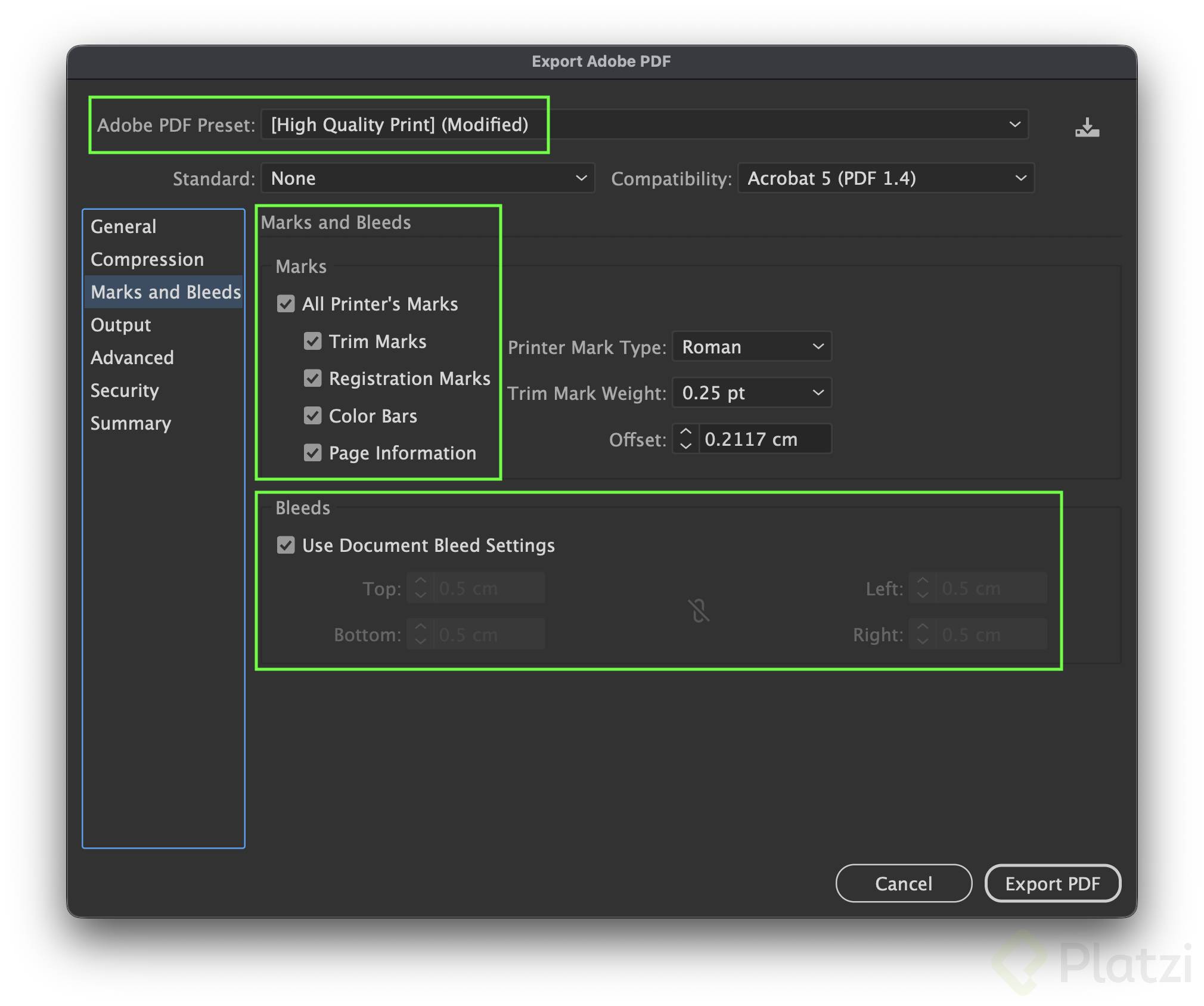
Es fundamental convertir todos los textos a curvas para evitar cualquier modificación en la tipografía del diseño original. ⚠️ Nunca envíen el archivo editable.
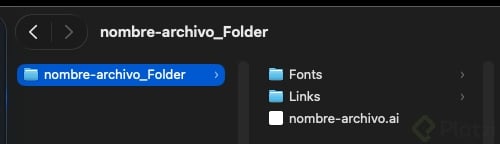
2. Enviar el diseño mediante empaquetado
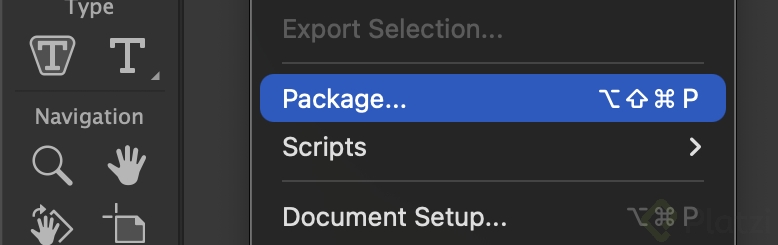
Otra opción para enviar su archivo a imprenta es realizar un empaquetado desde el menú File → Packag
Aparecerá una ventana emergente. Asegúrense de seleccionar las casillas indicadas para que el programa genere una carpeta con:
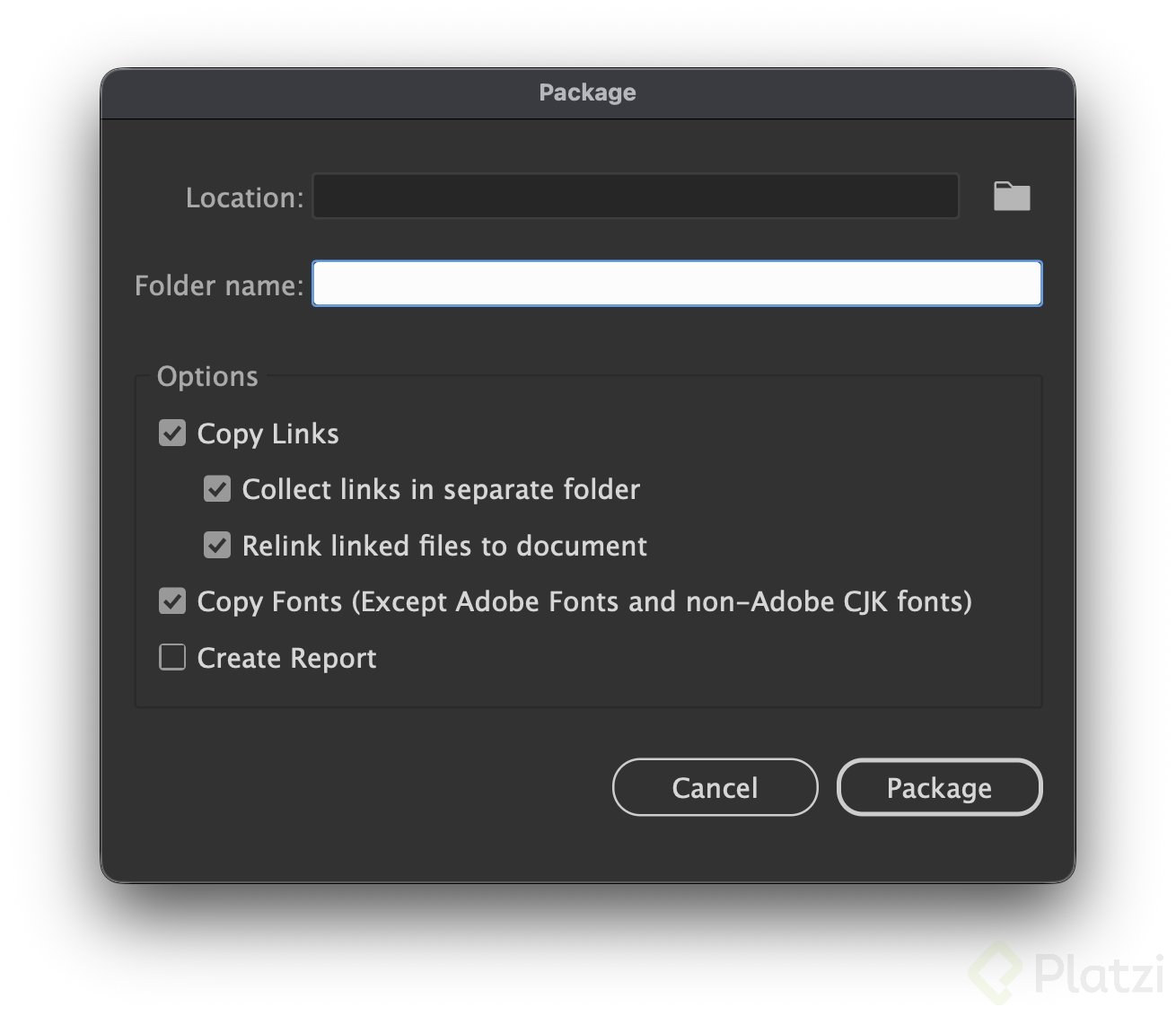
Esta carpeta llevará el nombre de su diseño y contendrá todo lo necesario para una correcta impresión.

José Andrés Choc Alvarado
He visto varios cursos de marketing y de diseño y este particularmente me está gustando mucho, entre las cosas positivas es que es bastante claro y conciso. Felicidades.

Jorge Williams Beweis Roman
Recomiendo al momento de enseñar un comando, como la opción de convertir a curvas, que se enseñe la ruta para realizar esa acción y no solo el comando.
Yaiza Velázquez Santiago
ProfesorToda la razón Jorge. Hay muchas veces que tenemos tan interiorizados los comandos que es difícil traducirlos a rutas de menú. Pero tomo nota para mejorar :)
Luis Ayala
O también que visualices las teclas que vas oprimiendo, hay varios programas que lo permiten

Vicente Garcia
No tenía idea de los checkboxes de las impresoras. Los habilito desde ahora.
Yaiza Velázquez Santiago
ProfesorSiiii. Hay demasiadas opciones. Yo tampoco conozco 100 % tooodos los checkboxes de las exportaciones, pero hay que tener cuidado con ellos :)
Randy Gael Rivas Bravo
Ya sabia todo pero. Nunca esta mal volver a saber 😀, GRACIAS!⚡⚡
Yaiza Velázquez Santiago
ProfesorGracias Randy :D

Yenisey Almeida torres
Hola profe queria comentarle que gracias a usted he avanzado mucho,excelente y muy claro lo impartido,le envio mi referencia del curso anterior .![)
Yaiza Velázquez Santiago
Profesor¡Mil gracias por tus palabras, Yenisey! ⚡⚡⚡⚡