Preparar archivos de Illustrator para imprenta
Contenido del curso


Póster tipográfico

Newsletter


Diseño para redes sociales


Presentación de piezas


Recursos
Resumen
Preparar un póster tipográfico A3 para imprenta exige más que diseño: requiere configurar lienzo, sangrado, color y textos con precisión técnica. Esta guía editorial recoge el flujo paso a paso en Adobe Illustrator (o alternativas como Inkscape y Affinity Designer) para que tu archivo llegue a la imprenta sin errores y con calidad profesional.
¿Qué medidas y sangrado necesita un póster A3 para imprenta?
Un A3 mide 297 x 420 milímetros, el doble de un A4. Pero esas no son las medidas finales del archivo cuando vas a imprimir.
Al crear el documento desde Archivo > Nuevo, tendrás que sumar el sangrado, ese margen extra que evita bordes blancos al cortar. Para formatos medianos o pequeños, 5 milímetros de sangrado funcionan bien.
La cuenta es simple: multiplica el sangrado por dos y súmalo a cada dimensión. Si trabajas con 5 mm por lado, tu lienzo final será de 307 x 430 milímetros. La imagen de fondo debe extenderse hasta el borde del sangrado, no solo hasta el borde visible del lienzo.
¿Qué es el sangrado en diseño para imprenta? Es el margen extra que añades alrededor del documento para que, al cortar el papel, no aparezcan bordes blancos. Suele ser de 3 a 5 mm según el formato [02:30].
¿Por qué hablar con tu imprenta antes de exportar?
Cada imprenta tiene preferencias técnicas según el tipo de papel, acabado (brillo o mate) y formato. Tener una imprenta de confianza te ahorra reimpresiones y te ayuda a anticipar ajustes específicos del proyecto [04:45].
¿Cómo configurar color, capas e imágenes para impresión profesional?
El modo de color para cualquier pieza impresa es CMYK, no RGB. Lo verificas en Archivo > Modo de color y la resolución debe ser de 300 píxeles por pulgada. Estos dos parámetros son innegociables si quieres calidad de imprenta.
Las imágenes vinculadas también deben cumplir esa resolución mínima. Lo compruebas en Ventana > Enlaces, haciendo doble clic sobre cada archivo para ver sus características. Si una imagen aparece con 291 ppp tras un pequeño escalado, no hay problema siempre que no sea una impresión a gran escala [08:20].
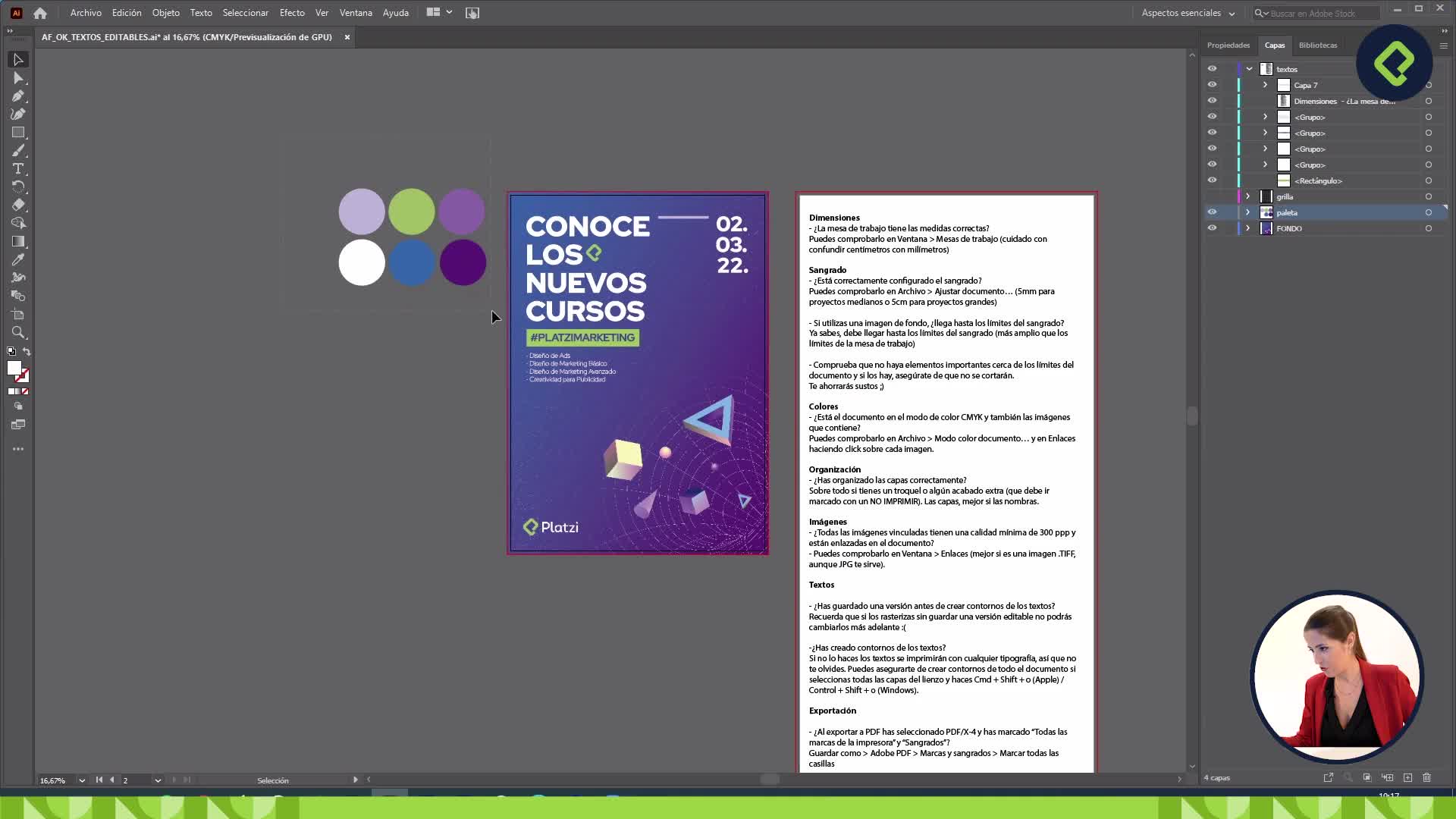
Las capas merecen organización. Agrupa por bloques: fondo, paleta, grilla y textos. Así puedes activar y desactivar la visibilidad con el icono del ojo y mantener un archivo limpio.
- Fondo con la imagen base que llega hasta el sangrado.
- Paleta con los colores corporativos a la vista.
- Grilla como guía de composición.
- Textos separados para editarlos sin afectar lo demás.
¿Por qué crear contornos en los textos antes de imprimir?
Si la imprenta no tiene instalada la tipografía que usaste, el sistema sustituirá esas fuentes por otras y tu diseño saldrá distinto. Para evitarlo, en Illustrator se usa la función crear contornos, equivalente a rasterizar en Photoshop.
Crear contornos convierte cada letra en una forma vectorial con la silueta de esa letra. Deja de ser texto editable y pasa a ser una figura. La ventaja es que la tipografía queda fija; la desventaja es que no puedes corregir erratas después.
¿Cuál es la diferencia entre texto editable y texto en contornos? El texto editable conserva la fuente y permite cambios; el texto en contornos se transforma en forma vectorial, no se puede modificar pero se imprime exactamente como lo diseñaste [11:50].
¿Cómo crear contornos paso a paso en Illustrator?
Antes de nada, guarda una versión con textos editables. Yo la nombro algo como "AF textos editables". Si recibes cambios después, vuelves a ese archivo y los aplicas sin reescribir todo.
Una vez tengas tu copia de seguridad, tienes dos caminos:
- Selecciona texto por texto con clic derecho y elige Crear contornos.
- Selecciona todo el lienzo arrastrando y aplica Objeto > Crear contornos o el atajo Ctrl + Shift + O.
El segundo método es el habitual en flujos de diseño porque procesa todos los textos del documento de una vez.
¿Qué checklist seguir antes de enviar el archivo a imprenta?
La plantilla de checklist que acompaña esta clase resume los puntos críticos. Tenerla a mano te evita olvidos costosos.
- Dimensiones correctas con sangrado sumado a las medidas base.
- Sangrado configurado y verificable en Archivo > Ajustar documento.
- Imagen de fondo que llega hasta el final del sangrado, no solo del lienzo.
- Logo y elementos clave fuera del área de sangrado para que no se corten.
- Modo de color en CMYK confirmado en Archivo > Modo de color.
- Capas organizadas por grupos: fondo, paleta, grilla, textos.
- Imágenes vinculadas a 300 píxeles por pulgada, revisadas en Ventana > Enlaces.
- Archivo con textos editables guardado aparte antes de crear contornos.
- Textos convertidos a contornos en la versión final para imprenta.
Con estos pasos cubiertos, tu archivo llega a la imprenta listo para producir sin sorpresas. ¿Cuál de estos pasos sueles olvidar cuando preparas un archivo para impresión? Cuéntalo en los comentarios.