Cómo adaptar un diseño impreso a newsletter
Contenido del curso


Póster tipográfico

Newsletter


Diseño para redes sociales


Presentación de piezas


Recursos
Resumen
Pasar un diseño de impresión a digital no es solo cambiar de archivo: implica ajustar dimensiones, modo de color y densidad de píxeles para que tu newsletter funcione en pantalla. Aquí te muestro cómo hacer esa transición con una plantilla modular pensada para email marketing, ideal si trabajas en branding, diseño editorial o marketing digital.
¿Qué cambia al pasar de impresión a digital?
Cuando llevas una pieza pensada para imprenta hacia un entorno digital, hay tres variables que necesitas reconfigurar antes de abrir el lienzo.
- Dimensión: dejas de pensar en milímetros y empiezas a trabajar en píxeles.
- Modo de color: cambias de CMYK, propio de tinta, a RGB o sRGB, propio de pantalla.
- Densidad de píxeles: bajas de 300 ppi, ideal para impresión, a 72 ppi, suficiente para visualización digital.
¿Por qué se usa 72 ppi en diseño digital? Porque las pantallas no necesitan la densidad de tinta de un póster impreso. A 72 píxeles por pulgada, la imagen se ve nítida y el archivo pesa menos, lo que mejora la carga del correo.
¿Cómo se estructura una newsletter por módulos?
Una newsletter modular te permite combinar bloques según tus objetivos de comunicación. La plantilla base incluye un header principal, un logo, módulos de producto y un footer con redes sociales y suscripción.
Las medidas que vas a usar son concretas y conviene anotarlas:
- Header o módulo principal: 800 x 450 píxeles, con imagen de fondo y un CTA visible.
- Logo: 120 x 60 píxeles, ubicado en la zona superior con las categorías.
- Módulos inferiores: 290 x 395 píxeles, pensados para mostrar productos, cursos o características.
El footer cierra la pieza con los iconos de redes sociales y el botón de suscripción, que funciona como punto de conversión final.
¿Qué es un CTA en una newsletter? Es la llamada a la acción, un botón o enlace que invita al lector a hacer clic. Lo recomendable es que siempre haya uno visible, sin importar en qué parte de la newsletter esté el usuario.
¿Qué módulos elegir según tu briefing?
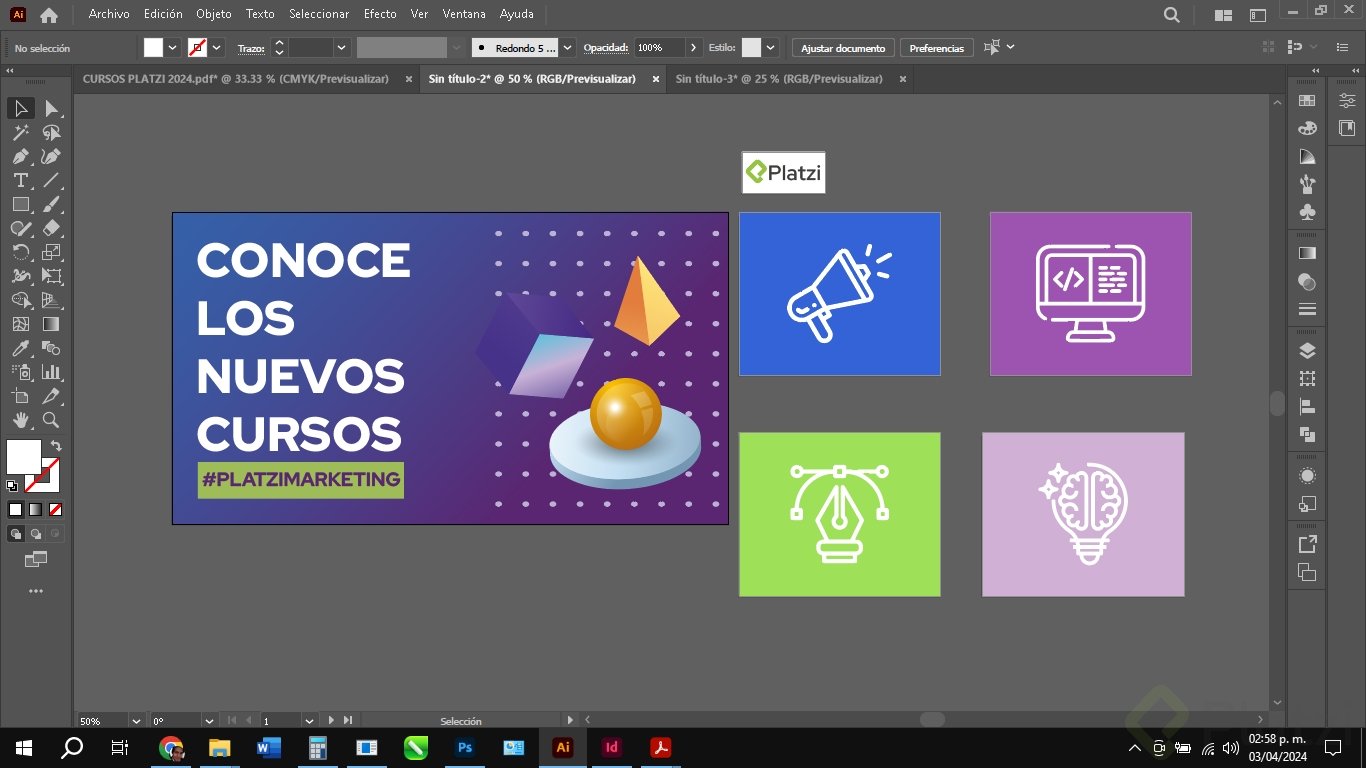
La elección depende de lo que quieras comunicar. En el ejemplo trabajado para Platzi, el diseño combina un módulo principal con imagen de fondo y CTA, un titular, un cuerpo de texto y cuatro opciones que muestran cursos disponibles.
Puedes incluir tantos módulos como necesites: desde dos productos destacados hasta tres características clave o cuatro ítems en cuadrícula. La clave está en alinear cada bloque con un objetivo del briefing.
¿Cómo configurar el archivo en Photoshop con mesas de trabajo?
Para organizar todos los formatos en un solo documento, conviene usar mesas de trabajo. Esto te permite ver el header, el logo y los módulos en paralelo sin abrir múltiples archivos.
El flujo es directo:
- Crear un archivo nuevo activando la opción de mesas de trabajo.
- Configurar la primera mesa en 800 x 450 píxeles, 72 ppi y modo RGB para el header.
- Añadir una segunda mesa de 120 x 60 píxeles para el logo.
- Crear una mesa de 290 x 395 píxeles para el primer módulo y duplicarla cuatro veces.
Puedes duplicar manteniendo pulsada la tecla Alt y arrastrando, o usando el icono de duplicar mesa de trabajo. Ambas opciones funcionan, pero arrastrar con Alt suele ser más rápido cuando necesitas varias copias idénticas.
¿Por qué nombrar bien las mesas de trabajo?
Un diseño con cinco o seis mesas se vuelve caótico si no las identificas. Nombra cada una según su función: header, logo, módulo 1, módulo 2, y así sucesivamente.
Este orden te ayuda cuando exportas, cuando vuelves al archivo días después o cuando otra persona del equipo abre tu documento. La organización es parte del diseño profesional, no un extra.
¿Puedo hacer una newsletter sin Photoshop? Sí. Cualquier herramienta que permita trabajar en píxeles y exportar en RGB funciona, como Figma, Illustrator o Canva. Photoshop se usa aquí por comodidad, no por obligación.
¿Qué incluir en el footer de una newsletter?
El footer es la zona de cierre y tiene dos funciones claras: dar continuidad a la marca y ofrecer puntos de contacto. Ahí van los iconos de redes sociales y el enlace de suscripción para quien aún no forma parte de la base de datos.
Mantenerlo limpio y consistente con el resto del diseño refuerza la identidad visual y evita que el usuario se pierda al final del correo.
Cuéntame en los comentarios qué módulos vas a incluir en tu newsletter y qué objetivo del briefing quieres resolver primero.
Cómo adaptar un diseño impreso a newsletter