Cómo usar mockups en Photoshop
Contenido del curso


Póster tipográfico

Newsletter


Diseño para redes sociales


Presentación de piezas


Recursos
Resumen
Presentar tus diseños dentro de un mockup profesional puede marcar la diferencia entre un proyecto que se aprueba a la primera y uno que se queda en revisiones eternas. Si trabajas como freelance o en una agencia de marketing, dominar los mockups en Photoshop te permite mostrar piezas como newsletters, carruseles o landing pages con un acabado realista que tus clientes entienden a primera vista.
¿Qué es un mockup y por qué lo necesitas en marketing digital?
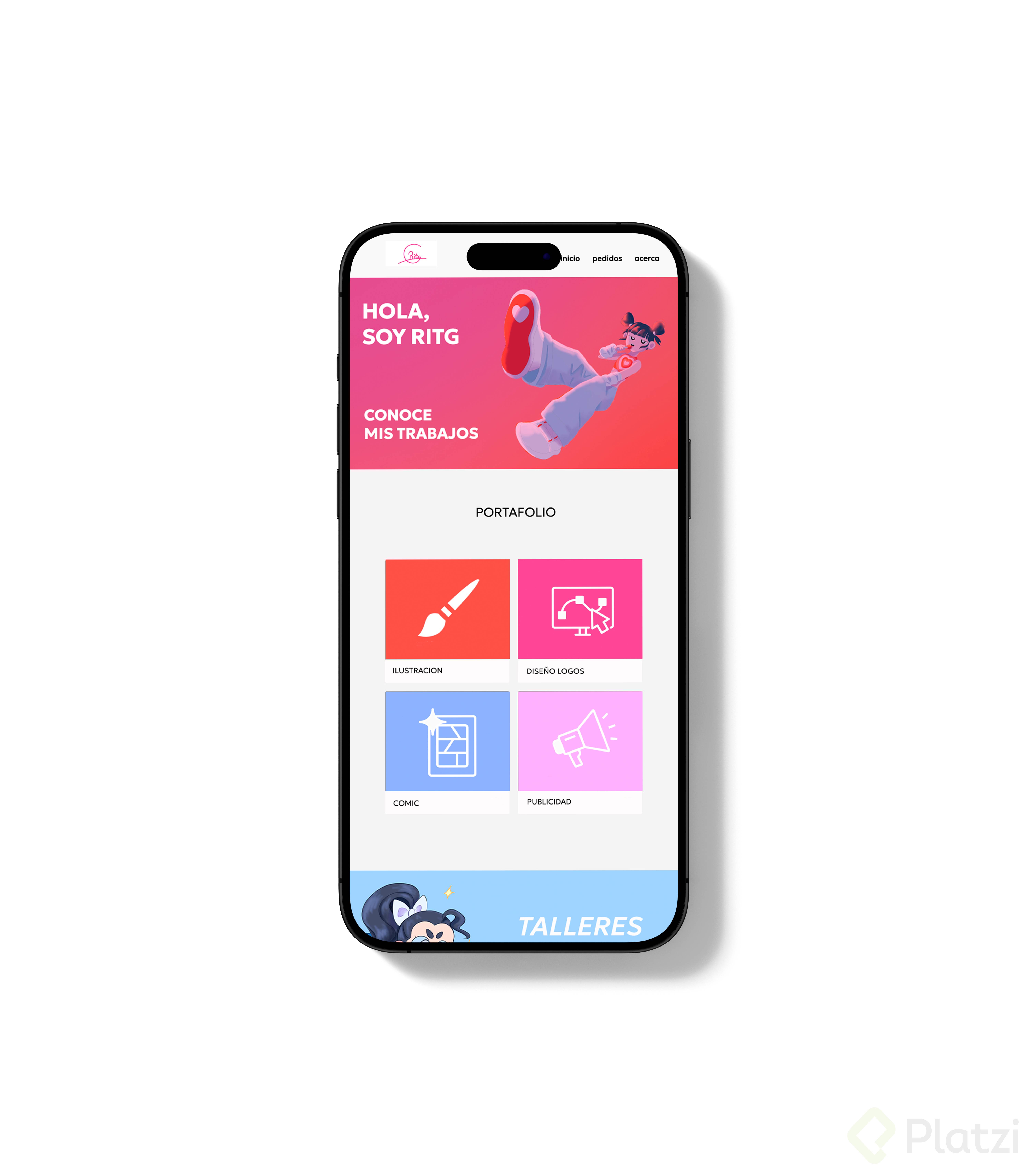
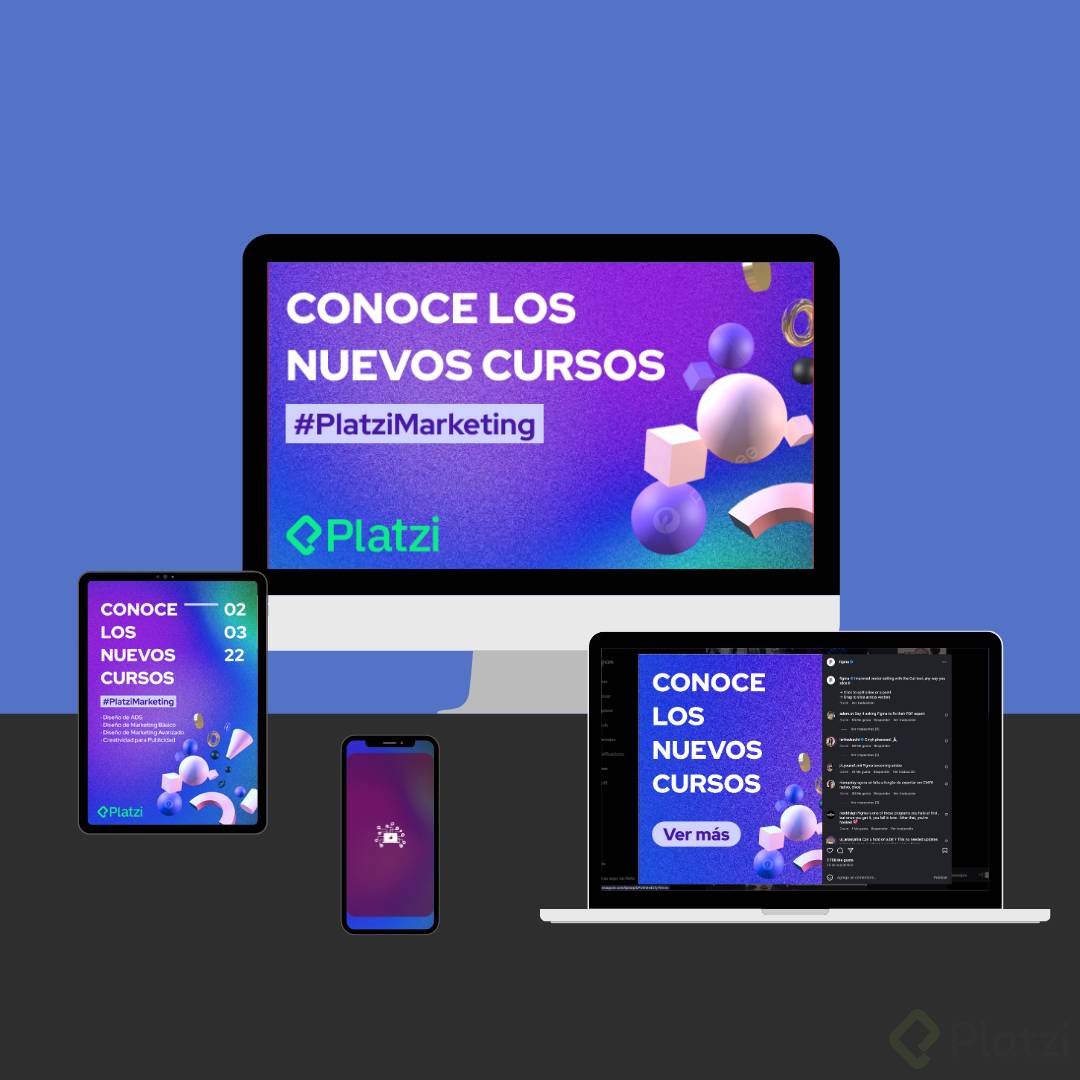
Un mockup es una imagen que simula un dispositivo real (un móvil, una tablet, un póster) con tu diseño insertado dentro. Sirve para que el cliente visualice cómo se verá la pieza en un contexto cercano al real, sin tener que imaginárselo.
¿Qué es un mockup? Es una imagen editable que simula un dispositivo, soporte físico o pantalla con tu diseño dentro, para presentarlo de forma realista a un cliente.
En lecturas recomendadas tienes varias webs desde las que descargar mockups gratuitos o de pago. Antes de usarlos revisa dos cosas:
- El tipo de licencia: personal o comercial.
- La calidad y actualidad del dispositivo, evita móviles antiguos porque restan profesionalismo.
La regla de oro: en digital todo cambia rápido, así que mostrar un dispositivo actual da mejor impresión [01:35].
¿Cómo editar un mockup en Photoshop con objetos inteligentes?
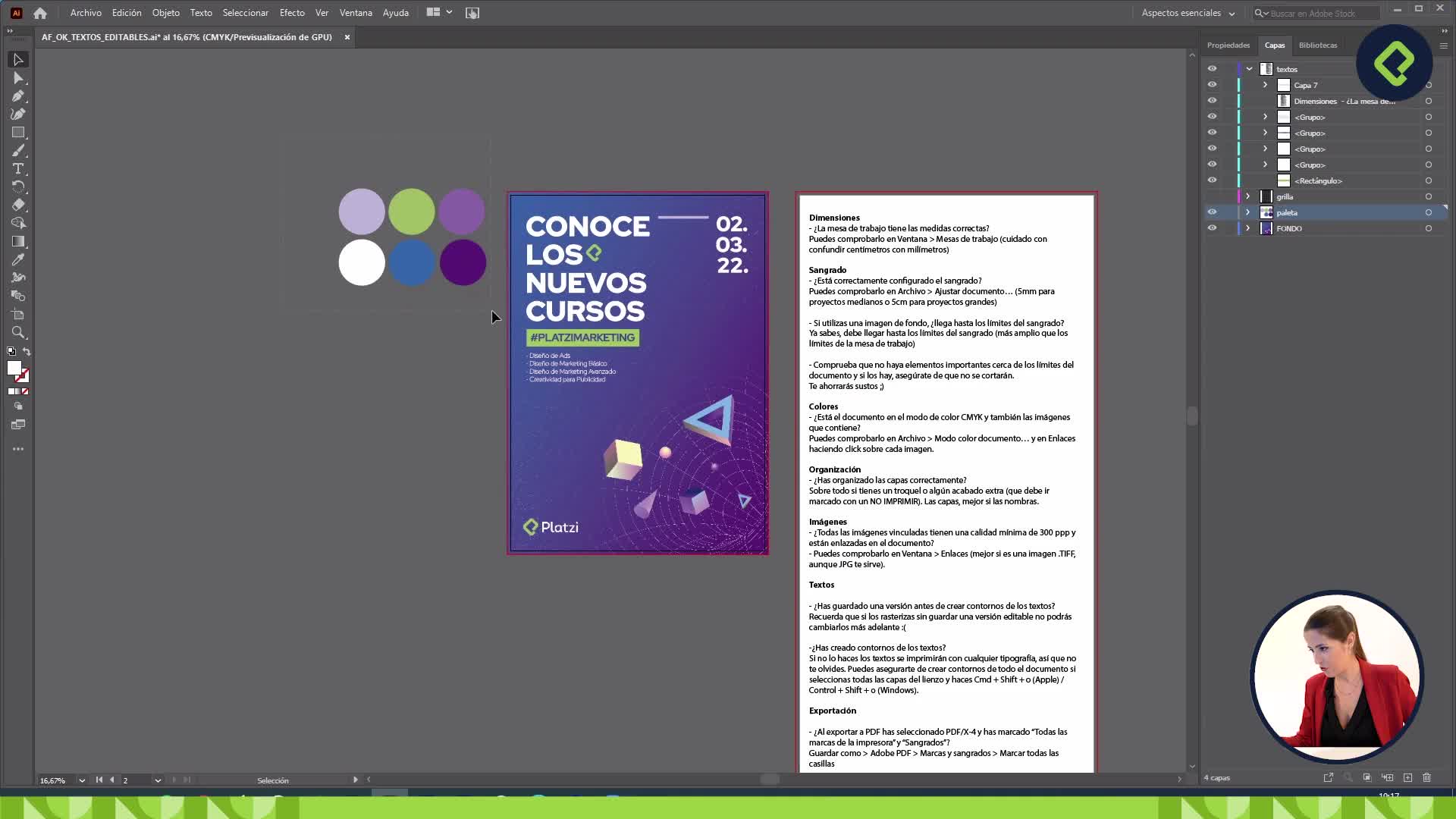
Los smart objects u objetos inteligentes son la clave de cualquier mockup editable. Se reconocen por un pequeño icono de archivo en la capa, y su gracia es que puedes entrar dentro de ellos, modificar el contenido y los cambios se reflejan automáticamente en la imagen principal [02:24].
¿Cuáles son los pasos para insertar tu diseño en un mockup?
Vamos a montar un mockup de una newsletter para presentación a cliente. Estos son los pasos que sigo en el flujo:
- Exporta tu diseño desde el archivo editable usando Exportar para web. Para uso interno PNG o JPG funcionan igual.
- Descarga el mockup desde una de las webs recomendadas y ábrelo en Photoshop.
- Localiza la capa con la instrucción Place design here, que indica dónde va el diseño.
- Haz doble clic sobre el objeto inteligente y pulsa OK para entrar a editarlo.
- Arrastra tu diseño exportado al rectángulo que aparece.
- Ajusta proporciones manteniendo Alt + Shift para conservar las propiedades.
- Guarda con Cmd S o Ctrl S, cierra la pestaña y el mockup principal se actualiza solo.
¿Para qué sirven los objetos inteligentes en Photoshop? Permiten editar el contenido de una capa por dentro y que esos cambios se reflejen automáticamente en el archivo principal, sin perder calidad.
Un detalle práctico: en piezas largas como una newsletter, la proporción del mockup casi nunca encaja completa. Es normal, porque en móvil el usuario hace scroll y no ve todo de un vistazo. Tú eliges qué módulo dejar visible, por ejemplo subiendo la imagen para que el CTA quede bien encuadrado [03:55].
¿Qué tipos de mockups puedes usar para presentar a un cliente?
No todo se reduce al móvil con una home. Según la pieza que estés trabajando, puedes apoyarte en distintos formatos para que la presentación tenga variedad visual y cuente mejor la historia de la marca.
Algunos formatos útiles:
- Mockups de home web con diagrama, ilustración y texto editables.
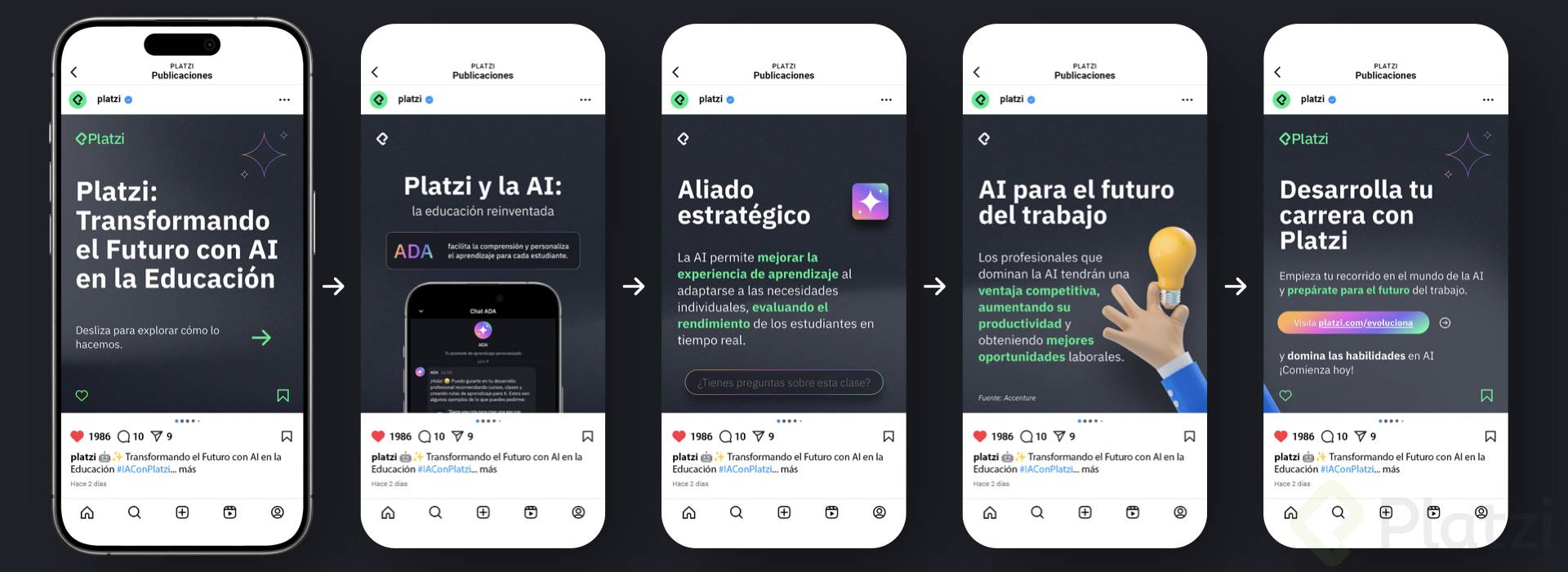
- Carruseles de Instagram para mostrar publicaciones encadenadas.
- Feeds completos de Instagram u otras redes sociales.
- Piezas offline como dípticos y trípticos.
- Pósters o piezas gráficas impresas.
Una recomendación de presentación: si tu pieza tiene mucho contenido, desglósala en dos slides. En una muestras el diseño tal cual, plano y completo, y en la otra lo presentas dentro del mockup. Así el cliente ve el detalle del diseño y también la sensación final realista [04:40].
¿Y si quieres llevar el nivel un paso más allá?
Si tu nivel de diseño es más avanzado, puedes crear tus propios mockups en lugar de descargarlos. Esto te da control total sobre el dispositivo, el ángulo y el contexto, y te diferencia frente a otras agencias que usan los mismos archivos genéricos de siempre.
El siguiente paso natural es integrar todos estos mockups dentro del brand book de presentación a cliente, que es justo donde estas piezas terminan brillando.
¿Qué tipo de mockup vas a probar primero para tu próximo proyecto? Cuéntame en los comentarios qué pieza estás presentando y te ayudo a pensar el formato más adecuado.
Cómo usar mockups en Photoshop