Domina la estructura de un libro de Excel con pasos claros y prácticos. Aquí aprendes a trabajar con filas y columnas, manejar hojas de cálculo y ser más ágil con atajos de teclado. Además, optimiza tu organización con nombres claros y colores para no perderte entre datos.
¿Qué es un libro de Excel y cómo se organiza?
Un libro de Excel abre con tres hojas de cálculo por defecto. Cada hoja se compone de columnas (verticales) y filas (horizontales). Un truco fácil: piensa en las columnas de un edificio para recordar que son verticales.
- Libro de Excel: contiene varias hojas de cálculo.
- Columnas: orientación vertical identificada por letras.
- Filas: orientación horizontal identificada por números.
- Puedes trabajar con más de una hoja y traer información de una hoja a otra.
¿Cómo gestionar hojas: insertar, nombrar y colorear?
Ser ordenado desde el inicio evita pérdidas de tiempo cuando crece la información. Estas acciones básicas te dan control total sobre el libro.
¿Cómo insertar y nombrar hojas en Excel?
- Insertar hoja: clic en el ícono de + junto a las pestañas de hojas.
- Renombrar con doble clic: escribe un nombre claro, por ejemplo “Clase 3”.
- Renombrar con clic derecho: elige cambiar nombre y escribe el nuevo título.
- Recomendación: nombra cada hoja de forma descriptiva. Facilita la búsqueda y reduce errores.
¿Cómo colorear hojas con un código de color?
- Clic derecho en la pestaña de la hoja y selecciona color de la etiqueta.
- Elige un color para cada tipo de contenido.
- Sugerencia práctica: usa un código de color. Por ejemplo, un color para hojas de resultados y otro para hojas de trabajo. Mejora la lectura y la navegación.
¿Cómo duplicar y moverse entre hojas eficientemente?
Duplicar evita sobrescribir datos y te permite probar cambios sin riesgo. Además, moverte con el teclado acelera el flujo de trabajo.
¿Cómo duplicar, mover o copiar una hoja dentro del libro?
- Clic derecho en la pestaña y elige mover o copiar.
- Marca crear una copia para duplicar la hoja.
- Opcional: elige al final del libro para ubicar la copia al final.
- Verás la copia con un sufijo, por ejemplo “Clase 3 (2)”. La copia es independiente. Los cambios no afectan la original.
¿Cómo copiar una hoja a un nuevo libro de Excel?
- En mover o copiar, selecciona como destino un nuevo libro.
- Se crea un archivo separado con la hoja copiada.
- Útil para trabajar información en archivos distintos sin perder el origen.
¿Qué atajos de teclado permiten moverse entre hojas?
- Con el mouse: haz clic en cada pestaña.
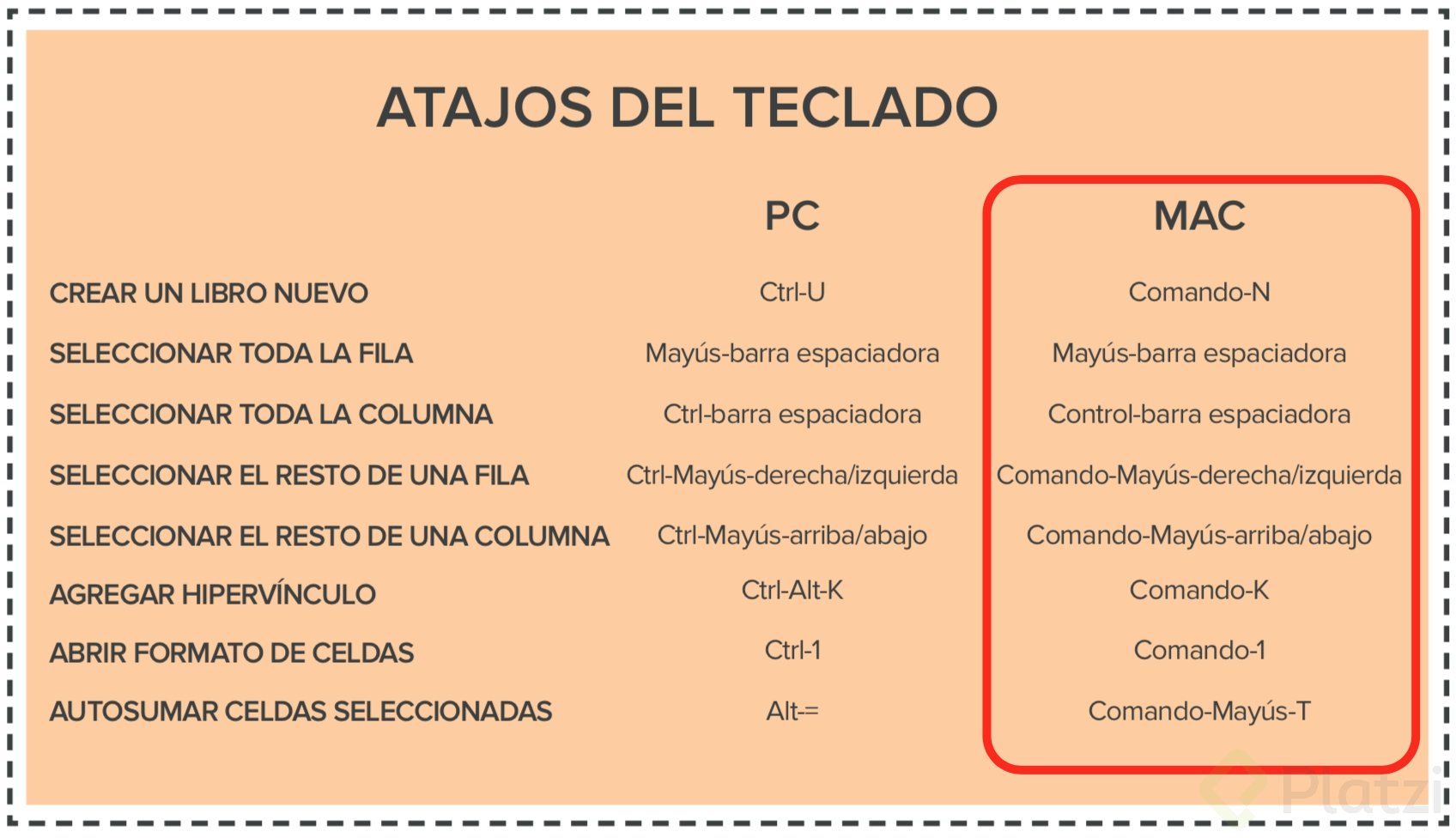
- Con el teclado: usa control + página siguiente y control + página atrás.
- Al inicio puede parecer más lento, pero ganas agilidad con la práctica.
Palabras clave trabajadas: libro de Excel, hojas de cálculo, filas, columnas, insertar hoja, cambiar nombre, color de la etiqueta, código de color, mover o copiar, crear una copia, al final del libro, nuevo libro, control + página siguiente, control + página atrás.
¿Te gustaría que el siguiente contenido cubra protección de datos? Comenta cómo nombras y coloreas tus hojas o qué atajos te funcionan mejor.