Promedios ponderados con suma producto en Excel
Contenido del curso

¿Cómo piensa Microsoft Excel?
- 2

Estructura de Excel: libros, hojas y coordenadas
08:04 min - 3

Estructura y manejo de hojas en Excel
07:18 min - 4

Cómo proteger celdas específicas en Excel
11:11 min - 5

Listas desplegables en Excel para formularios
10:04 min - 6

Listas Desplegables Dependientes en Excel: Creación y Uso
07:42 min - 7

Cómo Excel ajusta páginas para imprimir
06:47 min - 8

Formato de celdas en Excel
11:18 min - 9

Formato y Manipulación de Hojas de Cálculo en Excel
00:46 min
Preparando la información
- 10

Gestión de Columnas, Filtros y Ordenación en Excel Avanzado
14:19 min - 11

Cómo unir y separar texto en Excel
12:02 min - 12

Fórmulas de Excel: suma, promedio y redondeo
12:48 min - 13

Mayúsculas y minúsculas en Excel
03:46 min - 14

Fórmulas con condiciones en Excel: SUMAR.SI y CONTAR.SI
11:00 min - 15

Nombrar Rangos y Operaciones con SUMARSÍ en Excel
11:53 min - 16

Promedios ponderados con suma producto en Excel
Viendo ahora - 17
Cálculo de Promedio Ponderado en Excel
00:21 min - 18

Pegado especial Excel: fórmulas, valores y transponer
06:38 min - 19

Buscar B en Excel: ciudades y ventas
06:54 min - 20

Buscar V y Sí Error en Excel: Aplicación Práctica y Avanzada
14:13 min - 21

BUSCARVE: unir bases de datos con correo
05:32 min - 22

Uso de la función BUSCARH en Excel para búsqueda horizontal
07:46 min - 23

Cómo combinar BUSCARH y BUSCARV en Excel
10:51 min - 24

Fórmulas condicionales en Excel: uso y ejemplos prácticos
12:27 min - 25

Fórmulas Condicionales Avanzadas en Excel
14:41 min
Analizando la información
- 26

Formatos Condicionales en Excel: Aplicaciones Prácticas y Ejemplos
12:38 min - 27

Formatos Condicionales Avanzados en Excel: Semáforos y Flechas
14:57 min - 28

Tablas dinámicas en Excel para análisis de datos
12:36 min - 29

Tipos de Gráficas en Excel y su Uso Efectivo
11:24 min - 30

Gráficos de barras para comparar expectativa vs realidad
09:03 min - 31

Gráficas dinámicas: tabla y gráfico en uno
06:39 min - 32

Formulación avanzada en tablas dinámicas Excel
07:48 min - 33

Diseño de Modelos de Gestión en Excel con Listas y Tablas Dinámicas
11:02 min - 34

Buscar objetivo en Excel: precisión garantizada
08:26 min - 35

Creación y Ejecución de Macros Básicas en Excel
13:03 min - 36

Grabación y Modificación de Macros en Excel
12:39 min - 37

Cómo mejorar en Excel con práctica efectiva
01:17 min - 38
Protección de Datos y Seguridad en Archivos Excel
05:35 min
Recursos
Resumen
Aprende a calcular promedios ponderados en Microsoft Excel con precisión y rapidez. Domina la función suma producto, fija rangos con F4 para evitar errores al arrastrar fórmulas y crea tu primer hipervínculo para navegar en la hoja. Todo con ejemplos claros y datos reales: 5,8 vs 7,6; 70 % vs 30 %; resultados como 6,3 y 6,7.
¿Cómo calcular promedios ponderados en Excel?
Los promedios ponderados asignan pesos porcentuales distintos a cada elemento. En el ejemplo, la “feria” vale 70 % y “proyectos” 30 %. Un promedio simple de 5,8 y 7,6 da 6,7; pero al ponderar, el resultado es 6,3 porque la feria pesa más.
¿Qué diferencia hay entre promedio simple y promedio ponderado?
- Promedio simple: usa la función promedio con ambos valores. Resultado: 6,7.
- Promedio ponderado: multiplica cada valor por su porcentaje y suma los resultados. Resultado: 6,3.
- Regla clave: la suma de los porcentajes debe ser 100 %.
¿Cómo usar la función suma producto para acelerar el cálculo?
La función suma producto multiplica elementos de dos matrices y suma los productos:
- Escribe “suma producto” y abre la función.
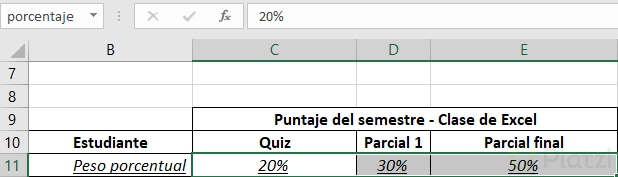
- Selecciona la primera matriz: los porcentajes (por ejemplo, 70 % y 30 %).
- Separa con coma y selecciona la segunda matriz: los valores (5,8 y 7,6).
- Presiona Enter: obtendrás el mismo 6,3, pero con menos pasos.
¿Cómo validar que los porcentajes suman 100 %?
- Selecciona el rango de porcentajes.
- Revisa la esquina inferior derecha de Excel: verás suma, promedio (por ejemplo, 33 %) y recuento.
- Ajusta si la suma no es 100 %.
¿Cómo aplicar suma producto con pesos y estudiantes?
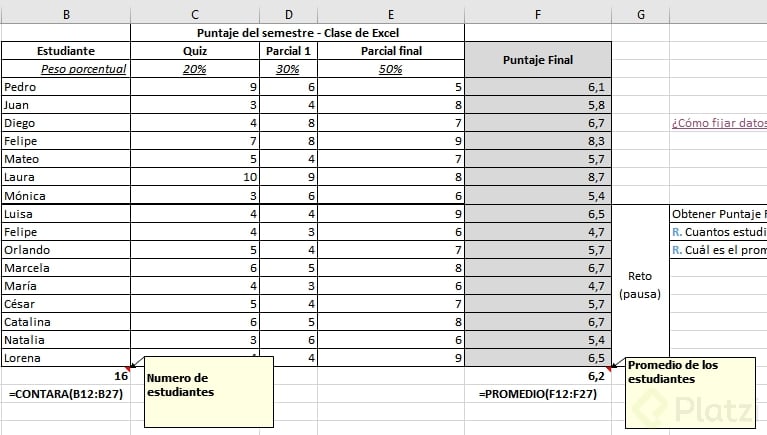
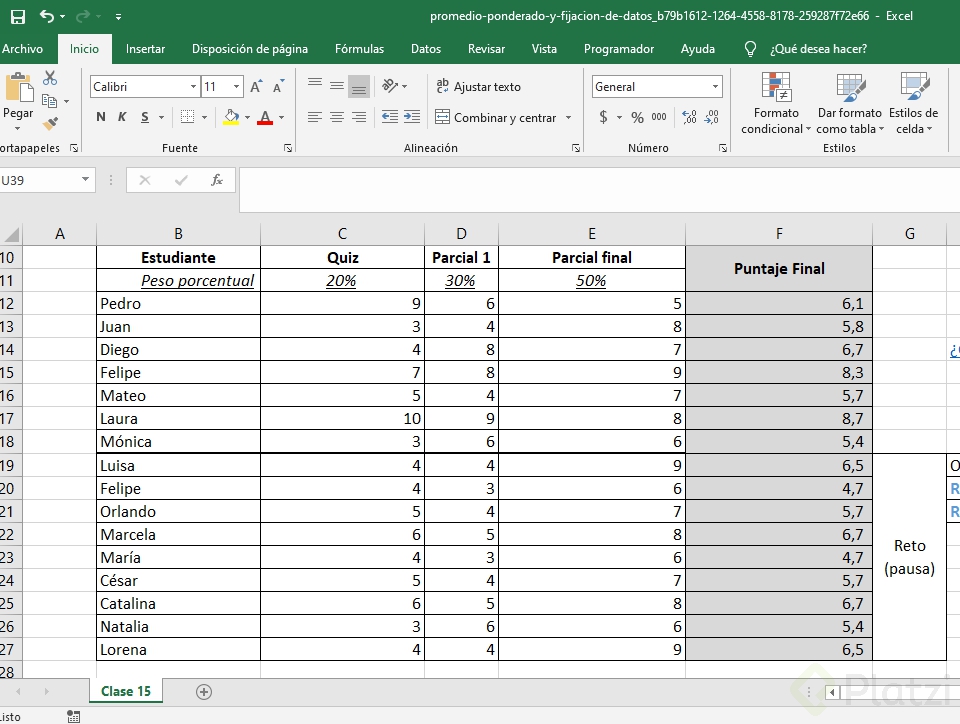
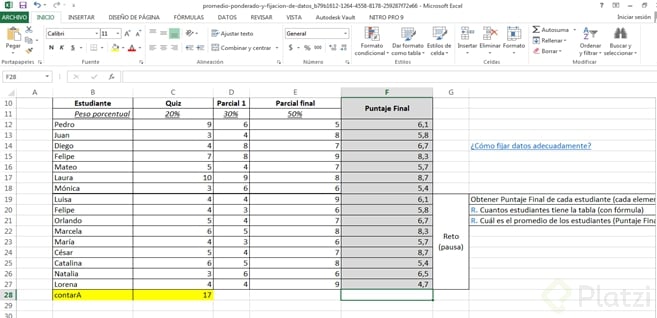
Con una lista de estudiantes (Pedro, Juan, Diego, Mónica) y pesos distintos para quizzes, parciales y final:
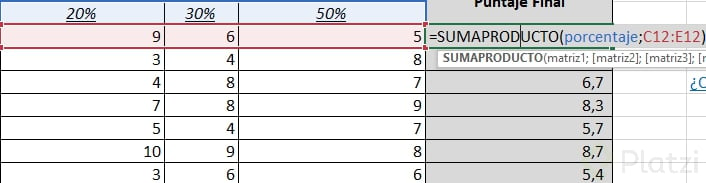
- En “puntaje final”, usa suma producto con dos matrices: pesos y notas de cada estudiante.
- Fija el rango de los pesos con F4 para que no cambie al arrastrar.
- Ejemplos del resultado: Pedro obtiene 6,1 con sus notas; Juan, 5,8 al multiplicar 3×20 %, 4×30 % y 8×50 %, y sumar.
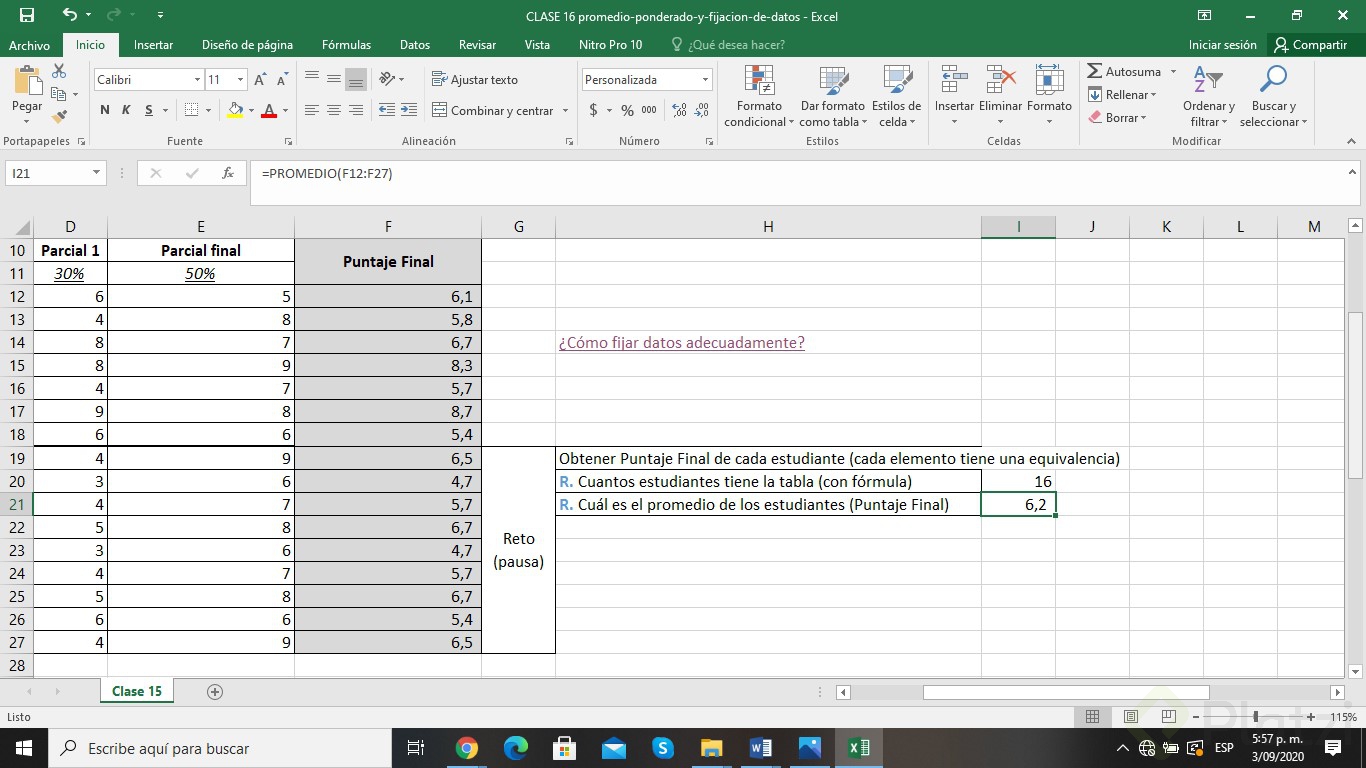
- Reto propuesto: completa la tabla hasta Mónica, cuenta cuántos estudiantes hay con fórmula y calcula el promedio final del grupo.
¿Qué significa fijar datos con F4 en Excel?
Fijar datos evita que los rangos cambien al copiar o arrastrar fórmulas. Excel puede dejar fijas las columnas, las filas o ambas usando el signo pesos ($) y la tecla F4.
¿Qué pasa si no fijas nada?
- Ejemplo: sumar la primera columna (1, 4 y 7) da 12.
- Al mover la fórmula a la derecha, cambia de columna y puede tener sentido.
- Al moverla hacia abajo, el rango “baja” y pierde sentido: termina sumando un rango distinto al original.
¿Cómo fijar filas y columnas (F4 una vez)?
- Aplica F4 una vez sobre el rango: verás $ antes de letras y números.
- Al mover a la derecha o abajo, el resultado sigue siendo 12 porque el rango no cambia.
- Útil en funciones como SUMAR.SIS o CONTAR.SIS cuando el criterio debe apuntar siempre al mismo rango.
¿Cómo fijar solo columnas o solo filas?
- Fijar solo columnas: presiona F4 tres veces para dejar $ solo en las letras.
- Mover a la derecha: se mantiene en la misma columna. Resultado estable.
- Mover hacia abajo: el número cambia porque las filas no están fijas.
- Fijar solo filas: presiona F4 dos veces para dejar $ solo en los números.
- Mover a la derecha: cambia porque las columnas están libres.
- Mover hacia abajo: el resultado se mantiene porque las filas están fijas.
¿Cómo crear un hipervínculo para volver arriba en la hoja?
Un hipervínculo te permite saltar a una celda específica, por ejemplo, volver a A1.
¿Cuál es el paso a paso del hipervínculo en Excel?
- Clic derecho sobre la celda donde quieres el enlace.
- Clic en “hipervínculo”.
- Elige “lugar en este documento”.
- Deja por default la celda A1 en la hoja “Clase Quince”.
- Aceptar y listo: al hacer clic, vuelves a A1.
¿Quieres compartir tu forma de usar suma producto y F4 en tus reportes o calificaciones? Escribe tus dudas y ejemplos en los comentarios.
Promedios ponderados con suma producto en Excel