






Miguel Eduardo Gonzalez Castañeda
Les comparto por si les es de ayuda.

Marlon Jese Reyes Herrera
Muchas gracias, sí es de mucha ayuda! :D

Omar Guatemala Garcia
Muy buen aporte.
Domina Excel desde la base con una visión clara y práctica. Aquí entenderás cómo funcionan los libros, hojas, celdas y la barra de menús, y cómo aplicar herramientas como ajustar texto, formatos de número, tablas dinámicas, filtros, texto en columnas, quitar duplicados, proteger hojas y vista para trabajar con confianza.
¿Cómo se organiza Excel con libros, hojas y coordenadas?
Excel abre un libro que contiene varias hojas. Cada hoja se compone de filas y columnas que forman celdas identificadas por coordenadas (columna + fila). Por ejemplo, la celda A1 indica columna A y fila 1. Entender esta lógica te permite moverte con precisión y referenciar datos sin perderte.
¿Qué ofrece inicio para formatear celdas y números?
La pestaña inicio reúne las herramientas esenciales de formato, similares a Word o PowerPoint, pero enfocadas en celdas.
Estas acciones te permiten hacer que los datos sean más claros y consistentes.
¿Qué aportan fórmulas, datos, revisar y vista para trabajar mejor?
Además del formato, Excel destaca por su capacidad de cálculo, manejo de datos, control de calidad y opciones de visualización. Estas pestañas te ayudan a resolver tareas clave con rapidez.
¿Cómo usar fórmulas y funciones en Excel?
En fórmulas puedes insertar y gestionar cálculos de forma estructurada.
Todo orientado a crear fórmulas confiables y depurarlas cuando algo no coincide.
¿Cómo gestionar datos con conexiones, filtros y duplicados?
La pestaña datos centraliza el flujo de información y su limpieza.
Estas funciones agilizan el análisis y mejoran la calidad de tus tablas.
¿Cómo revisar, comentar, proteger y ver el documento?
Entre revisar y vista tienes control de calidad, colaboración y presentación.
Con estas opciones, tu documento será claro, seguro y fácil de navegar.
¿Te quedó alguna duda o quieres que abordemos una herramienta específica con ejemplos? Cuéntalo en los comentarios y seguimos construyendo juntos tu dominio de Excel.
Miguel Eduardo Gonzalez Castañeda
Les comparto por si les es de ayuda.
Marlon Jese Reyes Herrera
Muchas gracias, sí es de mucha ayuda! :D
Omar Guatemala Garcia
Muy buen aporte.
TIPS RAPIDOS
Ctrl+A Muestra el cuadro de diálogo Abrir. Ctrl+B Muestra el cuadro de diálogo Buscar. Ctrl+C Copia las celdas seleccionadas. Ctrl+D Copia una fórmula hacia la derecha sobre el rango seleccionado. Ctrl+E Selecciona todas las celdas de la hoja actual. Ctrl+G Guarda el libro de trabajo. Ctrl+I Muestra el cuadro de diálogo Ir a. Ctrl+J Copia una fórmula hacia abajo sobre el rango seleccionado. Ctrl+K Aplica formato de cursiva al texto seleccionado. Ctrl+L Muestra el cuadro de diálogo Reemplazar. Ctrl+N Aplica formato de negrita al texto seleccionado. Ctrl+P Muestra el cuadro de diálogo Imprimir. Ctrl+R Cierra el libro de trabajo. Ctrl+S Subraya el texto seleccionado. Ctrl+T Muestra el cuadro de diálogo Crear tabla. Ctrl+U Nuevo libro de trabajo. Ctrl+V Pega el contenido del portapapeles. Ctrl+X Corta las celdas seleccionadas. Ctrl+Y Rehace la última acción deshecha. Ctrl+Z Deshace la última acción. Ctrl+1 Muestra el cuadro de diálogo Formato de celdas. Ctrl+2 Aplica formato de negrita al texto seleccionado. Ctrl+3 Aplica formato de cursiva al texto seleccionado. Ctrl+4 Subraya el texto seleccionado. Ctrl+5 Aplica el efecto de tachado al texto. Ctrl+6 Oculta o muestra los objetos de la hoja. Ctrl+8 Muestra los símbolos de esquema en la hoja. Ctrl+9 Oculta las filas seleccionadas. Ctrl+0 Oculta las columnas seleccionadas.

David Alejandro Mosquera Moreno
En la barra de búsqueda de tu navegador escribe: sheet.new

Camilo Delgado
Waooooooooo!!

Eduardo Aguirre
Que tipo de brujería es esta jejeje Buen aporte!!!

Óscar martinez
yo conoci una persona que por el hecho de saber muy bien excel, logro acender a gerente de <logistica en la empresa donde yo trabajaba, pues era el unico con habiliddes sobresalientes en excel,

Fabian Franco
Increible lo que puedes lograr, de verdad que motiva

Èd-Guitar Quintero Chavez
Que va.

Alejandro Muñoz
Perfecto todo entendido con claridad, estaria genial que puedan hacer uno de Google Sheets, ya se que es practicamente lo mismo a Excel, solo que funciona en la nube directamente, pero, si esta herramienta posee funcionalidades adicionales de Excel seria bueno que pueda verse aparte, en mis rutinas laborales trabajo mucho con personas de otros paises y no usamos Excel, sino Google Sheets.

Gabriel Parrello
x2

Miguel A. López
X3

Usuario anónimo
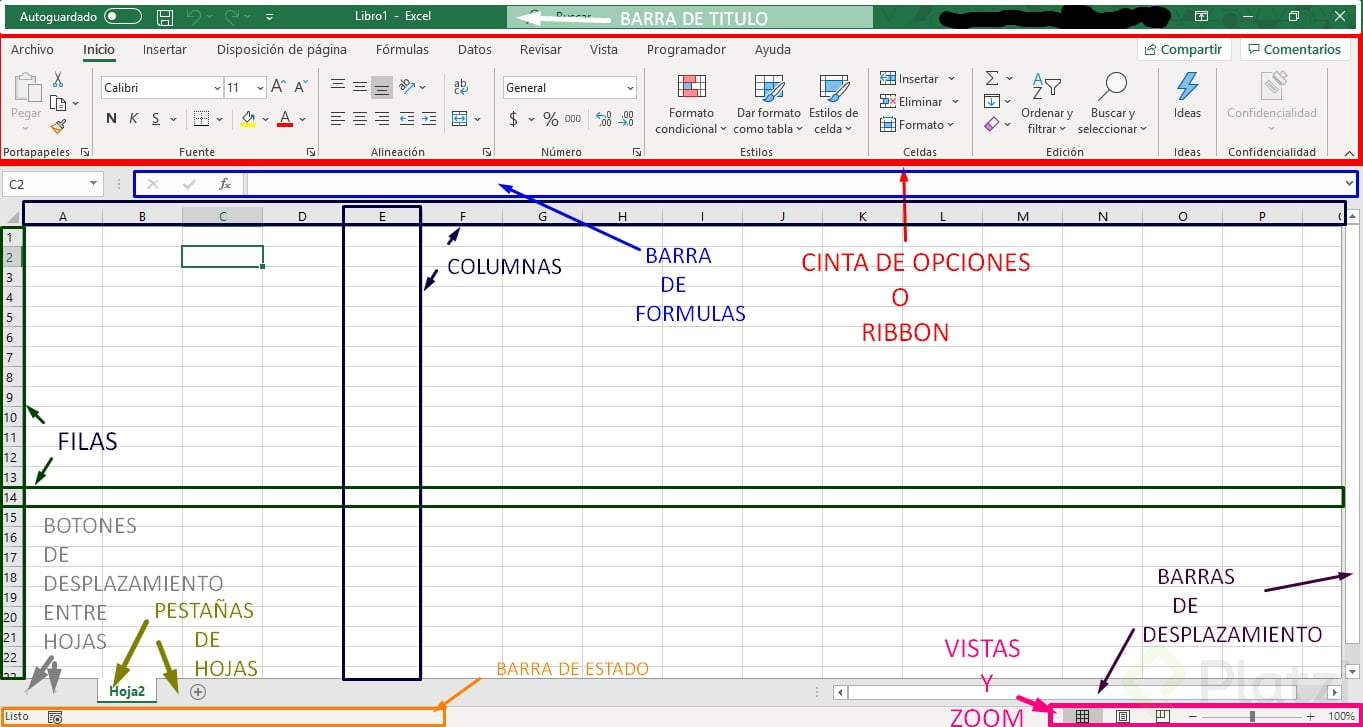
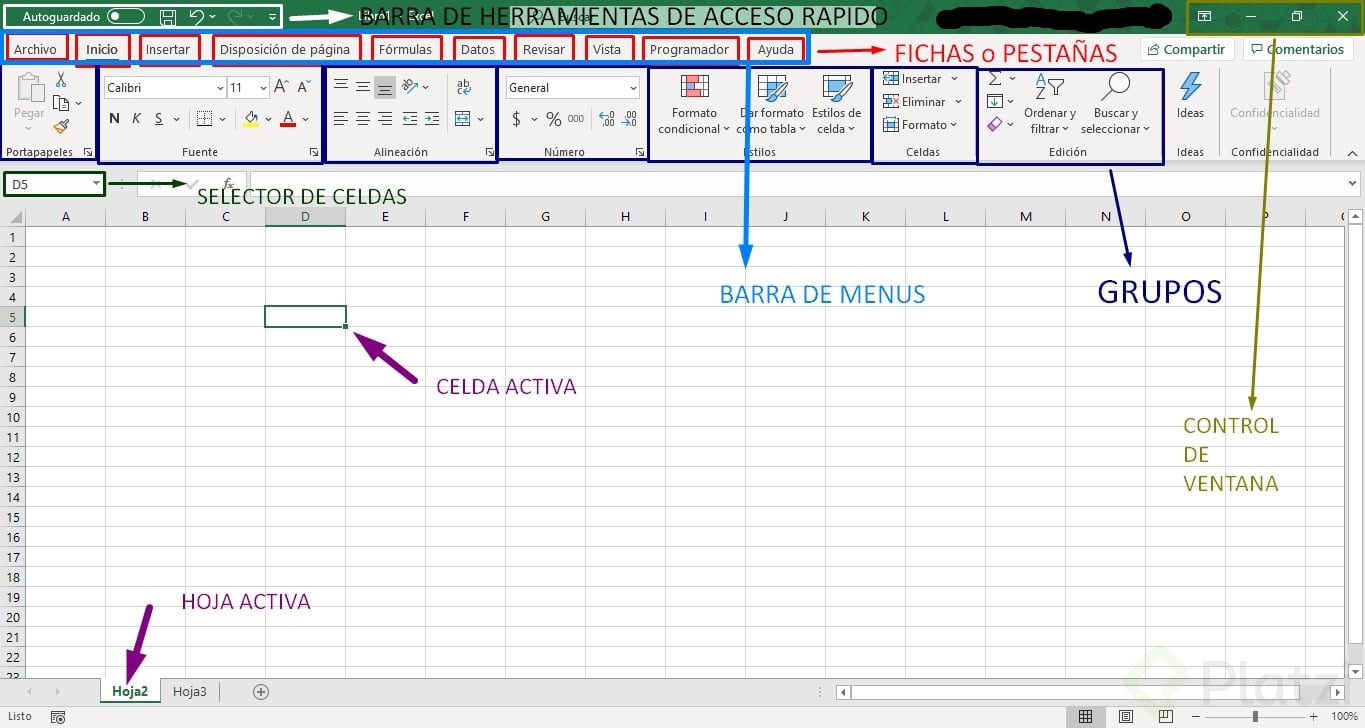
UserBarra del título: Contiene el nombre de la hoja de cálculo. Barra de menús: Contiene los nombres de los menús de Excel. Barra de herramientas: Una área que contiene las herramientas de la HC. Barras de desplazamiento: Para paginar. Tienen barra, flechas y recuadro. Barra de fórmulas: situada debajo de la barra de herramientas. Se puede ver la fórmula de la celda activa. Se pueden editar las fórmulas. Barra de estado: situada en parte inferior de la pantalla, aparece la situación en que se encuentra Excel. Por ejemplo: listo, quiere decir que está esperando una orden. Además, en la parte central de la barra aparece “Autocalcular” donde se permite realizar operaciones con el ratón. (Menú contextual). En la parte derecha aparecen otros cuadros que indican si está activado Bloq Num, etc. Área de referencia o Cuadro de nombres: Muestra el nombre de la celda activa. Celdas, el puntero de la celda y la celda activa: Intersecciones de las filas y columnas. se ve por tener un borde más grueso y porque su nombre de referencia o dirección aparece en el área de referencia. Cabeceras de filas y columnas: Muestran la posición de cada fila y columna.

Valerio Maquera
Se podria considerar este curso como principio para entender excel avanzado?

JuanFe Peralta
Team PlatziSí, así es. En este curso aprenderás cómo automatizar procedimientos para el análisis de datos. Además de que se explican varias herramientas avanzadas. ;)

Juan Castro
ProfesorTambién recuerda que puedes tomar el Curso de Excel Financiero: https://platzi.com/clases/excel-financiero/. :wink:

Sebastián Jiménez Moncaleano
Excelente introducción al manejo de Excel… pinta muy interesante el curso.

Reinaldo Silva
Esto puede no parecer muy importante, pero me di cuenta de que en la explicación, cuando hablaba sobre la pestaña de "DATOS" los colores 2 y 3 se invirtieron. O sea, lo que la leyenda muestra como "filtros" en realidad se refiere a "herramientas de texto" y viceversa.
Me confundió un poco eso al principio.
Un saludo

Luis Ernesto Ochoa Ramírez
¿Este curso te enseña la herramienta desde el principio?

Fernanda Vieira Jófili
Hola @neto-ochoa :) ¿Pregunta sobre el uso de las funciones más básicas de Excel? No... Pero creo que con las explicaciones dadas en clase puedes desarrollar bien el curso. :D

José Manuel Piña Rodríguez
Como estas @neto-ochoa, si puedes iniciarlo sino tienes conocimiento.Sin embargo, saldra pronto un curso de excel basico, esta atento.

David Alejandro Arias Cajero
A manera de resumen, las pestañas de toda la suite de office poseen similitudes entre sí. Inicio: nos muestra herramientas de texto, y algunos cambios en el formato. Insertar: Imagenes, formas, tablas y Graficos Diseño: Toda la apariencia de las hojas para futuras impresiones Formulas: La sección más fuerte de Excel ya que de aquí podrás operar la información mediante funciones Datos: Manejo de información, equivalente a base de datos, conectar entre archivos y manipular la información interna .

Hilario Guillermo Scott Navarro Lazo
Muy buen curso, seria bueno expandir cursos de este programa muy utilizado. Temas como Filtros y tablas dinámicas como reforzar la linea del curso. Y adicionalmente Power Bi, Power Map y Power Pivot.
Andrea Katherin Ruiz
Me encanto la introducción, tengo muchas expectativas Me Guetaria que se mostrara mas la presentación y menos el profesor, no veo muy bien los recuadros del excel

Sebastian Parra
Tengo una base de datos muy grande en la que necesito extraer notas y comentarios de las celdas, a una celta independiente pero no he podido encontrar la solución . agradezco si alguno tiene una manera.

Fiorella Ximena Cornejo Arana
ok

Cristian Felipe Pardo Salazar
:)

Jim Cruz
Hola a todo@s, pregunta: En las hojas de cálculo de google, el menú y las funcionalidades son las mismas?

Analía Verónica López Fernández
No es 100% compatible
José Manuel Piña Rodríguez
Este curso completara mis conocimientos de excel , por fin

Federico Martinez
¿Podrían agregar este curso a alguna de las escuelas? Data Analytics o Finanzas. Lo encontré bastante oculto. Sería bueno que forme parte de alguna de las escuelas
Daniel Mojica
Si yo creo Alguna formula ¿ puedo guardar esta dentro de mi excel? para ser usada posteriormente

Erik Elyager
kevin santiago perez zambrano
Si se puede guardar formulas.

Carlos Esteban Lara Gil
¿Este curso es válido para cualquier ofimática?

Giuseppe Ramirez
Quiero entender mejor ¿a qué te refieres con cualquier ofimática?

Gonzalo Israel Pinto Salazar
Si te refieres a una mejora para un trabajo donde lleven control de datos llevas buena ventaja.