Uso de la función BUSCARH en Excel para búsqueda horizontal
Contenido del curso

¿Cómo piensa Microsoft Excel?
- 2

Estructura de Excel: libros, hojas y coordenadas
08:04 min - 3

Estructura y manejo de hojas en Excel
07:18 min - 4

Cómo proteger celdas específicas en Excel
11:11 min - 5

Listas desplegables en Excel para formularios
10:04 min - 6

Listas Desplegables Dependientes en Excel: Creación y Uso
07:42 min - 7

Cómo Excel ajusta páginas para imprimir
06:47 min - 8

Formato de celdas en Excel
11:18 min - 9

Formato y Manipulación de Hojas de Cálculo en Excel
00:46 min
Preparando la información
- 10

Gestión de Columnas, Filtros y Ordenación en Excel Avanzado
14:19 min - 11

Cómo unir y separar texto en Excel
12:02 min - 12

Fórmulas de Excel: suma, promedio y redondeo
12:48 min - 13

Mayúsculas y minúsculas en Excel
03:46 min - 14

Fórmulas con condiciones en Excel: SUMAR.SI y CONTAR.SI
11:00 min - 15

Nombrar Rangos y Operaciones con SUMARSÍ en Excel
11:53 min - 16

Promedios ponderados con suma producto en Excel
13:51 min - 17
Cálculo de Promedio Ponderado en Excel
00:21 min - 18

Pegado especial Excel: fórmulas, valores y transponer
06:38 min - 19

Buscar B en Excel: ciudades y ventas
06:54 min - 20

Buscar V y Sí Error en Excel: Aplicación Práctica y Avanzada
14:13 min - 21

BUSCARVE: unir bases de datos con correo
05:32 min - 22

Uso de la función BUSCARH en Excel para búsqueda horizontal
Viendo ahora - 23

Cómo combinar BUSCARH y BUSCARV en Excel
10:51 min - 24

Fórmulas condicionales en Excel: uso y ejemplos prácticos
12:27 min - 25

Fórmulas Condicionales Avanzadas en Excel
14:41 min
Analizando la información
- 26

Formatos Condicionales en Excel: Aplicaciones Prácticas y Ejemplos
12:38 min - 27

Formatos Condicionales Avanzados en Excel: Semáforos y Flechas
14:57 min - 28

Tablas dinámicas en Excel para análisis de datos
12:36 min - 29

Tipos de Gráficas en Excel y su Uso Efectivo
11:24 min - 30

Gráficos de barras para comparar expectativa vs realidad
09:03 min - 31

Gráficas dinámicas: tabla y gráfico en uno
06:39 min - 32

Formulación avanzada en tablas dinámicas Excel
07:48 min - 33

Diseño de Modelos de Gestión en Excel con Listas y Tablas Dinámicas
11:02 min - 34

Buscar objetivo en Excel: precisión garantizada
08:26 min - 35

Creación y Ejecución de Macros Básicas en Excel
13:03 min - 36

Grabación y Modificación de Macros en Excel
12:39 min - 37

Cómo mejorar en Excel con práctica efectiva
01:17 min - 38
Protección de Datos y Seguridad en Archivos Excel
05:35 min
Recursos
Resumen
Domina BuscarH en Microsoft Excel y decide con confianza cuándo usarlo frente a BuscarV. Aquí verás cómo funciona la búsqueda horizontal, cómo elegir la matriz buscar en, definir el valor buscado y fijar el indicador de filas para devolver datos como las ventas de Bogotá (100) o Medellín (200) con coincidencia exacta.
¿Qué es BuscarH y cómo se diferencia de BuscarV?
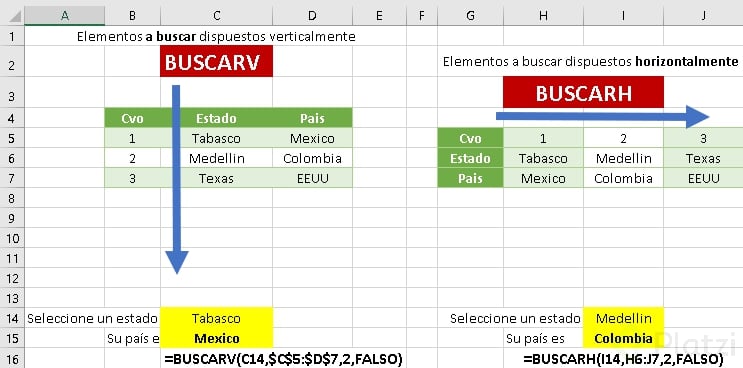
BuscarH resuelve el mismo objetivo que BuscarV, pero con otra orientación. Mientras BuscarV busca en la primera columna y devuelve según un indicador de columnas, BuscarH escanea la primera fila y devuelve según un indicador de filas. Esto es clave cuando tu tabla tiene las ciudades en las columnas y los indicadores en las filas.
- BuscarV: busca verticalmente en la primera columna. Devuelve por número de columna.
- BuscarH: busca horizontalmente en la primera fila. Devuelve por número de fila.
- Útil si la tabla está “invertida”: encabezados (ciudades) en columnas e indicadores en filas.
- Requisito crítico: el valor buscado debe estar en la primera fila del rango seleccionado.
¿Cómo se formula BuscarH en Excel?
La lógica es directa: defines el valor buscado, eliges la matriz donde buscar, indicas el número de fila a devolver y seleccionas coincidencia exacta.
¿Qué parámetros usa BuscarH?
- Valor buscado: la celda con la ciudad, por ejemplo B3 (Bogotá o Medellín).
- Matriz buscar en: el rango que incluye la primera fila con las ciudades y la fila con el indicador; ejemplo B1:C2.
- Indicador de filas: el número de fila dentro de la matriz que contiene el dato a devolver; aquí, 2.
- Tipo de coincidencia: coincidencia exacta (FALSO) para devolver el valor correcto.
Puedes ensamblar mentalmente la fórmula como: BuscarH(B3, B1:C2, 2, FALSO).
¿Qué hace Excel al buscar horizontal?
- Escanea la primera fila del rango de izquierda a derecha.
- Cuando encuentra el valor buscado (p. ej., Bogotá), se detiene.
- Desciende el número de filas indicado (p. ej., 2) dentro de la misma matriz.
- Devuelve el dato encontrado (ventas). Si cambias B3 a Medellín, el resultado se actualiza a 200 sin tocar la matriz.
Puntos finos para evitar errores:
- Asegura que la ciudad esté en la primera fila del rango seleccionado.
- Selecciona la matriz con precisión: en el ejemplo, exactamente B1:C2.
- Mantén coincidencia exacta si los encabezados son textos como nombres de ciudades.
¿Cuándo usar BuscarH frente a BuscarV?
Usa BuscarH cuando la estructura de tu tabla esté “acostada”: encabezados en la primera fila y valores abajo.
- Ciudades en columnas, indicadores en filas: ideal para BuscarH.
- Ciudades en filas, indicadores en columnas: mejor BuscarV.
- Si el texto en B3 cambia, el resultado se ajusta automáticamente.
- No muevas la matriz si solo cambias la ciudad; el rango B1:C2 sigue siendo válido.
Habilidades que refuerzas con este enfoque:
- Identificar la orientación de la tabla antes de elegir la función.
- Definir correctamente el valor buscado y el indicador de filas.
- Seleccionar rangos exactos para la matriz buscar en.
- Usar coincidencia exacta para textos como “Bogotá” o “Medellín”.
¿Quieres que revisemos tu rango o tu fórmula de BuscarH para tu caso? Cuéntame qué campos tienes y cómo están dispuestos en tu hoja.
Uso de la función BUSCARH en Excel para búsqueda horizontal