Fórmulas Condicionales Avanzadas en Excel
Contenido del curso

¿Cómo piensa Microsoft Excel?
- 2

Estructura de Excel: libros, hojas y coordenadas
08:04 min - 3

Estructura y manejo de hojas en Excel
07:18 min - 4

Cómo proteger celdas específicas en Excel
11:11 min - 5

Listas desplegables en Excel para formularios
10:04 min - 6

Listas Desplegables Dependientes en Excel: Creación y Uso
07:42 min - 7

Cómo Excel ajusta páginas para imprimir
06:47 min - 8

Formato de celdas en Excel
11:18 min - 9

Formato y Manipulación de Hojas de Cálculo en Excel
00:46 min
Preparando la información
- 10

Gestión de Columnas, Filtros y Ordenación en Excel Avanzado
14:19 min - 11

Cómo unir y separar texto en Excel
12:02 min - 12

Fórmulas de Excel: suma, promedio y redondeo
12:48 min - 13

Mayúsculas y minúsculas en Excel
03:46 min - 14

Fórmulas con condiciones en Excel: SUMAR.SI y CONTAR.SI
11:00 min - 15

Nombrar Rangos y Operaciones con SUMARSÍ en Excel
11:53 min - 16

Promedios ponderados con suma producto en Excel
13:51 min - 17
Cálculo de Promedio Ponderado en Excel
00:21 min - 18

Pegado especial Excel: fórmulas, valores y transponer
06:38 min - 19

Buscar B en Excel: ciudades y ventas
06:54 min - 20

Buscar V y Sí Error en Excel: Aplicación Práctica y Avanzada
14:13 min - 21

BUSCARVE: unir bases de datos con correo
05:32 min - 22

Uso de la función BUSCARH en Excel para búsqueda horizontal
07:46 min - 23

Cómo combinar BUSCARH y BUSCARV en Excel
10:51 min - 24

Fórmulas condicionales en Excel: uso y ejemplos prácticos
12:27 min - 25

Fórmulas Condicionales Avanzadas en Excel
Viendo ahora
Analizando la información
- 26

Formatos Condicionales en Excel: Aplicaciones Prácticas y Ejemplos
12:38 min - 27

Formatos Condicionales Avanzados en Excel: Semáforos y Flechas
14:57 min - 28

Tablas dinámicas en Excel para análisis de datos
12:36 min - 29

Tipos de Gráficas en Excel y su Uso Efectivo
11:24 min - 30

Gráficos de barras para comparar expectativa vs realidad
09:03 min - 31

Gráficas dinámicas: tabla y gráfico en uno
06:39 min - 32

Formulación avanzada en tablas dinámicas Excel
07:48 min - 33

Diseño de Modelos de Gestión en Excel con Listas y Tablas Dinámicas
11:02 min - 34

Buscar objetivo en Excel: precisión garantizada
08:26 min - 35

Creación y Ejecución de Macros Básicas en Excel
13:03 min - 36

Grabación y Modificación de Macros en Excel
12:39 min - 37

Cómo mejorar en Excel con práctica efectiva
01:17 min - 38
Protección de Datos y Seguridad en Archivos Excel
05:35 min
Recursos
Resumen
Aprende a dominar la fórmula SI en Excel con ejemplos claros y errores comunes resueltos. Descubre cómo evaluar textos y números, definir el valor verdadero y falso, usar comillas para cadenas y copiar fórmulas sin dañar el formato. Además, aplica condiciones múltiples y controla límites como “mayor o igual”.
¿Cómo funciona la fórmula SI en Excel?
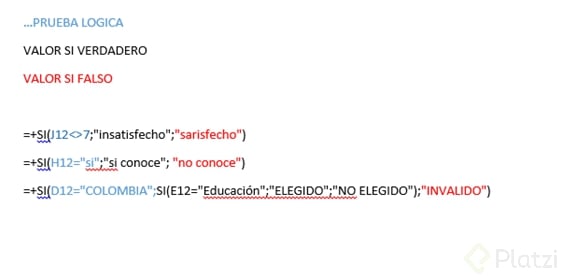
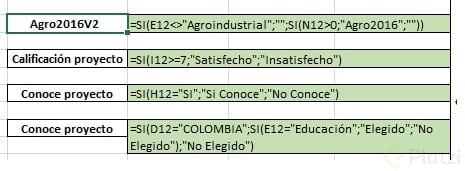
La base es simple: si pasa X, entonces Y; si no, Z. Se evalúa un criterio y se devuelve un resultado. Por ejemplo, con calificaciones: si la celda C3 es mayor o igual a 7, se devuelve “aprobó”; si no, “reprobó”. Para texto, siempre usa comillas.
¿Qué elementos definen el valor verdadero y falso?
- Criterio: mayor o igual a 7 en C3.
- Valor verdadero: texto “aprobó” entre comillas.
- Valor falso: texto “reprobó” entre comillas.
- Texto vs número: texto siempre con comillas; números, sin comillas.
¿Cómo copiar sin dañar el formato?
- Arrastrar puede copiar bordes y estilos.
- Usa pegado especial: solo fórmulas.
- Así conservas el formato original de la tabla.
¿Cómo aplicar condiciones múltiples con texto válido/ inválido?
Para validar dos columnas con texto, anida condiciones: primero compara “Platzi”, luego compara “Excel”. Si ambas coinciden, devuelve “Válido”; si no, “Inválido”. Al copiar como fórmulas, verifica que el resultado muestre el texto esperado.
¿Cómo evitar el resultado Falso por default?
- Si no defines el valor si falso, Excel devuelve “Falso” por default.
- Especifica explícitamente “Inválido” como valor si falso.
- Recuerda: cada texto va entre comillas.
- Verifica referencias como F3 y G3 en cada fila.
¿Cómo usar SI con números y rangos en bases de datos?
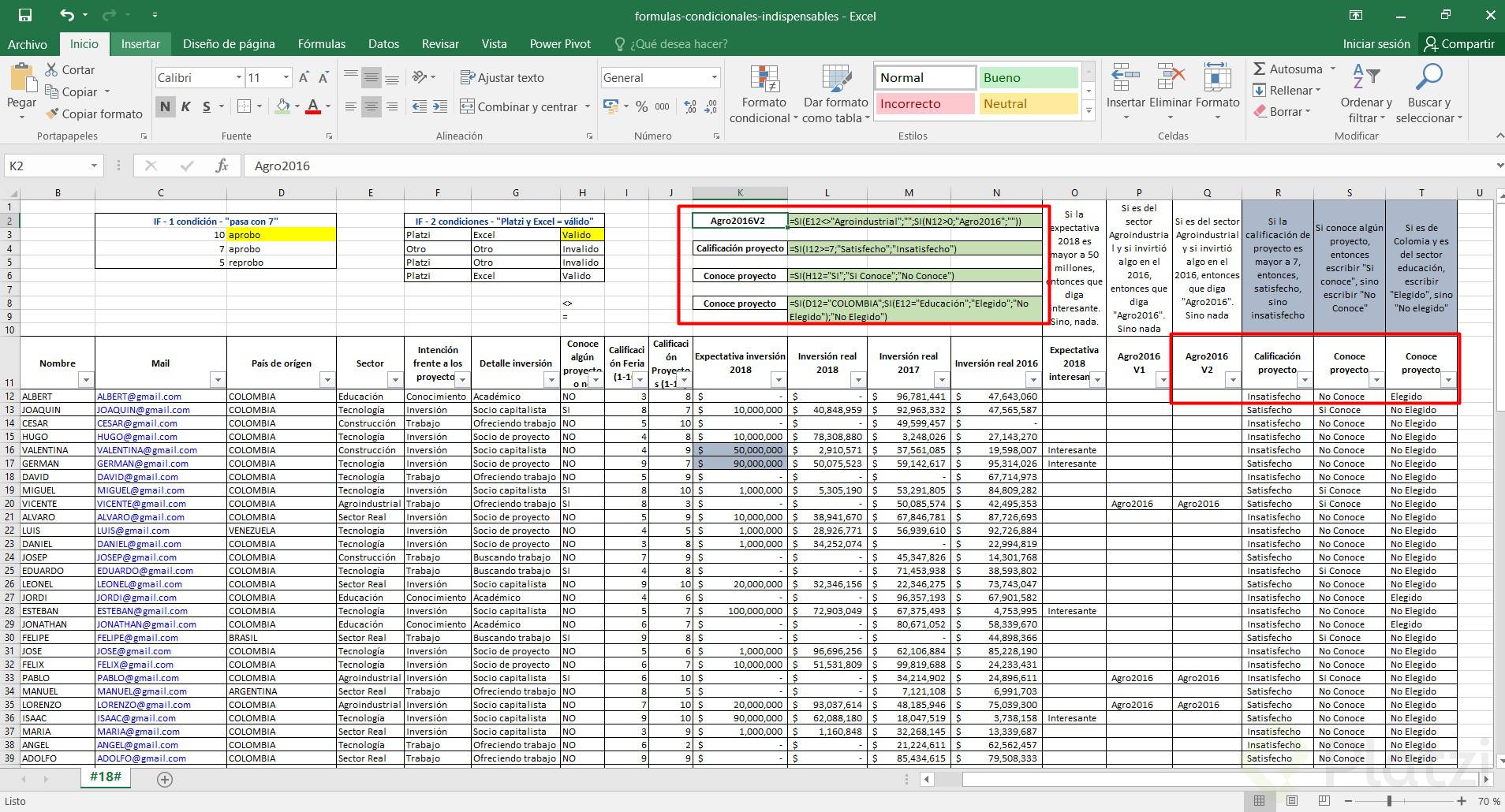
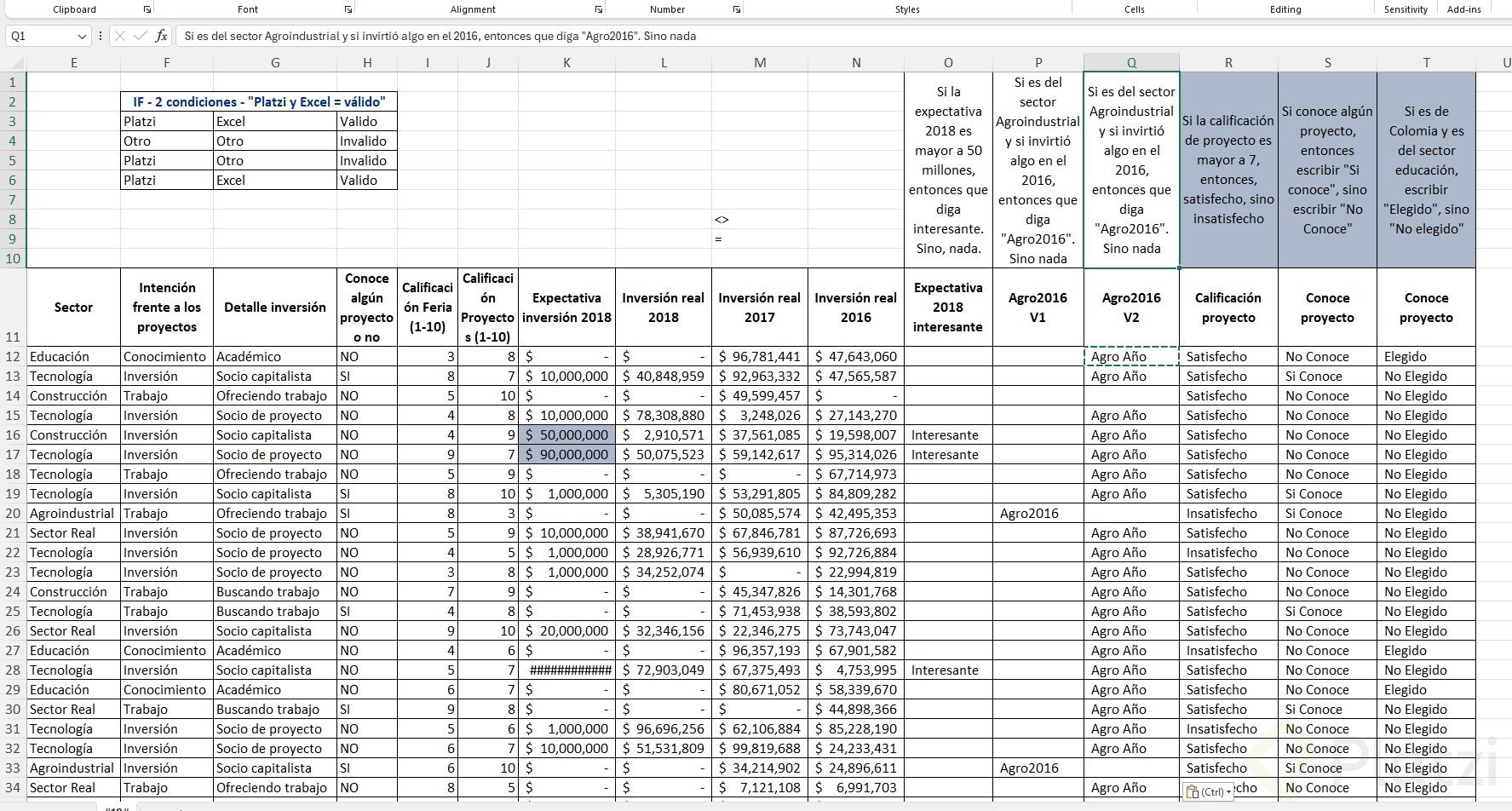
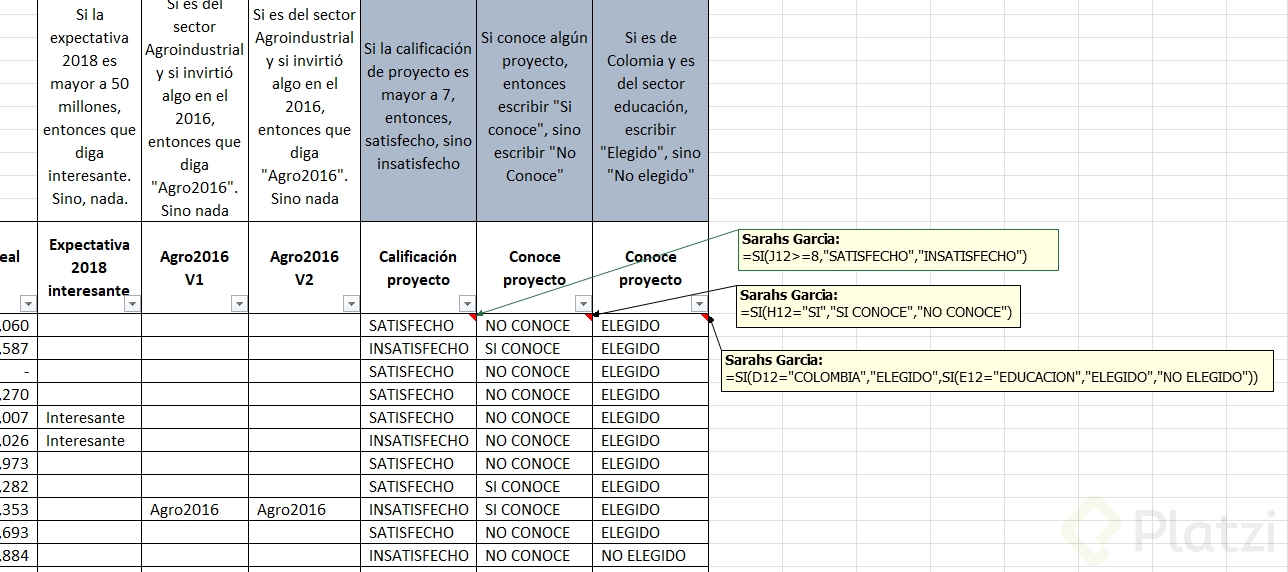
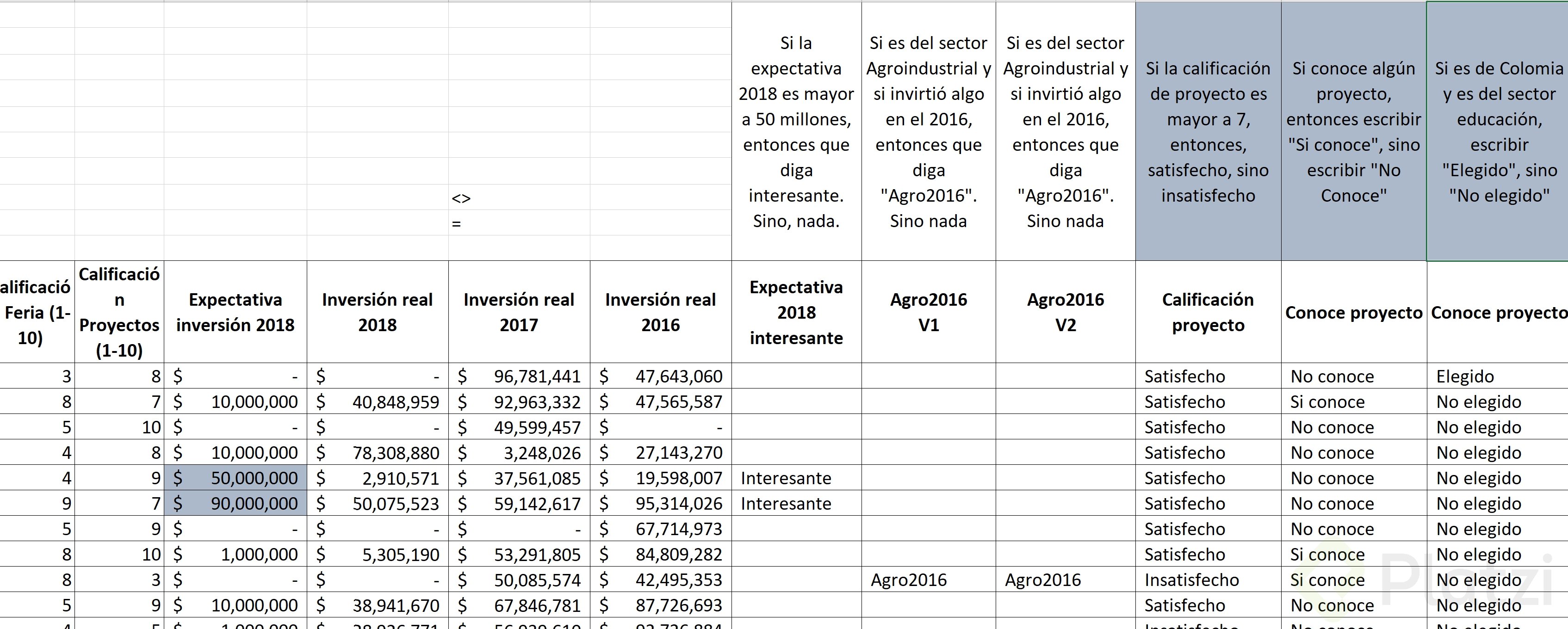
En tablas grandes, ajusta primero el ancho de columnas con doble clic en el límite para ver los números completos. Caso típico: si la expectativa 2018 es mayor a 50 millones, devolver “interesante”; si no, devolver vacío con "". Si deseas incluir exactamente 50 millones, usa mayor o igual.
¿Cómo garantizar precisión en grandes tablas?
- Vacío controlado: usa comillas dobles sin espacio.
- Límite incluido: cambia “mayor” por “mayor o igual”.
- Copiado masivo: arrastra desde la primera celda con doble clic.
- Coincidencia exacta: “agroindustrial” debe escribirse igual, no solo “agro”.
- Reto propuesto: usa el operador de “diferente” como lo contrario a “igual” para una variante de “Agro 2016”.
¿Cómo combinar dos condiciones con números y texto?
- Sector: debe ser “agroindustrial”.
- Monto 2016: debe ser mayor a 0.
- Valor verdadero: devuelve “Agro 2016”.
- Valor falso: devuelve vacío.
- Si no funciona, revisa diferencias de texto y corrige.
¿Tienes otra forma de resolver “Agro 2016” o de manejar el valor falso sin mostrar “Falso”? Comparte tu enfoque y cuéntanos qué funcionó mejor para ti.
Fórmulas Condicionales Avanzadas en Excel