Gráficos de barras para comparar expectativa vs realidad
Contenido del curso

¿Cómo piensa Microsoft Excel?
- 2

Estructura de Excel: libros, hojas y coordenadas
08:04 min - 3

Estructura y manejo de hojas en Excel
07:18 min - 4

Cómo proteger celdas específicas en Excel
11:11 min - 5

Listas desplegables en Excel para formularios
10:04 min - 6

Listas Desplegables Dependientes en Excel: Creación y Uso
07:42 min - 7

Cómo Excel ajusta páginas para imprimir
06:47 min - 8

Formato de celdas en Excel
11:18 min - 9

Formato y Manipulación de Hojas de Cálculo en Excel
00:46 min
Preparando la información
- 10

Gestión de Columnas, Filtros y Ordenación en Excel Avanzado
14:19 min - 11

Cómo unir y separar texto en Excel
12:02 min - 12

Fórmulas de Excel: suma, promedio y redondeo
12:48 min - 13

Mayúsculas y minúsculas en Excel
03:46 min - 14

Fórmulas con condiciones en Excel: SUMAR.SI y CONTAR.SI
11:00 min - 15

Nombrar Rangos y Operaciones con SUMARSÍ en Excel
11:53 min - 16

Promedios ponderados con suma producto en Excel
13:51 min - 17
Cálculo de Promedio Ponderado en Excel
00:21 min - 18

Pegado especial Excel: fórmulas, valores y transponer
06:38 min - 19

Buscar B en Excel: ciudades y ventas
06:54 min - 20

Buscar V y Sí Error en Excel: Aplicación Práctica y Avanzada
14:13 min - 21

BUSCARVE: unir bases de datos con correo
05:32 min - 22

Uso de la función BUSCARH en Excel para búsqueda horizontal
07:46 min - 23

Cómo combinar BUSCARH y BUSCARV en Excel
10:51 min - 24

Fórmulas condicionales en Excel: uso y ejemplos prácticos
12:27 min - 25

Fórmulas Condicionales Avanzadas en Excel
14:41 min
Analizando la información
- 26

Formatos Condicionales en Excel: Aplicaciones Prácticas y Ejemplos
12:38 min - 27

Formatos Condicionales Avanzados en Excel: Semáforos y Flechas
14:57 min - 28

Tablas dinámicas en Excel para análisis de datos
12:36 min - 29

Tipos de Gráficas en Excel y su Uso Efectivo
11:24 min - 30

Gráficos de barras para comparar expectativa vs realidad
Viendo ahora - 31

Gráficas dinámicas: tabla y gráfico en uno
06:39 min - 32

Formulación avanzada en tablas dinámicas Excel
07:48 min - 33

Diseño de Modelos de Gestión en Excel con Listas y Tablas Dinámicas
11:02 min - 34

Buscar objetivo en Excel: precisión garantizada
08:26 min - 35

Creación y Ejecución de Macros Básicas en Excel
13:03 min - 36

Grabación y Modificación de Macros en Excel
12:39 min - 37

Cómo mejorar en Excel con práctica efectiva
01:17 min - 38
Protección de Datos y Seguridad en Archivos Excel
05:35 min
Gráficos de barras para comparar expectativa vs realidad
Resumen
La visualización en Excel gana impacto cuando es simple y directa. Aquí aprenderás a comparar expectativa vs realidad de inversión 2018, organizar datos de sí/no por sector y crear barras 100% para comparar porcentajes, manteniendo un punto visual alto con colores y textos grandes.
¿Cómo comparar expectativa vs realidad con un gráfico de barras en Excel?
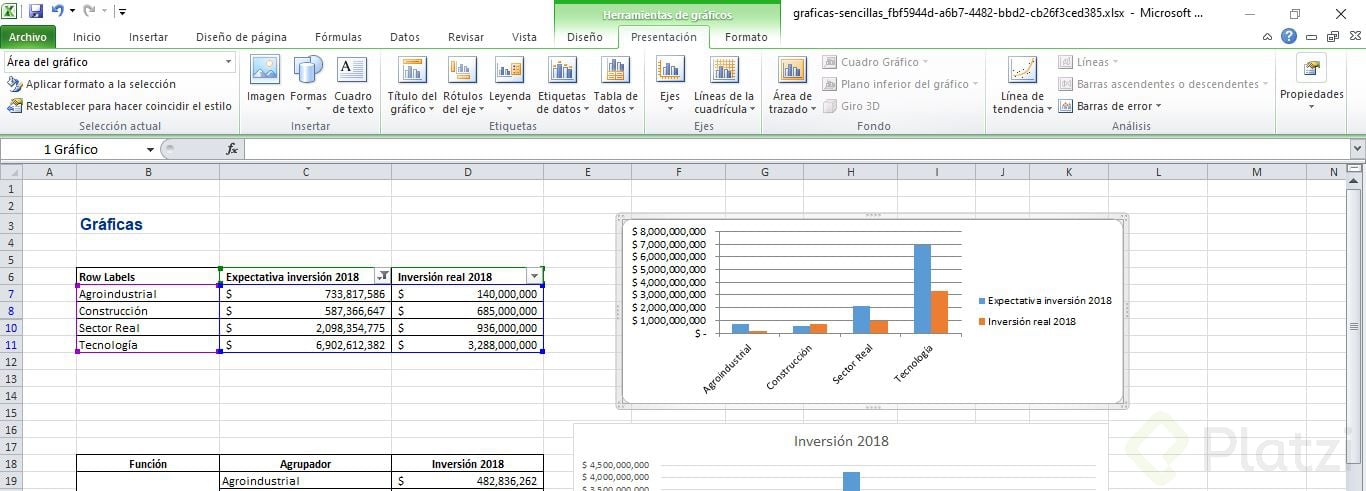
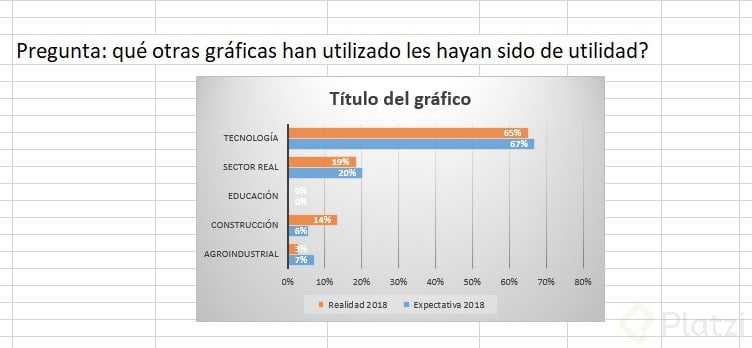
Emplea un gráfico de barras para mostrar sectores con su expectativa e inversión real en 2018. Cambia el título a “Inversión 2018” y prioriza la claridad sobre la complejidad. Si un sector no tiene valores, filtra para no distorsionar la lectura: por ejemplo, excluir educación cuando no hubo inversión.
- Usa gráfico de barras y titula “Inversión 2018”.
- Resalta diferencias: tecnología domina y casi triplica otros sectores.
- Filtra datos irrelevantes para mantener consistencia visual.
- Cuida el punto visual: colores definidos y textos grandes.
¿Qué buenas prácticas mejoran la legibilidad del gráfico?
- Mantén claridad y enfoque: menos es más.
- Prioriza un punto visual alto con colores y tipografías legibles.
- Ajusta el título y etiquetas para dejar clara la comparación.
- Elimina categorías sin datos para evitar ruido.
¿Cómo organizar datos de sí/no por sector para una visualización efectiva?
Cuando comparas si las personas conocían o no el proyecto, organiza la tabla de lo general a lo particular: primero “no” y “sí”, luego los sectores, y al final los resultados. Combina y centra celdas para que Excel interprete el rango como jerarquía y lo refleje en la gráfica repitiendo sectores bajo cada grupo.
- Estructura: sí/no → sectores → valores.
- Combina y centra celdas para indicar jerarquías.
- Inserta gráfico de barras y prueba “cambiar filas y columnas”.
- Filtra educación tanto en “no” como en “sí” si no hay inversión.
¿Qué revela el análisis por conocimiento del proyecto?
- Los sectores lograron inversión sin depender de que las personas conocieran previamente los proyectos.
- La repetición de sectores en “no” y “sí” facilita comparar patrones.
¿Cómo comparar porcentajes con barras 100% en Excel?
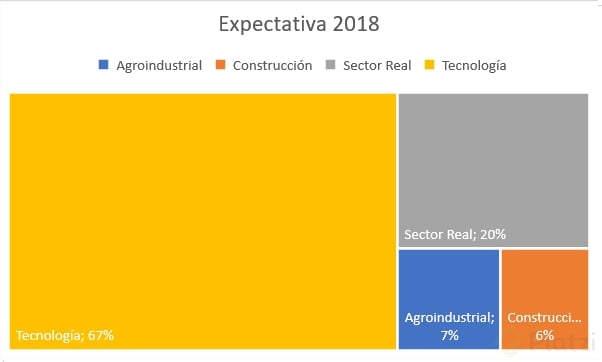
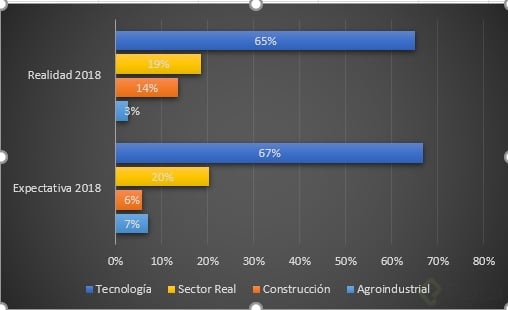
Para contrastar la distribución porcentual por sector entre expectativa 2018 y realidad 2018, usa un gráfico de barras 100%. La barra representa el 100% y cada sector ocupa su proporción, lo que permite comparar fácilmente dos escenarios completos.
- Inserta gráfico de barras y luego cambia filas y columnas para que cada barra sume 100% verticalmente.
- Agrega etiquetas de datos para leer porcentajes de un vistazo.
- Interpreta rápido: tecnología esperaba un 67% y fue 65% en la realidad (−2 puntos porcentuales).
- Aplica colores consistentes por sector para una comparación limpia.
¿Qué decisión de formato hace la comparación inmediata?
- Cambiar filas y columnas para que las barras representen la totalidad por escenario.
- Etiquetas de datos visibles en cada segmento.
- Enfoque visual: contraste cromático y orden de arriba hacia abajo.
Comparte con la comunidad qué otras gráficas te han sido útiles en Excel y cómo las aplicas. Próximamente: combinación de tablas dinámicas con visualizaciones usando gráficos dinámicos.