Creación y gestión de repositorios en GitHub

Clase 34 de 42Curso de Git y GitHub

Contenido del curso

Fundamentos de Git y control de versiones

Introducción a GitHub

Herramientas de colaboración en GitHub

Resumen

Agrupar proyectos bajo un mismo techo es una de las ventajas más potentes que ofrece GitHub más allá de los repositorios individuales. Las organizaciones permiten reunir múltiples repositorios, gestionar colaboradores y presentar una identidad profesional ante la comunidad, sin importar si eres una gran empresa o un grupo de amigos apasionados por la tecnología.


¿Qué es una organización en GitHub y por qué crearla?

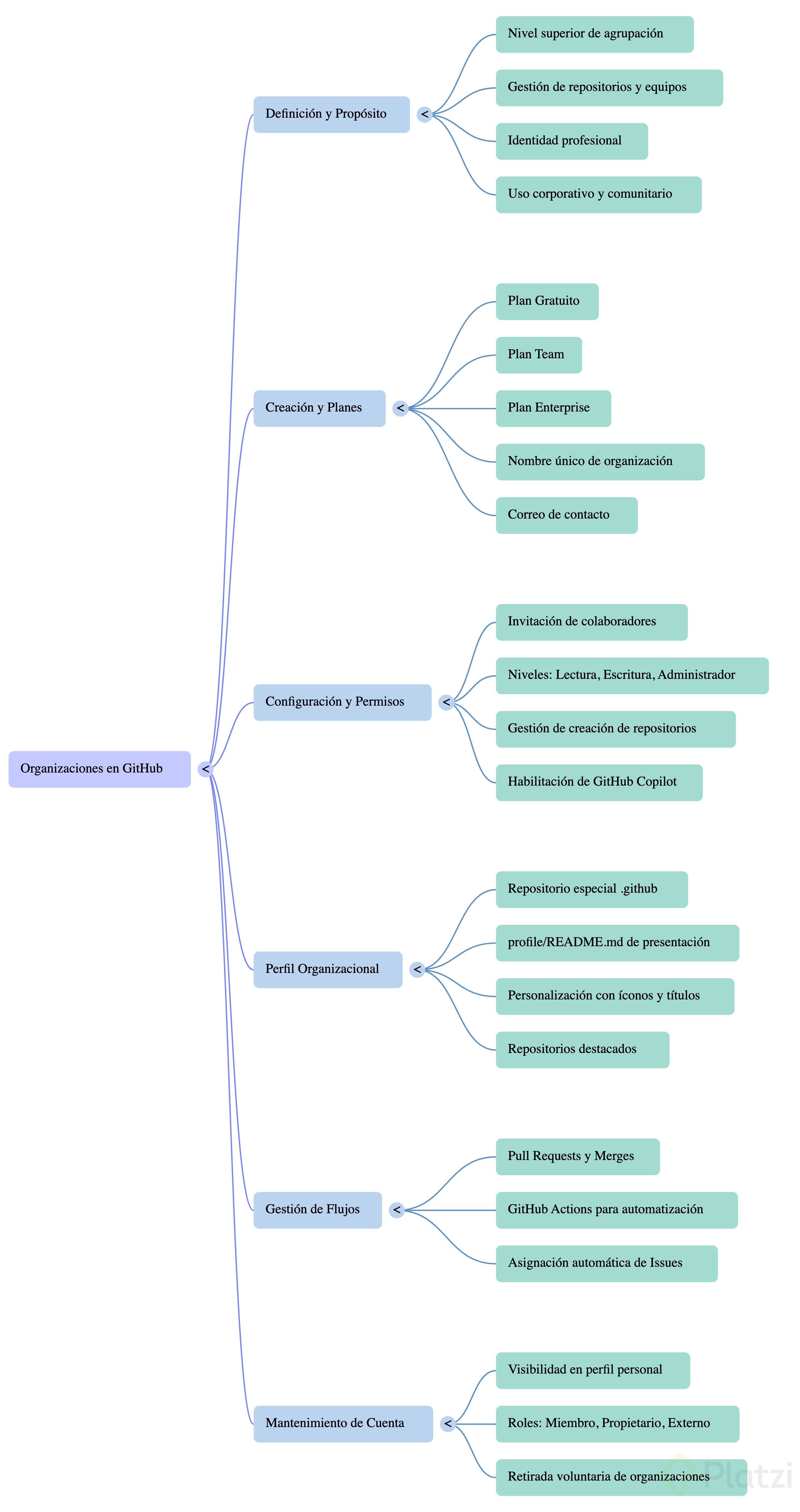
Una organización en GitHub es un nivel superior de agrupación que contiene repositorios, equipos y configuraciones compartidas. Compañías como Microsoft, Google y Meta tienen sus propias organizaciones donde agrupan todos los repositorios con los que contribuyen: documentación, proyectos de código abierto y muchos otros escenarios [0:08].

No necesitas ser un gran corporativo para crear una. Si eres emprendedor, estudiante universitario o tienes un grupo de amigos con un meetup de tecnología, puedes crear algo como "Amigos de Python" y agrupar diferentes repositorios bajo esa identidad.

¿Cómo se crea una organización paso a paso?

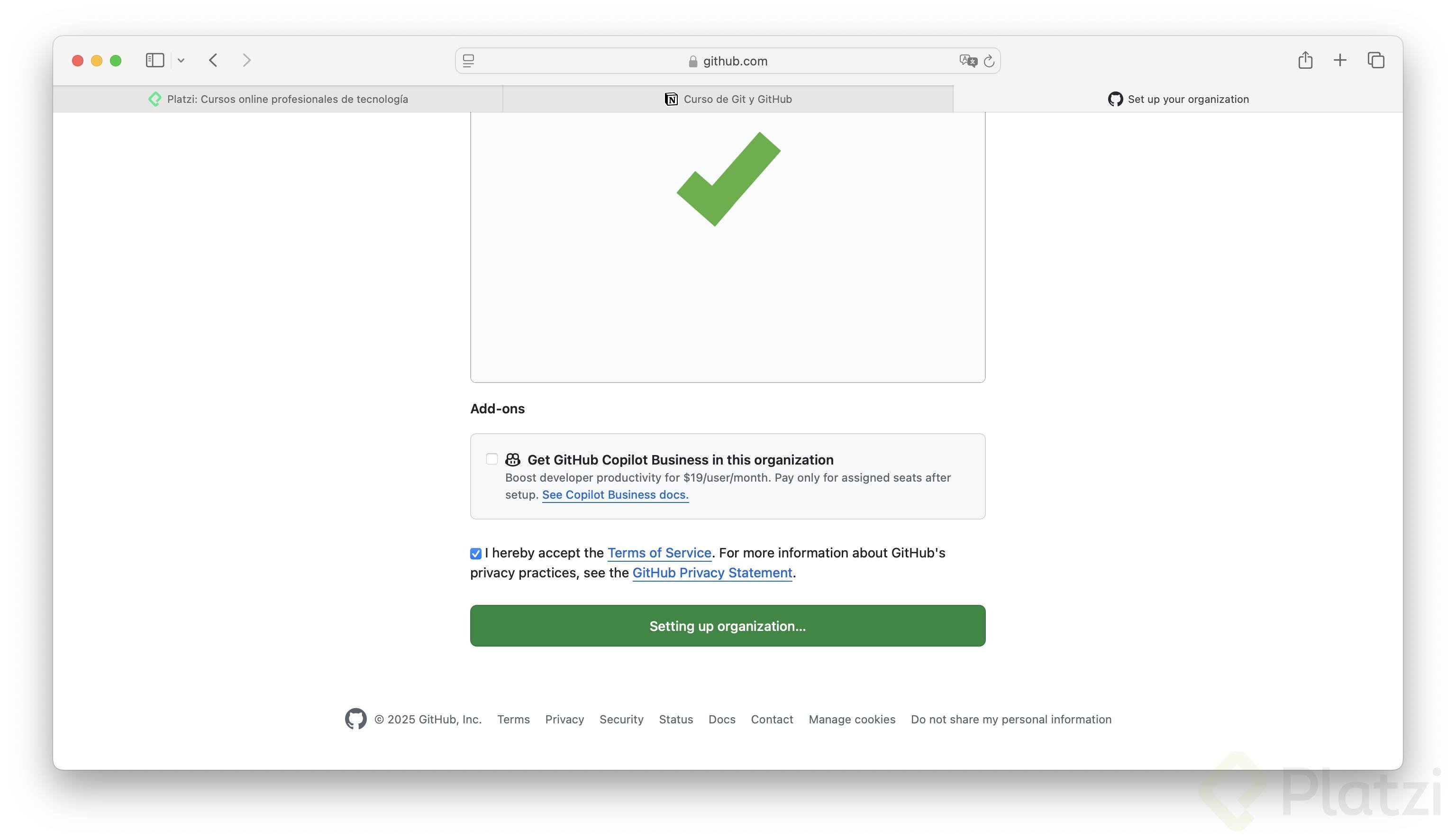
Desde el home de tu perfil, busca el botón de más (+) y selecciona nueva organización [0:42]. GitHub presenta tres planes:

  • Gratuito: cero dólares por usuario al mes, ideal para proyectos pequeños o sin ánimo de lucro.
  • Team: con funcionalidades adicionales para equipos medianos.
  • Enterprise: pensado para grandes compañías, a veintiún dólares por usuario al mes.

El nombre de la organización debe ser único [1:15]. Si intentas usar "Google", ese nombre ya está reservado. Después debes indicar un correo de contacto y responder una pregunta clave: ¿la organización pertenece a tu cuenta personal o a un negocio o institución? Si eliges negocio, el formulario cambia para prevenir fraude y exige certificación [1:38].

¿Cómo configurar permisos y colaboradores?

Una vez creada la organización, puedes invitar colaboradores directamente desde la configuración [2:28]. Cada miembro recibe por defecto solo capacidad de lectura, pero puedes asignar niveles como:

  • Sin permisos.
  • Escritura.
  • Administrador.

Además, puedes definir si los miembros pueden crear repositorios públicos o privados, hacer fork de repositorios privados o participar en discusiones [4:08]. Estos alcances se configuran de forma general y después pueden filtrarse según las necesidades de cada colaborador.

Un detalle importante es la opción de habilitar GitHub Copilot para los usuarios de la organización [2:43], aunque esto tiene un costo adicional de diecinueve dólares mensuales por usuario.

¿Qué es el repositorio .github y el profile README?

GitHub sugiere crear un repositorio público especial llamado .github [6:20]. Dentro de la ruta profile/README.md, puedes escribir una carta de presentación que aparecerá en el perfil público de tu organización. Funciona de manera similar al README de portada que se crea con el repositorio personal.

Como ejemplo real, al visitar github.com/platzi puedes ver una organización verificada con su ícono, título personalizado como "Comunidad Platzi", y sus repositorios más populares ordenados por estrellas y forks [7:16]. Platzi cuenta con cuatrocientos veintiún repositorios y doscientas dieciocho personas colaborando.

¿Cómo gestionar pull requests, issues y automatizaciones?

El tutorial integrado de GitHub propone seis pasos para configurar tu organización. Entre ellos está crear un pull request con el archivo README base [4:42], lo que permite practicar el flujo de merge y eliminación de ramas.

Otro paso relevante involucra GitHub Actions: un archivo YAML dentro de .github/workflows que automatiza la asignación de issues [5:30]. Por ejemplo, puedes configurar que cada nuevo issue sea asignado automáticamente a un miembro específico del equipo.

¿Cómo mantener tu perfil organizacional actualizado?

Las organizaciones a las que perteneces aparecen en tu perfil personal, debajo de tu imagen y logros [8:06]. Cada una muestra su ícono y un enlace directo. Tu categoría puede ser miembro, propietario o colaborador externo.

Si ya no perteneces a una organización y esta no te ha eliminado, lo más responsable es retirarte tú mismo desde Settings > Organizaciones [8:30]. Esto garantiza que no tengas acceso a recursos que ya no te corresponden.

Crea tu propia organización, invita a compañeros y amigos, y experimenta con la gestión de repositorios en equipo. La creatividad para mantener esos proyectos activos es lo que hará crecer tu comunidad.