🎓GitHub Codespaces
🧩 1. Concepto clave
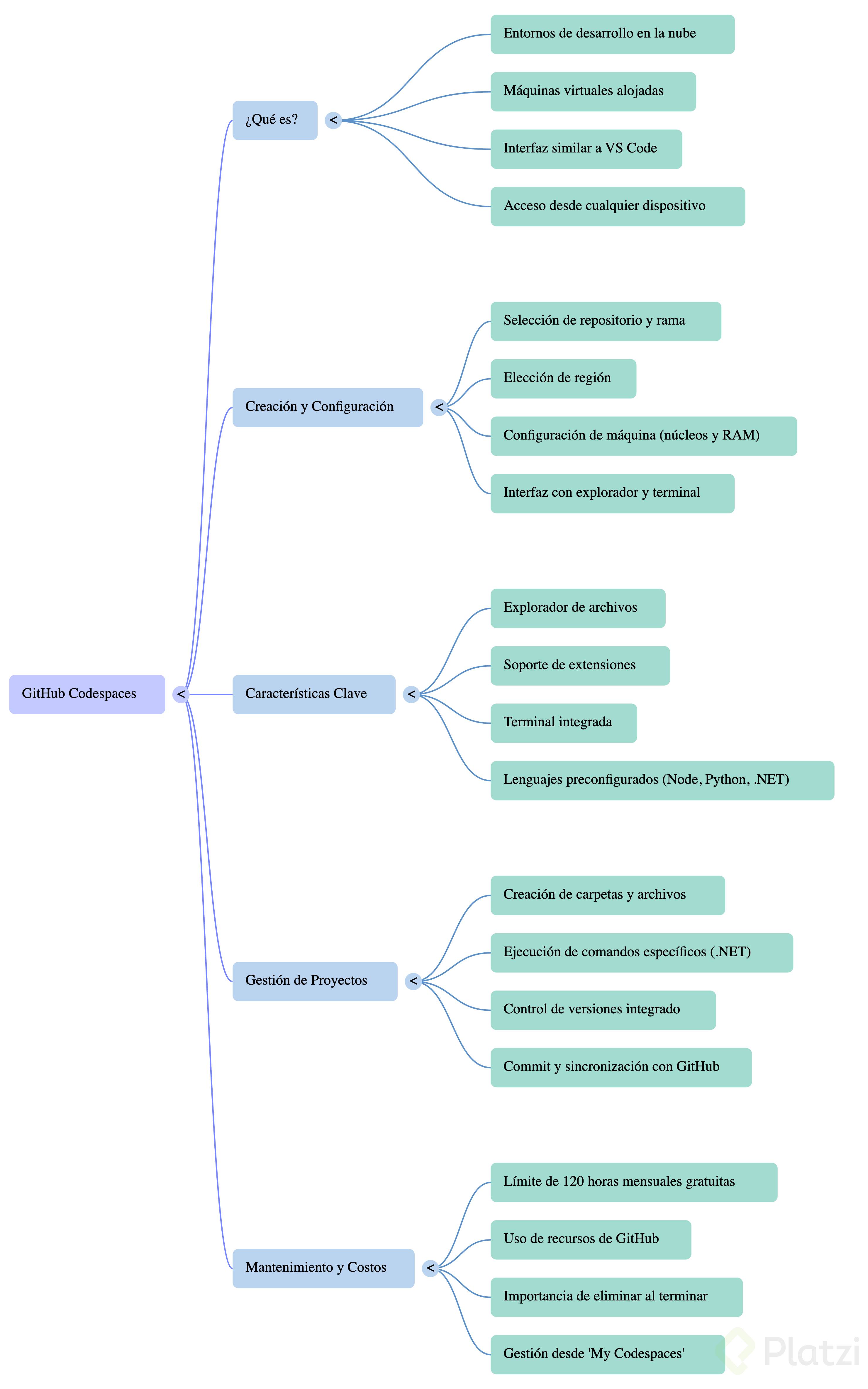
GitHub Codespaces = Entorno de desarrollo en la nube que te permite programar desde cualquier lugar y dispositivo.
No necesitas instalar nada en tu computadora.
💡 Usa una interfaz igual a Visual Studio Code.
☁️ 2. Cómo funciona
🔸 Los proyectos se ejecutan en máquinas virtuales alojadas en la nube.
🔸 Puedes acceder desde una laptop, tableta o teléfono.
🔸 Incluye herramientas de compilación y despliegue integradas.
🔸 Permite trabajar con múltiples lenguajes (Python, Node, .NET, etc.) sin instalaciones locales.
⚙️ 3. Creación de un Codespace

🪄 Pasos rápidos:
1️⃣ Haz clic en “New Codespace”.
2️⃣ Selecciona el repositorio donde trabajarás.
3️⃣ Escoge la rama (branch) y la región.
4️⃣ Configura la máquina virtual → elige núcleos y memoria RAM.
✨ Resultado:
Tendrás un entorno con:
- 🗂️ Explorador de archivos
- 💻 Terminal integrada
- 🔁 Control de versiones
🚀 4. Funciones principales
🔹 Explorador y extensiones: administra archivos y añade extensiones (igual que en VS Code).
🔹 Terminal integrada: ejecuta comandos sin salir del entorno.
🔹 Entornos listos para usar: Node, Python, .NET y otros ya preinstalados.
🧱 5. Gestión de proyectos (ejemplo con .NET)
📂 Crea una carpeta dentro del repositorio.
💬 Usa el comando dotnet new console para iniciar el proyecto.
⚡ Ejecuta con dotnet run para probarlo.
🧠 No necesitas instalar .NET localmente.
🔄 6. Commit y sincronización
💬 Paso 1: Escribe un mensaje de commit explicando los cambios.
☁️ Paso 2: Sincroniza los cambios con el repositorio en GitHub.
✅ Así, tus actualizaciones quedan guardadas automáticamente en la nube.
🧹 7. Eliminación del Codespace
⚠️ Cada Codespace consume recursos.
📉 En cuentas gratuitas tienes 120 horas de uso al mes.
🪶 Para liberar espacio y evitar cargos:
1️⃣ Abre “My Codespaces”.
2️⃣ Selecciona el Codespace.
3️⃣ Haz clic en “Delete”.
🧭 Esto garantiza un uso eficiente y responsable de los recursos.