




Gabriel Obregón
💻 Colaboración en la nube con GitHub Codespaces + Live Share
🌐 Idea principal
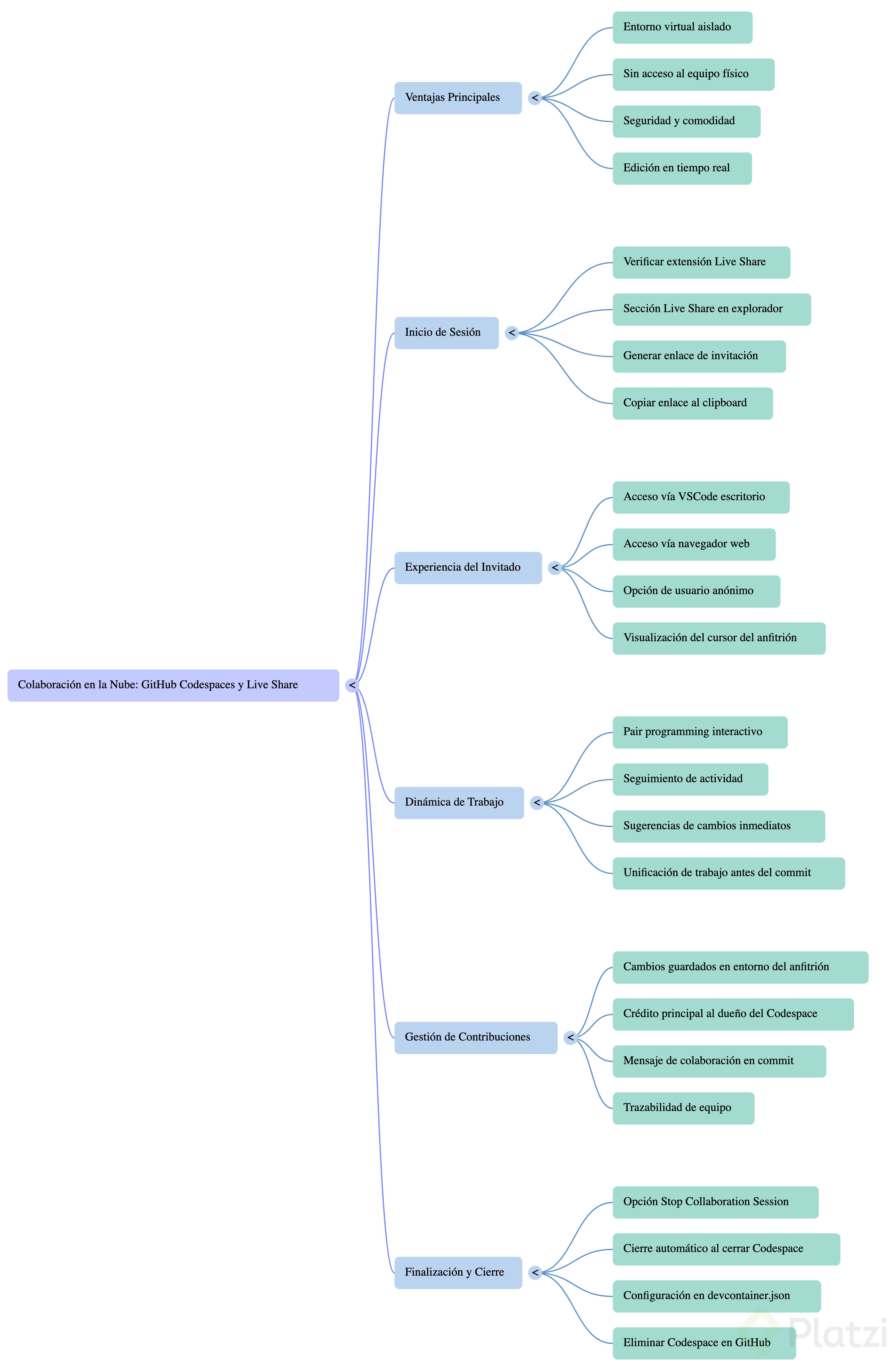
Trabajar en equipo y en tiempo real desde la nube ahora es esencial. Con GitHub Codespaces y Live Share (VS Code) puedes programar en pareja (pair programming) y colaborar sin comprometer tu entorno local.
⚙️ 1. Cómo iniciar una sesión de colaboración
🧩 Antes de empezar:
- Tener un Codespace activo en GitHub.
- Instalar la extensión Live Share en VS Code.
📋 Pasos clave:
1️⃣ Detén cualquier aplicación en ejecución dentro del Codespace.
2️⃣ Abre la sección Live Share en VS Code.
3️⃣ Haz clic en “Iniciar sesión compartida”.
4️⃣ Copia el enlace de invitación y envíalo a tu colaborador.
5️⃣ El invitado puede entrar: 🔹 Desde VS Code (modo completo). 🔹 O desde el navegador → “Continuar en web” (acceso rápido y liviano).
👀 2. Qué ve y puede hacer tu colaborador
💬 El invitado puede:
- Ver tu código en tiempo real.
- Editar y sugerir cambios directamente.
- Colaborar contigo dentro del mismo entorno.
🧭 Tú mantienes el control:
Solo tú decides qué cambios se guardan en el commit final.
💡 3. Ventajas de usar Codespaces + Live Share
🔒 Colaboración segura
- El acceso se limita al entorno de la nube.
- Tu equipo local permanece aislado.
👥 Trabajo en grupo flexible
- Puedes invitar a varios colaboradores.
- Todos los aportes se integran en un único commit.
⚙️ Entorno unificado
- Mismas extensiones, configuraciones y versiones.
- Facilita la integración y el seguimiento del proyecto.
🛑 4. Cómo finalizar la sesión
📍 Para cerrar la colaboración:
1️⃣ Abre la sección Live Share.
2️⃣ Selecciona “Detener sesión de colaboración”.
→ Se corta el acceso de los invitados.
3️⃣ En GitHub Codespaces, selecciona “Eliminar Codespace” para liberar recursos y cerrar por completo.
🧩 5. Personaliza tu entorno de Codespaces
🛠️ Puedes ajustar tu espacio de trabajo agregando:
- Extensiones de lenguajes (Python, JavaScript, etc.).
- Herramientas de documentación (Markdown, linters, formateadores).
- Configuraciones en el archivo devcontainer.json, para que el entorno siempre se inicie con tus herramientas listas.