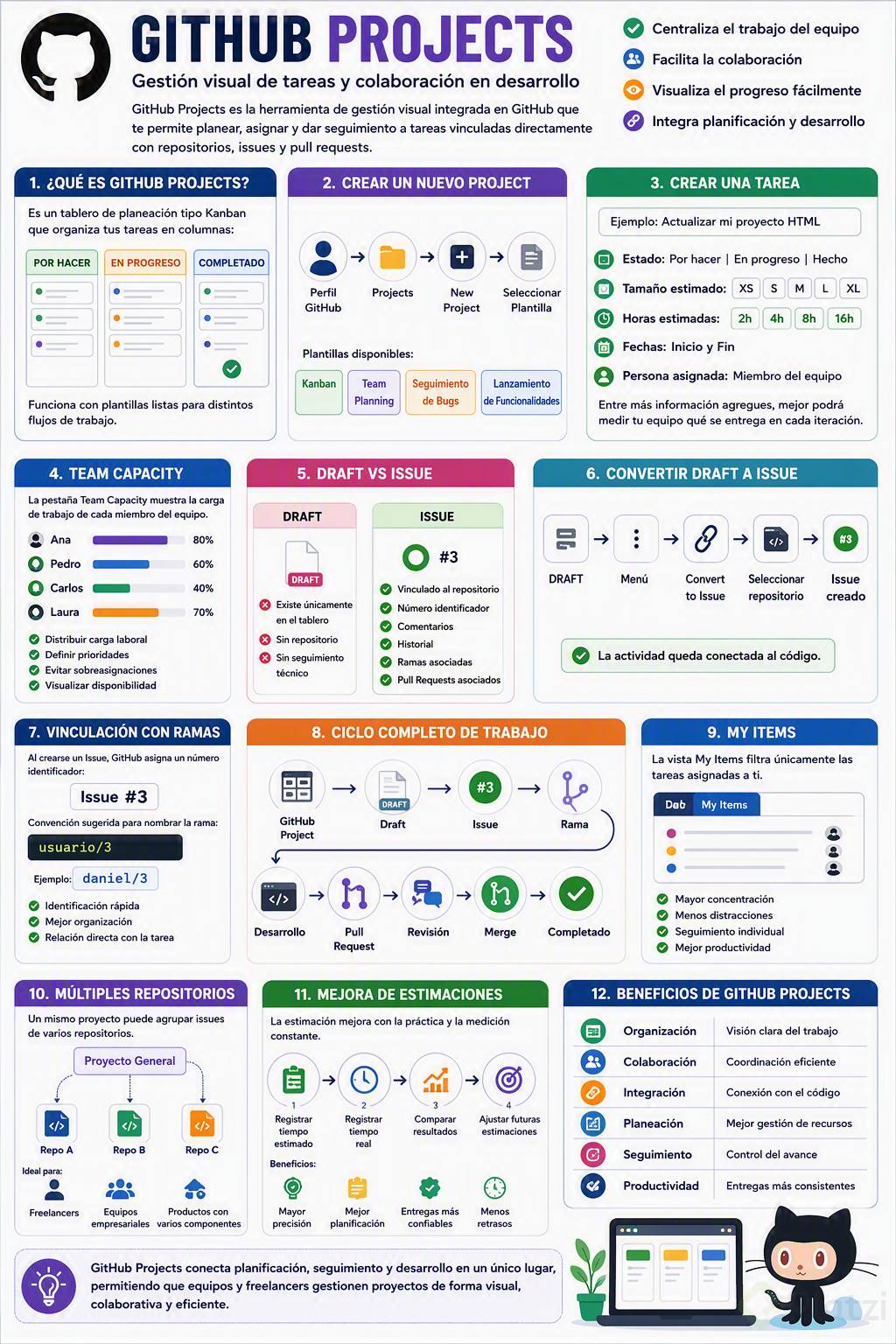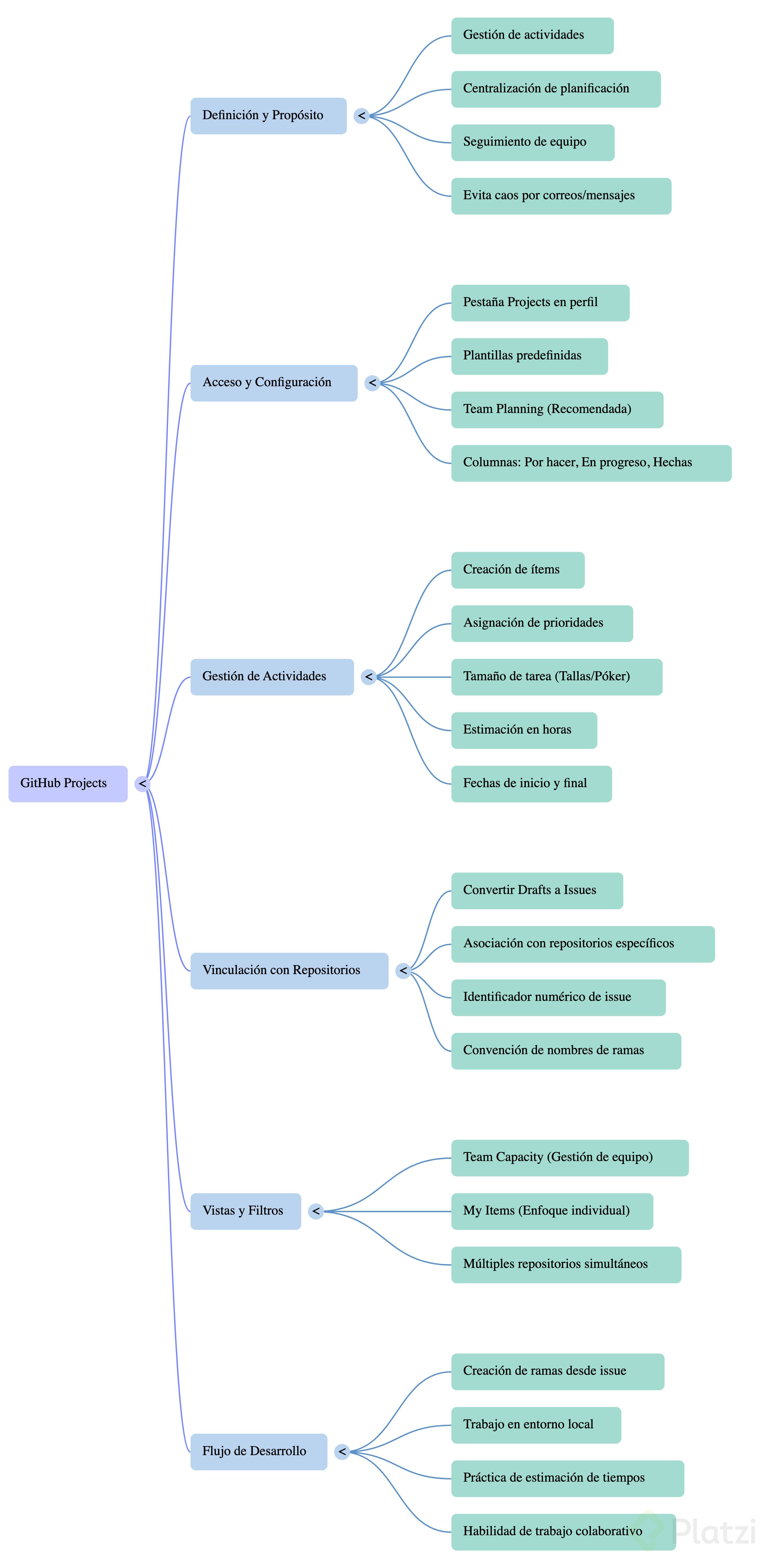
GitHub Projects es la herramienta de gestión visual dentro de GitHub que te permite planear, asignar y dar seguimiento a tareas vinculadas directamente a tus repositorios. Si trabajas en equipo o como freelance, te ayuda a centralizar actividades sin depender de correos ni mensajes sueltos.
Lo interesante es que dejó de ser solo un repositorio de versiones para convertirse en un espacio colaborativo serio, donde cada issue, rama y pull request se conecta con un tablero que tu equipo puede leer de un vistazo.
¿Qué es GitHub Projects y para qué sirve?
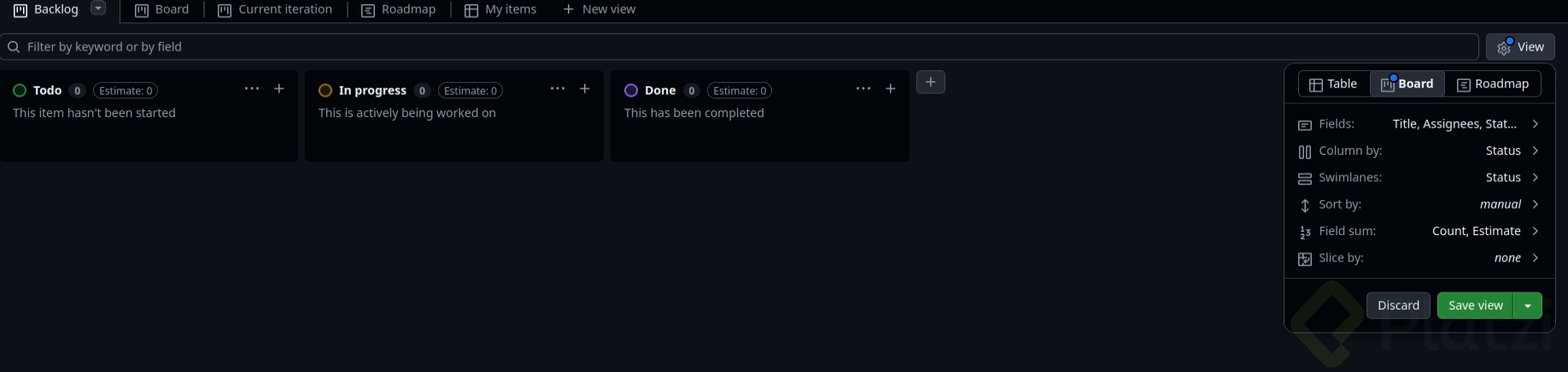
Es un tablero de planeación integrado a tu perfil de GitHub que organiza tus tareas en columnas tipo Kanban: por hacer, en progreso y hechas. Funciona con plantillas listas para distintos flujos de trabajo.
¿Qué es GitHub Projects? Es una herramienta dentro de GitHub que te permite crear tableros de tareas, asignarlas a personas y vincularlas con issues y repositorios para coordinar el trabajo en equipo.
Para crearlo, entra a tu perfil, selecciona la pestaña Projects y haz clic en New Project. GitHub te ofrece plantillas como lanzamiento de características, Kanban, seguimiento de bugs y la que se usa en este flujo: Team Planning.
¿Cómo creo mi primera tarea en el tablero?
Una vez dentro del proyecto, basta con dar clic en + dentro de la columna de tareas por hacer y escribir el nombre. Por ejemplo: Actualizar mi proyecto HTML. Al presionar enter, queda registrada como un ítem nuevo.
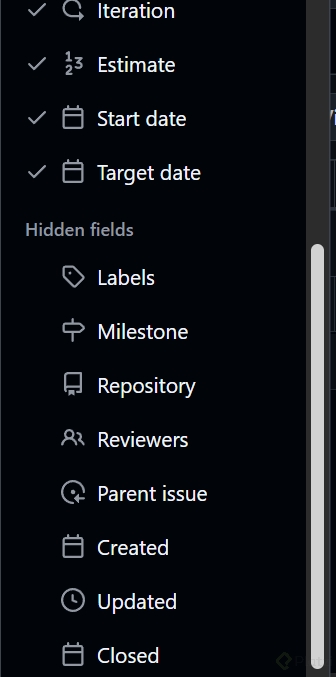
Desde ahí puedes abrir la tarea y completar campos clave para que tu equipo entienda el alcance:
- Estatus de la actividad (por hacer, en progreso, hecho).
- Tamaño estimado, usando t-shirt sizes o cartas de póquer del marco ágil.
- Estimación en horas para esa tarea.
- Fechas de inicio y fin.
- Persona asignada.
Entre más información agregues, mejor podrá medir tu equipo qué se entrega en cada iteración.
¿Cómo se administra la capacidad del equipo en Team Planning?
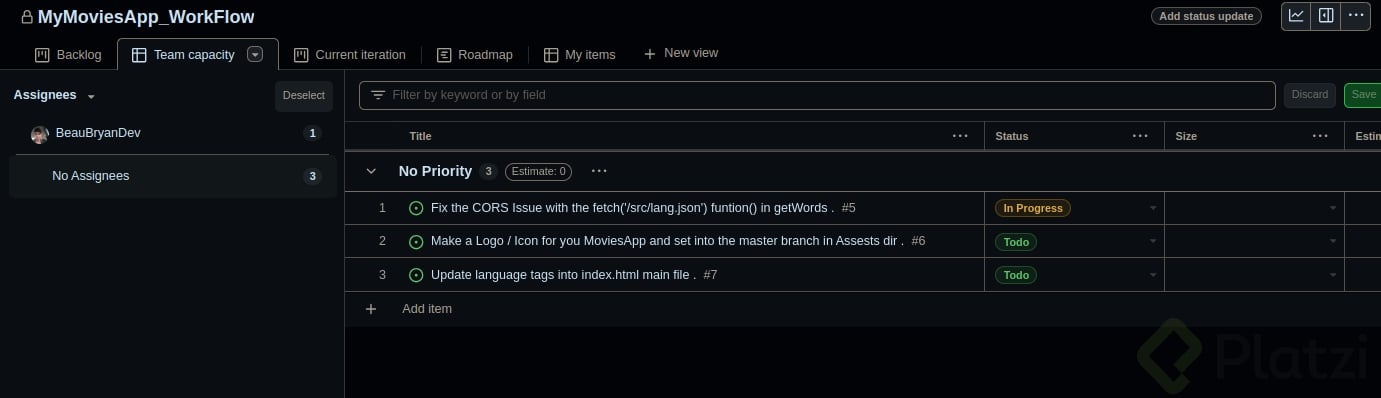
La pestaña Team Capacity muestra a todos los colaboradores que sumas al proyecto y la carga de trabajo de cada uno. Ahí defines prioridades y revisas si alguien está saturado antes de asignar más tareas.
Cuando seleccionas a un miembro asignado, ves todas las actividades que tiene en esa iteración. Esto evita que dos personas trabajen lo mismo y te da una foto rápida del avance.
¿Por qué aparece la etiqueta Draft en mis tareas?
Cuando creas una tarea directo en el tablero, aparece como Draft. Eso significa que aún no está vinculada a ningún repositorio. Sabes que hay que hacerla, pero no en cuál proyecto del código.
Para conectarla, abre los tres puntitos de la actividad y elige Convert to issue. GitHub te muestra tus repositorios recientes y, al elegir uno, el círculo se vuelve verde indicando que la tarea ya es un issue real dentro de ese repo.
¿Cuál es la diferencia entre un draft y un issue? Un draft es una tarea solo visible en el tablero. Un issue es una tarea vinculada a un repositorio, con número identificador, comentarios y posibilidad de crear ramas y pull requests.
¿Cómo vinculo issues con ramas y pull requests?
Al convertir el draft en issue, GitHub asigna un número identificador, por ejemplo el 3. Ese número es oro para nombrar tu rama: una convención muy útil es llamarla amin/3, donde amin es tu usuario y 3 es el número del issue.

Esta práctica permite que cualquier persona del equipo entienda en qué actividad estás trabajando con solo leer el nombre de la rama. Y cierra el ciclo entre planeación y código.
En la vista del issue, dentro de la categoría Development, puedes crear la rama directamente desde la interfaz. Eliges el nombre, GitHub la genera y luego la traes a tu entorno local para empezar a trabajar tus cambios.
¿Cómo veo solo mis tareas y no las del resto?
Cuando el tablero crece con muchas actividades de varias personas, la pestaña My Items filtra únicamente lo que está asignado a ti. Así te enfocas sin distraerte con lo que hace el resto del equipo.
Esto es especialmente útil si no eres el dev lead. A ti te interesa entregar tu parte; el liderazgo técnico se encarga de la vista global.
¿Por qué Projects funciona con múltiples repositorios a la vez?
Un mismo proyecto puede agrupar issues de varios repositorios. Si entras a un issue y revisas la categoría Projects, verás a qué tableros pertenece. Esto significa que puedes gestionar tu trabajo personal aunque esté repartido en distintos repos.
Para freelancers, esta característica es ideal porque consolidas clientes y proyectos en un solo lugar. Para equipos en una compañía, lo común es enfocarte en un repositorio principal, pero puedes mantener tableros paralelos para iniciativas individuales.
¿Cómo aprendo a estimar mejor mis tareas?
La estimación es una de las habilidades más valiosas para quienes desarrollan software en equipo. Al principio todos fallamos: asignas tres horas y tardas diez, o asignas diez y terminas en tres. Es normal.
La recomendación es practicar dentro de Projects, registrando tiempo estimado y comparándolo con el real. Con el tiempo aprendes a no interrumpir el trabajo de tus compañeros porque entregas cuando dijiste que ibas a entregar.
Usa Projects para ejercitar esa estimación, mide tu energía y empieza a notar patrones en tu propio ritmo de trabajo. ¿Tú cómo estimas tus tareas hoy? Cuéntalo en los comentarios.