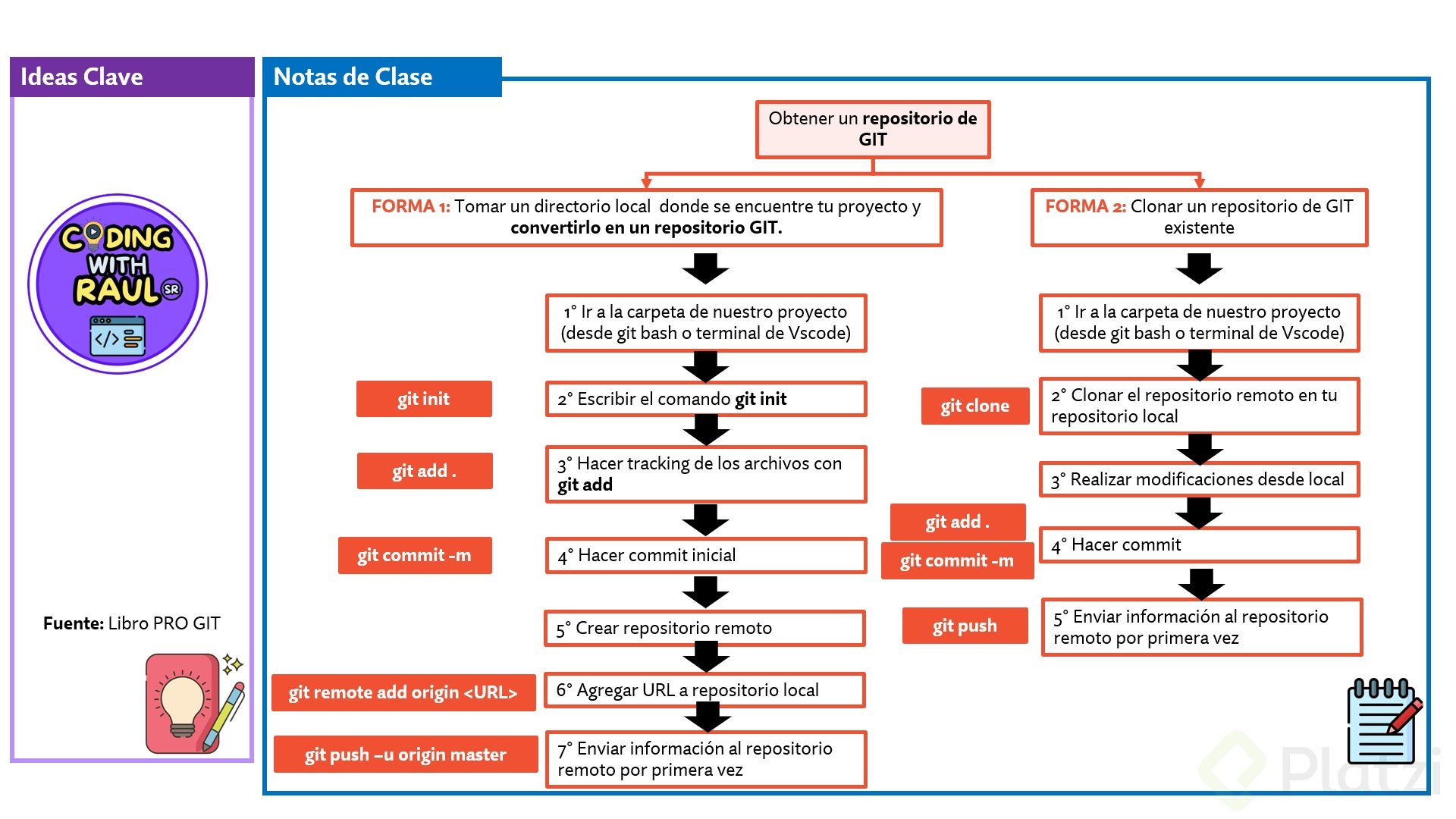
Crear un repositorio en GitHub es el primer paso para llevar tu trabajo con Git al terreno colaborativo. Aprenderás a configurarlo desde cero, invitar colaboradores y clonarlo en tu máquina local para empezar a versionar tu código en equipo.
¿Cómo se crea un nuevo repositorio en GitHub?
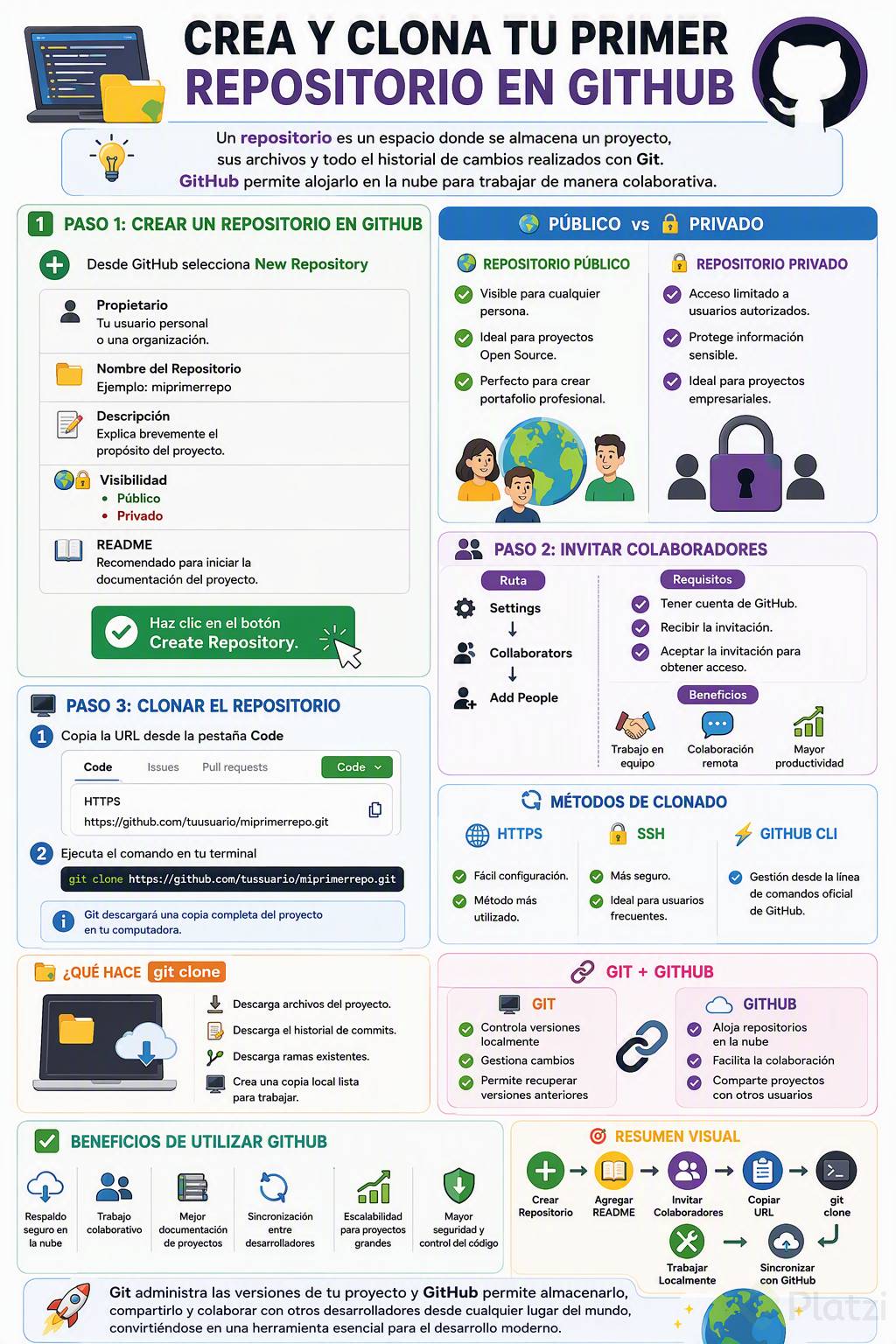
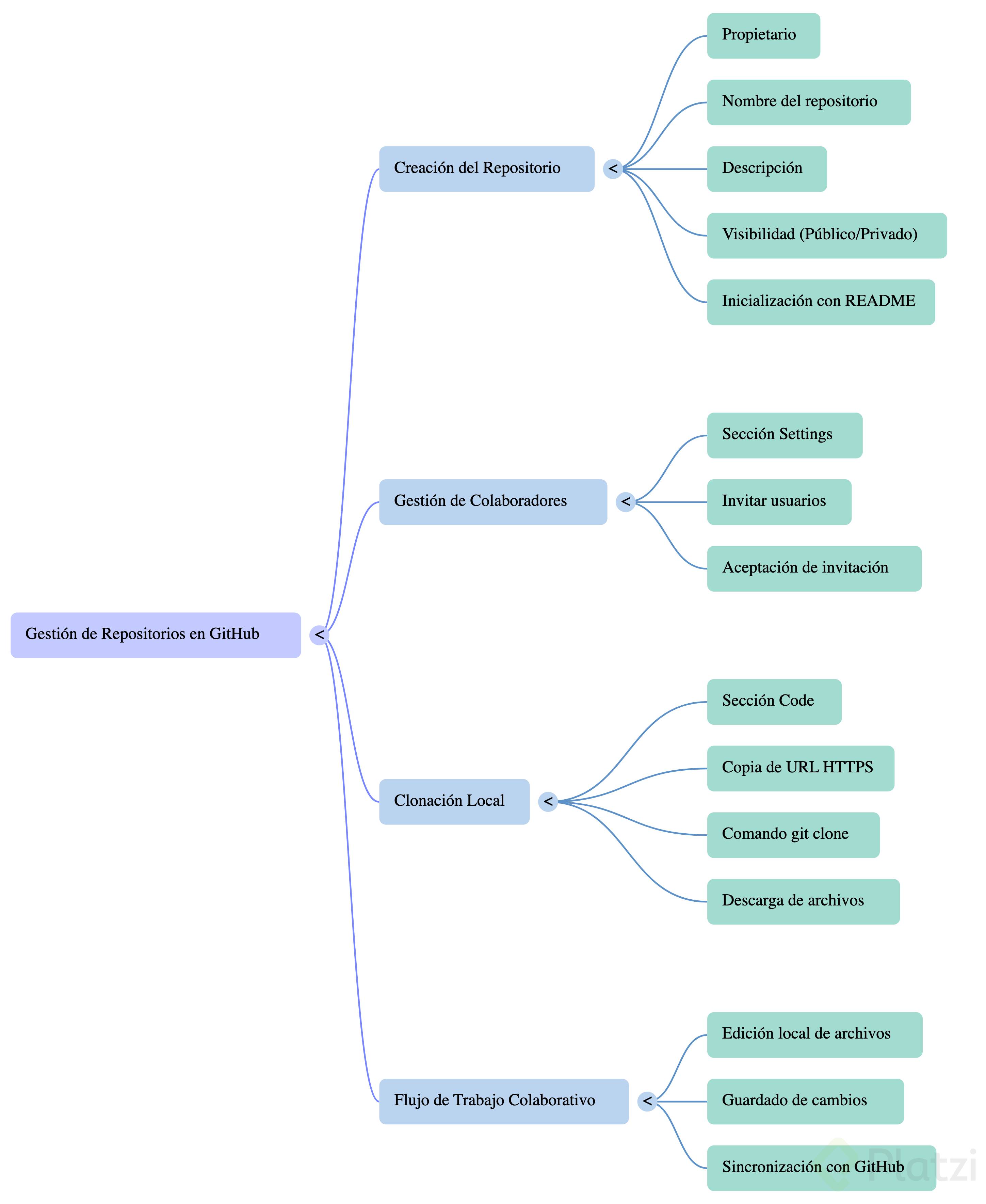
Desde la pantalla de inicio de tu perfil, busca el signo de más en la esquina superior derecha y elige New repository. GitHub te abrirá un formulario que reemplaza al clásico git init que usabas en la terminal.
El formulario te pide varios datos antes de generar el repo:
- Plantilla o template: opcional, sirve si quieres partir de una estructura predefinida.
- Propietario: selecciona tu usuario o una organización a la que pertenezcas.
- Nombre del repositorio: en el ejemplo se usa
miprimerrepo, y como el nombre se combina con tu usuario, queda algo como aminespinoza10/miprimerrepo.
- Descripción: una línea breve que explique de qué trata el proyecto.
- Visibilidad: puedes elegir público o privado según las necesidades del proyecto.
¿Cuál es la diferencia entre un repositorio público y privado en GitHub? Un repositorio público lo puede ver cualquier persona en internet, ideal para proyectos open source o portafolio. Uno privado solo lo ven tú y los colaboradores que invites, perfecto para código sensible o trabajo interno.
Después vienen tres opciones extra: inicializar con un archivo README, agregar un gitignore y elegir una licencia. El README conviene activarlo desde el inicio para empezar tu documentación, mientras que el gitignore y la licencia puedes dejarlos para después. Pulsa el botón verde Create repository y listo.
¿Cómo invitar a un colaborador a tu repositorio?
Una vez creado el repo, lo primero que verás desplegado es el contenido del README. Para sumar a alguien al proyecto, ve a Settings y entra a la categoría Collaborators.
Ahí selecciona Add people y escribe el usuario que quieras invitar. En el ejemplo se invita a datormx, Miguel Torres. Hay un detalle clave: la persona invitada debe tener cuenta de GitHub y aceptar la invitación antes de poder acceder al repositorio. Mientras la invitación esté pendiente, no se considera colaborador activo.
¿Qué necesita un colaborador para entrar a un repositorio privado? Debe tener una cuenta de GitHub activa y aceptar la invitación que le llega por correo o notificación. Sin esa aceptación, no puede ver ni modificar el repo.

Al refrescar la página después de que Miguel acepta, ya aparece como parte del equipo con permisos de acceso al repositorio.
¿Cómo clonar un repositorio de GitHub a tu máquina local?
Regresa a la pestaña Code, que es la vista principal del repositorio. Ahí notarás que existe una sola rama llamada Main, igual que la rama principal con la que trabajabas en Git desde la terminal. Es lógico que solo exista esa, porque todavía no se ha hecho ningún cambio adicional.
Para llevar el repositorio remoto a tu entorno local, pulsa el botón Code. GitHub te ofrece tres formas de clonar:
- HTTPS: la opción más común y directa.
- SSH: requiere configurar llaves, ideal para flujos avanzados.
- GitHub CLI: línea de comandos oficial de GitHub.
Usa HTTPS y copia la URL que aparece. En tu terminal escribe:
bash
git clone https://github.com/tuusuario/miprimerrepo.git
Al presionar Enter verás el mensaje Cloning into 'miprimerrepo' junto con el detalle de los archivos que se descargan. Cuando termine el proceso, ejecuta ls y aparecerá la carpeta del repositorio en tu directorio actual.
¿Qué hace exactamente el comando git clone? Descarga una copia completa del repositorio remoto, incluyendo su historial de commits y ramas, y la convierte en una carpeta local lista para trabajar con Git como cualquier otro proyecto.
Entra a esa carpeta y verás que ya contiene el archivo README que se generó al crear el repositorio en la web. A partir de aquí puedes trabajar localmente con todos los comandos de Git que ya conoces, hacer cambios y luego sincronizarlos de vuelta hacia GitHub. Así es como Git y GitHub se complementan: uno controla las versiones en tu máquina, el otro las aloja en la nube y permite la colaboración real entre desarrolladores.
¿Ya creaste tu primer repositorio? Cuéntanos en los comentarios qué nombre le pusiste y qué proyecto vas a alojar en él.