







Dónovan Aragón
Para instalar WSL (Windows Subsystem for Windows)

Katia Barba
Mil gracias!

Jhon Maldonado
Justo estaba buscando esa información
Trabajar con Git en la terminal permite a los desarrolladores gestionar sus proyectos de manera eficiente. A continuación, revisamos cómo instalar, configurar y utilizar Git en Linux, Mac y WSL de Windows, junto con algunas recomendaciones prácticas para dominar los comandos iniciales de esta herramienta.
¿Cómo confirmar que Git está instalado en tu sistema?
Para verificar la instalación de Git:
git --version.¿Cómo crear y preparar el primer proyecto con Git?
El primer paso para crear un proyecto en Git es:
mkdir nombre_del_proyecto.cd nombre_del_proyecto.¿Cómo inicializar un repositorio en Git?
Al estar dentro de la carpeta de tu proyecto, inicia el repositorio con:
git init: Esto crea la rama inicial “master” por defecto.Si prefieres la rama principal como “main”:
git config --global init.defaultBranch main.git branch -m main.¿Cómo personalizar tu configuración de usuario en Git?
Configura el nombre de usuario y correo electrónico de Git, que identificará todas tus contribuciones:
git config --global user.name "Tu Nombre o Apodo".git config --global user.email "tu.email@example.com".Tip: Si necesitas corregir algún error en el comando, puedes usar la tecla de flecha hacia arriba para recuperar y editar el último comando escrito.
¿Cómo confirmar la configuración de Git?
Para revisar tu configuración, ejecuta:
git config --list: Aquí verás los datos de usuario y el nombre de la rama principal.Esta configuración se aplicará a todos los repositorios que crees en adelante.
¿Qué hacer si olvidas un comando?
Git incluye un recurso rápido y útil para recordar la sintaxis de comandos:
git help en la terminal.Dónovan Aragón
Para instalar WSL (Windows Subsystem for Windows)
Katia Barba
Mil gracias!
Jhon Maldonado
Justo estaba buscando esa información

Pablo Rivera
DESGLOSE DE COMANDO PARA QUE USE EL NOMBRE MAIN
git config > Configura a nivel repositorio
--global > Especifica que esta configuración es a nivel global afectando a todos los repositorios usados en el usuario actual
init.defaultBranch main > esto cambia la configuracion global al aplicar el comando git init para que cambie de master a main, ya que actualmente se conoce de esa manera
AYUDA DE GIT MEDIO LA TERMINAL
git --help Esto despliga en la terminal todas la ayudas o manuales que tiene git en inglés
COMANDO QUE DIFINE NOMBRE DE USUARIO ASOCIADO A LOS COMMITS
git config > utiliza la configuración del git
--global > indica que se aplica a nivel global
user.name “pablordata” > asocia el nombre de usuario que es el autor de los commits
COMNADO QUE DEFINE EL CORREO ASOCIADO A LOS COMMITS
git config > utiliza la configuraciones del git
--global > indica que se aplica a nivel global
user.email “pablor.data@gmail.com” > asocia el correo del usuario que es el autor de los
COMANDO QUE MUESTRA LA CONFIGURACIÓN DEL ENTORNO DEL GIT
git config --list > Muestra la configuración completa y activa en el entrono de git esto es a nivel del sistema, global y local### EJEMPLO DE SALIDA TIPICAuser.name=pablordata `` core.editor=vim init.defaultBranch=main core.autocrlf=true

Alexis Dorado Muñoz
Gracias por tu aporte.

Hector Alvaro Garzon Buitrago
Gracias compañero.
Matias Duport Zuluaga
El profesor no esta explicando los comandos, simplemente nos esta diciendo que poner sin saber realmente que estamos poniendo.

Sabrina Poggi
Claro, tambien me sucede que no entiendo muy bien porque lo estamos haciendo de esta manera. Ya que no solo se configura por aca

Carlos Mayorga
Estoy buscando el antiguo curso de Git y Github y no lo encuentro. :(

Mauricio Martínez Orjuela
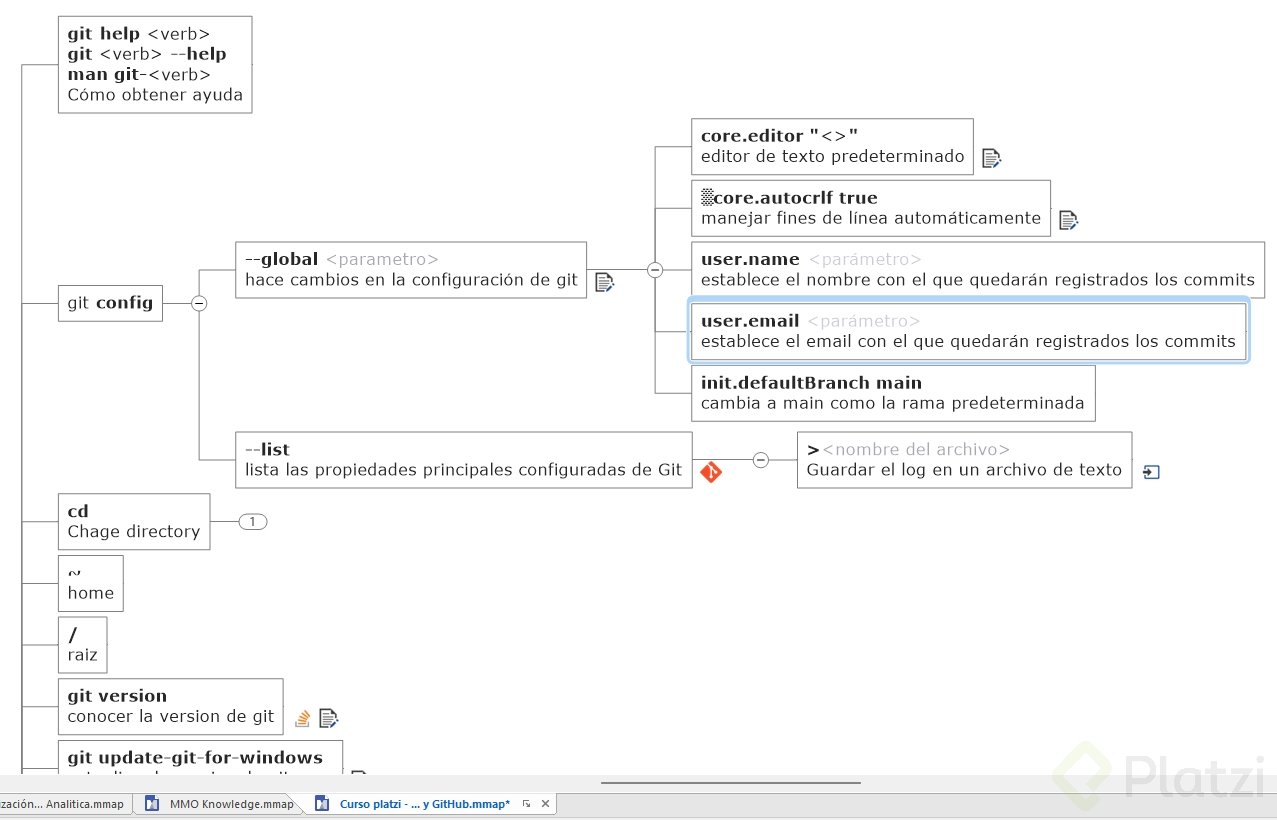
Mauricio Martínez Orjuela
Usaba MindManager (aquí generé el diagrama-mapa); ya hoy en día, me obligué a usar Obsidian

Juan Pablo Avila
Profe , creo que falta explicar más detenidamente los comando , unas fuestes de ellos y porqué , no solamente ir directo a escribirlos y ya , habemos muchos principiantes en el curso (creo) y sería buenos explicar un poco mas a detalle estás bases importantes

Daniel Sierra
Pues no se mucho de git, me parece un relajo innecesario cambiar el nombre de la rama, no se ni que es una rama. Me quedo con master.

Cristian Lopez
El cambio sucedió por que master era algo ofensivo y GIT decidió hacer esta actualización
Sabrina Poggi
Pero si la decidio hacer GIT porque tenemos que hacerla nosotrros, manualmente
Carbajal Resendiz Oswaldo Moises
mi peque;o aporte
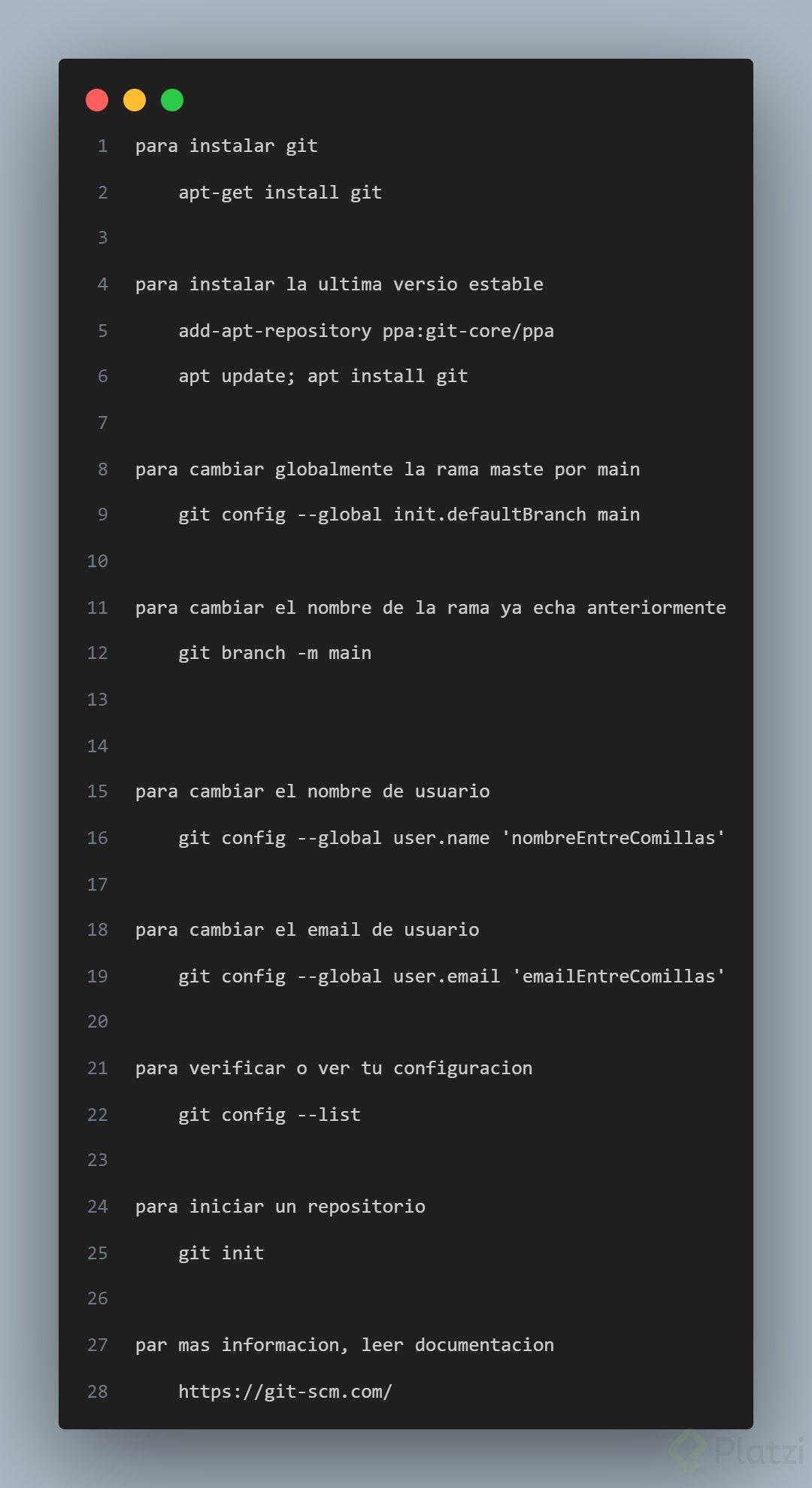
Alexis Dorado Muñoz
Gracias por tu aporte.

Germán García

JUAN DAVID CORRALES AGUILAR
Gracias por el comando
history | grep <comando>
!!!
Germán García
@JUAN DAVID CORRALES AGUILAR me ha ayudado mucho
no se por ejemplo con nmap, tantos comandos o sintaxis diferentes que puesdes usar y pues no recuerdo bien como use uno hace poco y pongo rapido:
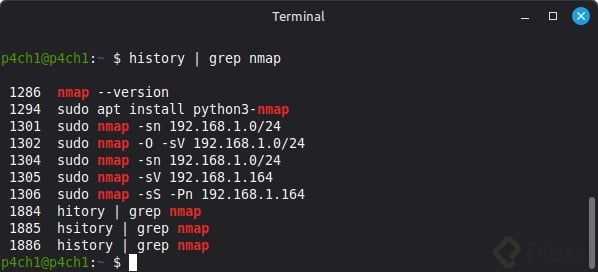

Josué Esteban Cordero Ruvalcaba
También se le puede indicar a git que cree la rama principal desde el comando de git init
git init -b <nombre de la rama>
Alexis Dorado Muñoz
Gracias por tu aporte.

Bryan Turcios
El antiguo curso de Freddy estaba mejor explicado no explica solo copia

Roxana Patricia Arauco Aliaga
Amigos, qué curso previo a este para entender la lógica de los comandos? por qué @ ? Cuando se usa : ? Y por qué no usa el prompt > ?
Dónovan Aragón
Este curso te puede ayudar a entenderlo mejor:

Jorge Arias Argüelles
git init: Inicializa un nuevo repositorio de Git en el directorio actual.git config --global user.name "Tu Nombre": Configura el nombre de usuario para todos los repositorios de forma global.git config --global user.email "tu.email@example.com": Configura el correo electrónico para todos los repositorios de forma global.git branch -m main: Cambia el nombre de la rama actual a "main".git config --list: Muestra la configuración actual de Git.git status: Muestra el estado del repositorio, incluyendo cambios no añadidos.git add .: Añade todos los cambios al área de preparación (staging area).git commit -m "Mensaje": Guarda los cambios en el repositorio con un mensaje.git push: Envía los cambios locales al repositorio remoto.git pull: Descarga y fusiona cambios del repositorio remoto al local.git clone <url>: Crea una copia local de un repositorio remoto.git log: Muestra el historial de commits en el repositorio.Esta lista te ayudará a manejar los comandos básicos de Git de manera efectiva.

Alfonso Adrián Segovia Martín
Si estas en Windows y ya instalaste Git desde , tienes dos excelentes opciones para trabajar con la terminal tus comandos de GIT:

Fernando Michel Baladi Tahan
Hola! Volví al curso para dejar esto:
Es el libro Pro Git, escrito por Scott Chacon, uno de los fundadores de GitHub. Ahí explica con mayor detalle muchos puntos de los que menciona Amín en las clases, profundizando de forma importante en cómo funciona Git, sus fundamentos y cómo usarlo

Nash BE
Estoy iniciando y la verdad no explica bien, no estoy de acuerdo que se salte pasos el profesor y da por entendido que ya todo lo sabemos. ¿Que pantalla abro en mi ordenador? No la verdad no me esta gustando.

Julian Diaz Acosta
no se porque el curso dice fundamentos si no explica nada del contexto . nada de como acceder a la terminal etc.

Angel Delfin Alvarado
Te recomiendo que tomes primero el curso de fundamentos en terminal y comandos. Te va ayudar mucho y si entiendo lo que dices, ya que va muy rápido este profesor y no explica adecuadamente.

Valentina Llorente Hernández
Recurso gracias a Midudev, que les ayudara
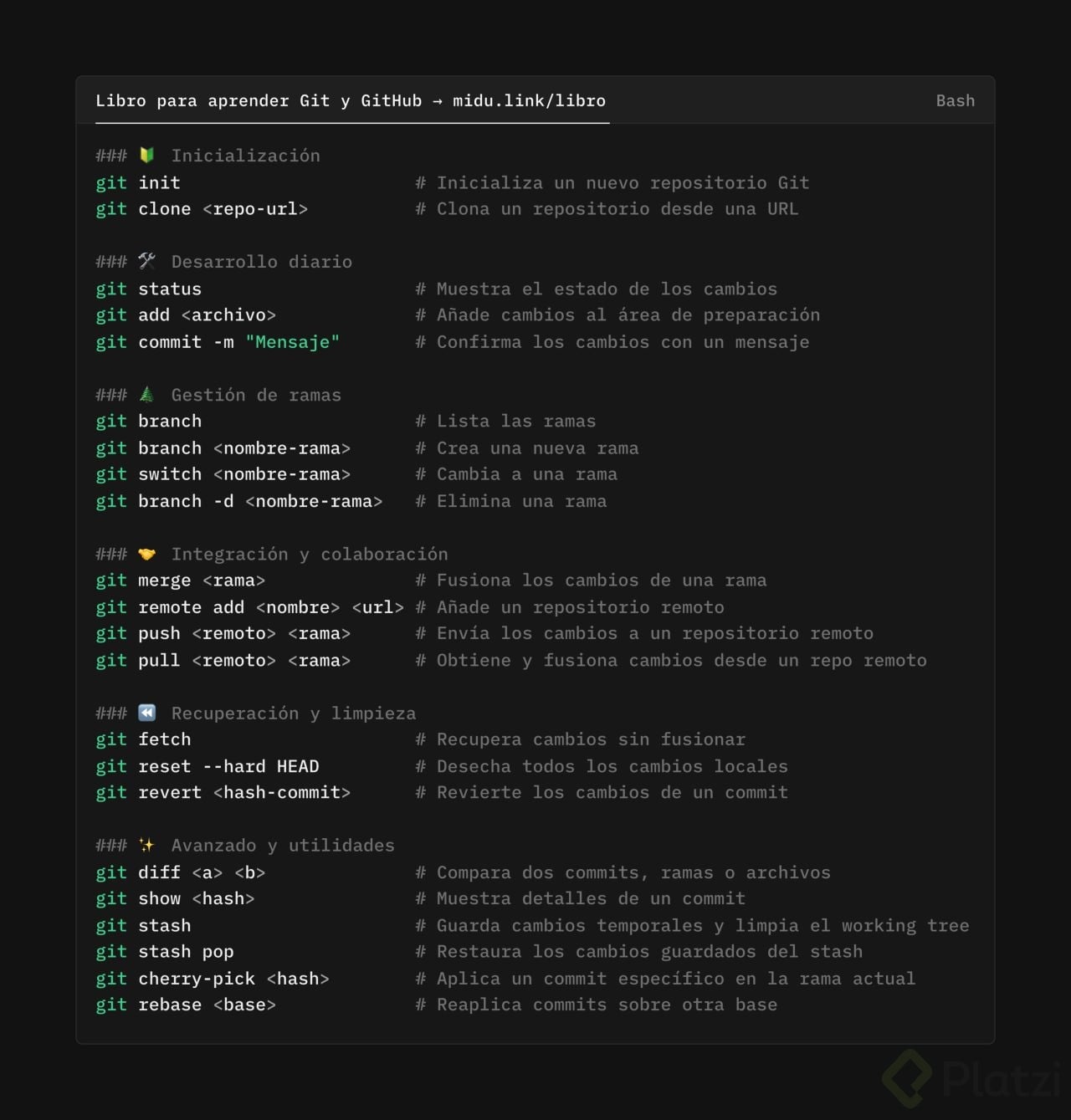

Roberth Mayorga
freddier te falle en el antarior pero en este sere pro!

Laura Valentina Cortes Manrique
¿Qué pasa si olvido un comando de Git?
¡Absolutamente nada grave! La memorización perfecta no es un requisito para ser un excelente desarrollador. Git incluye un manual integrado al que puedes acceder en cualquier momento. Si recuerdas vagamente un comando pero olvidaste su sintaxis exacta o sus parámetros, simplemente escribe git --help o git [comando] --help en tu terminal. Esto desplegará una guía detallada directamente en tu pantalla. Además, en el día a día, los programadores profesionales confían muchísimo en cheat sheets (hojas de referencia) o alias personalizados para agilizar su flujo de trabajo. La clave no está en memorizar cada línea de código, sino en entender la lógica detrás del control de versiones y saber exactamente dónde buscar la información cuando la necesites para resolver el problema frente a ti.
Al final les voy a dejar un mega tip que no solo les sirve para git, sino para Linux en general, es para burcar rapido algo de como se escribia toda una linea de instrucciones y no estar con la flechita top del reclado o buscando en history
Pero antes aquí les dejo un resumen de la clase bien explicado:
Curso de git y github - Fundamentos de Git: Configuración y Comandos Básicos
git init es el comando que le dice a una carpeta común y corriente: "A partir de ahora, vas a ser un repositorio de Git"
Sin este comando, Git no sabe que debe rastrear tus archivos. Al ejecutarlo, se crea una carpeta oculta llamada .git donde se guarda todo el historial, las ramas y la configuración de tu proyecto.
No necesitas usar git init si:
Ya clonaste un proyecto: Si usaste git clone para bajar un repositorio de GitHub, ese proyecto ya viene inicializado.
Ya existe una carpeta .git: Si lo ejecutas en una carpeta que ya es un repositorio, simplemente reiniciará la configuración.
git branch -m main se utiliza para cambiar el nombre de la rama en la que te encuentras actualmente a "main".
Históricamente, Git utilizaba master como nombre por defecto para la rama principal. Sin embargo, en los últimos años, la industria tecnológica (incluyendo GitHub, GitLab y el propio Git) migró hacia el uso de main por ser un término más inclusivo y estándar.
Si solo trabajas en tu computadora, eso es todo. Pero si ya habías subido la rama con el nombre viejo (por ejemplo, master) a un servidor remoto como GitHub, debes hacer un par de pasos extra:
Subir la nueva rama: git push -u origin main
Eliminar la rama vieja en el servidor: git push origin --delete master
Nota importante: Si trabajas en equipo, avísales antes de hacer esto, ya que a tus compañeros se les "romperá" el enlace con la rama vieja y tendrán que actualizar sus repositorios locales.
git --help sirve para acceder a la documentación oficial de Git directamente desde tu terminal. Es el recurso más confiable cuando olvidas la sintaxis de un comando o quieres descubrir qué opciones avanzadas tiene.
Ayuda general
Si escribes solo el comando, Git te mostrará una lista de los comandos más comunes (como add, commit, push, pull) y una breve explicación de qué hace cada uno.
Comando: git --help o simplemente git
Ayuda de un comando específico
Esta es la función más útil. Si sabes qué comando usar pero no recuerdas los detalles, puedes pedir la guía completa de ese comando. Se abrirá una página detallada (usualmente en tu navegador o en el visor de texto de la terminal) con todos los "flags" o parámetros posibles.
Comando: git help <comando> (ejemplo: git help commit)
Alternativa: git <comando> --help (ejemplo: git push --help)
Resumen rápido (Guía de bolsillo)
Si no quieres leer todo el manual y solo necesitas un recordatorio rápido de las opciones disponibles, puedes usar -h. Esto imprime un resumen breve y conciso en la misma terminal sin abrir ventanas extra.
Comando: git <comando> -h (ejemplo: git checkout -h)
Si quieres ver todas las guías conceptuales (no solo comandos, sino explicaciones sobre cómo funciona Git internamente), puedes escribir: git help -g
git config --global user.name este comando es el que le dice a Git quién eres. Sirve para que, cuando alguien vea el historial del proyecto, sepa exactamente quién hizo cada cambio.
Al usar el flag --global, le estás diciendo:
"Aplica este nombre para todos los repositorios de mi computadora".
Objetivo
Comando
Configurar tu correo (Obligatorio junto al nombre)
git config --global user.email "tu@email.com"
Ver tu configuración actual
git config --list
Ver solo tu nombre configurado
git config user.name
Un detalle importante
Configurar el user.name no es lo mismo que iniciar sesión en GitHub. Esto solo cambia la "etiqueta" del autor en los commits locales. Para subir el código a la nube, Git te pedirá tus credenciales (token o llaves SSH) por separado.
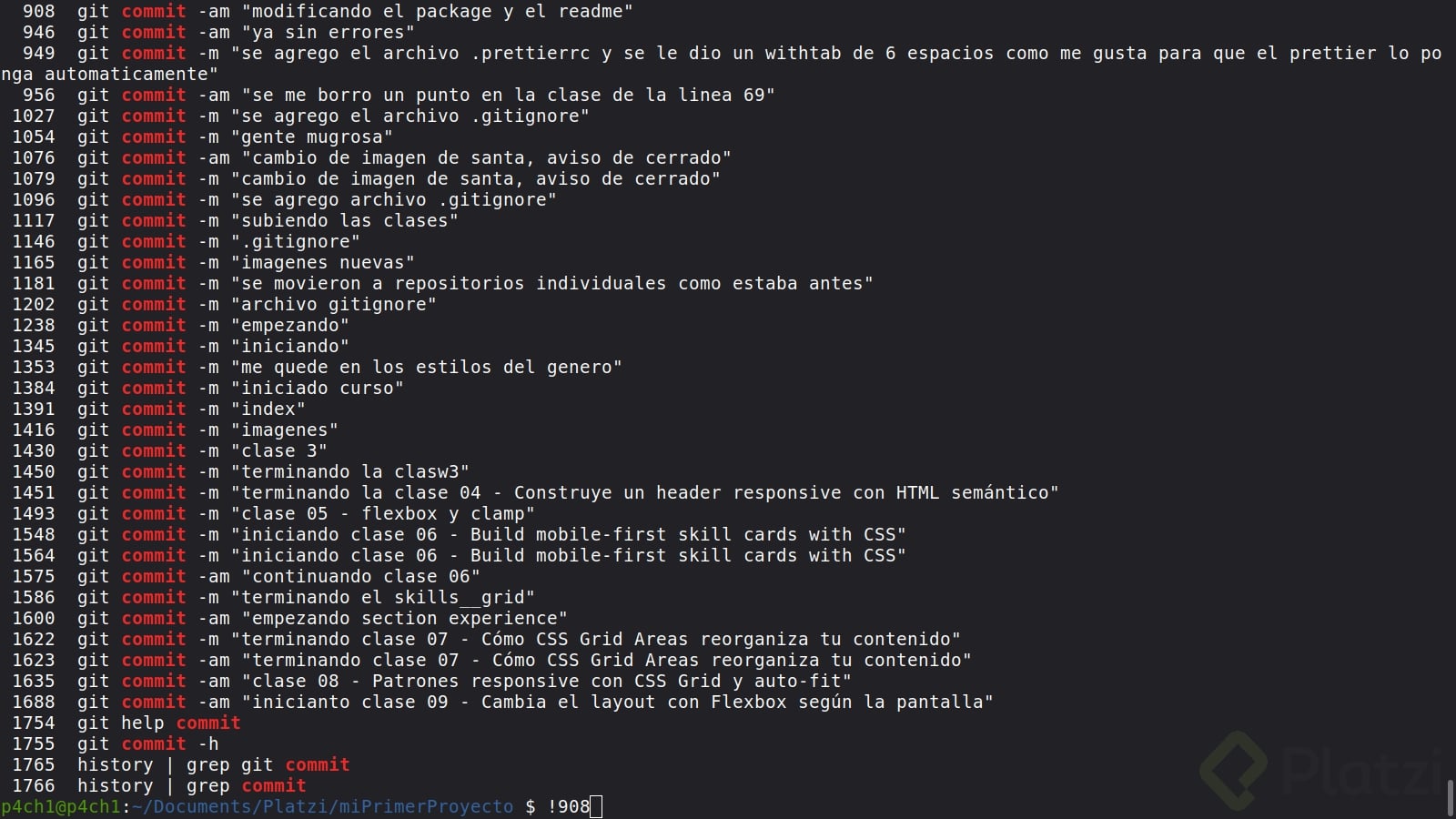
van a teclear en la terminal por ejemplo:
hisotry | grep commit
y les va a filtrar todo el historial con la palabra commit
ya después sólo deben de teclar por ejemplo;
!998
y ejecutará esa instrucción
pueden hacer la prueba con el la palabra que quieran, esto me ha servido mucho cuando no recuerdo como le hice o que fue lo que hice