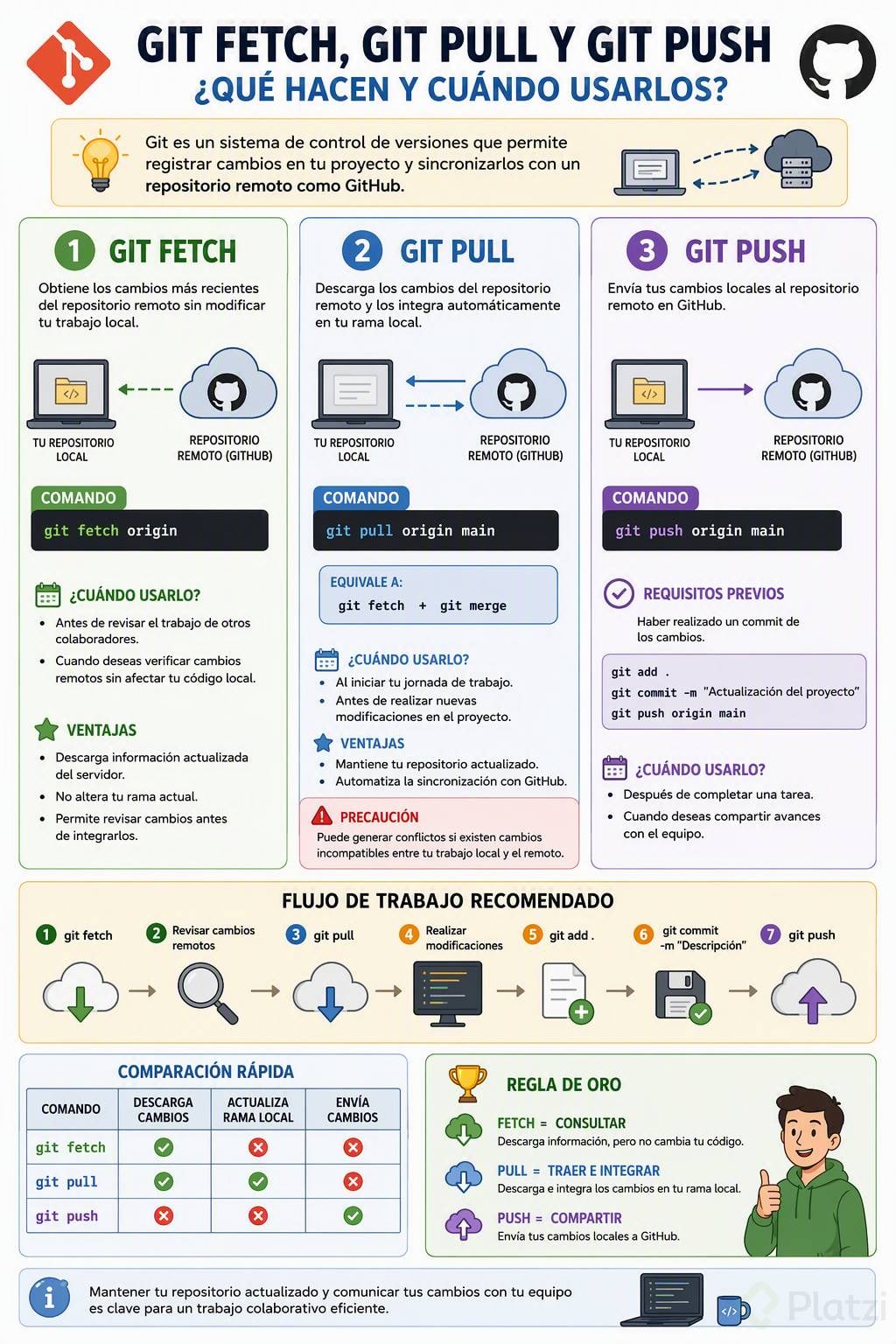
¿Cómo sincronizar tus repositorios con git pull, git push y git fetch?
La gestión de repositorios es una habilidad esencial en el desarrollo de software moderno. Git y GitHub permiten a los desarrolladores colaborar y sincronizar cambios de manera eficiente. Aquí te explicaremos cómo los comandos git pull, git push y git fetch juegan un papel crucial en este proceso, ayudándote a entender cuándo y cómo utilizarlos para mantener tus repositorios actualizados.
¿Cómo usar git pull y git push para mantener tus repositorios sincronizados?
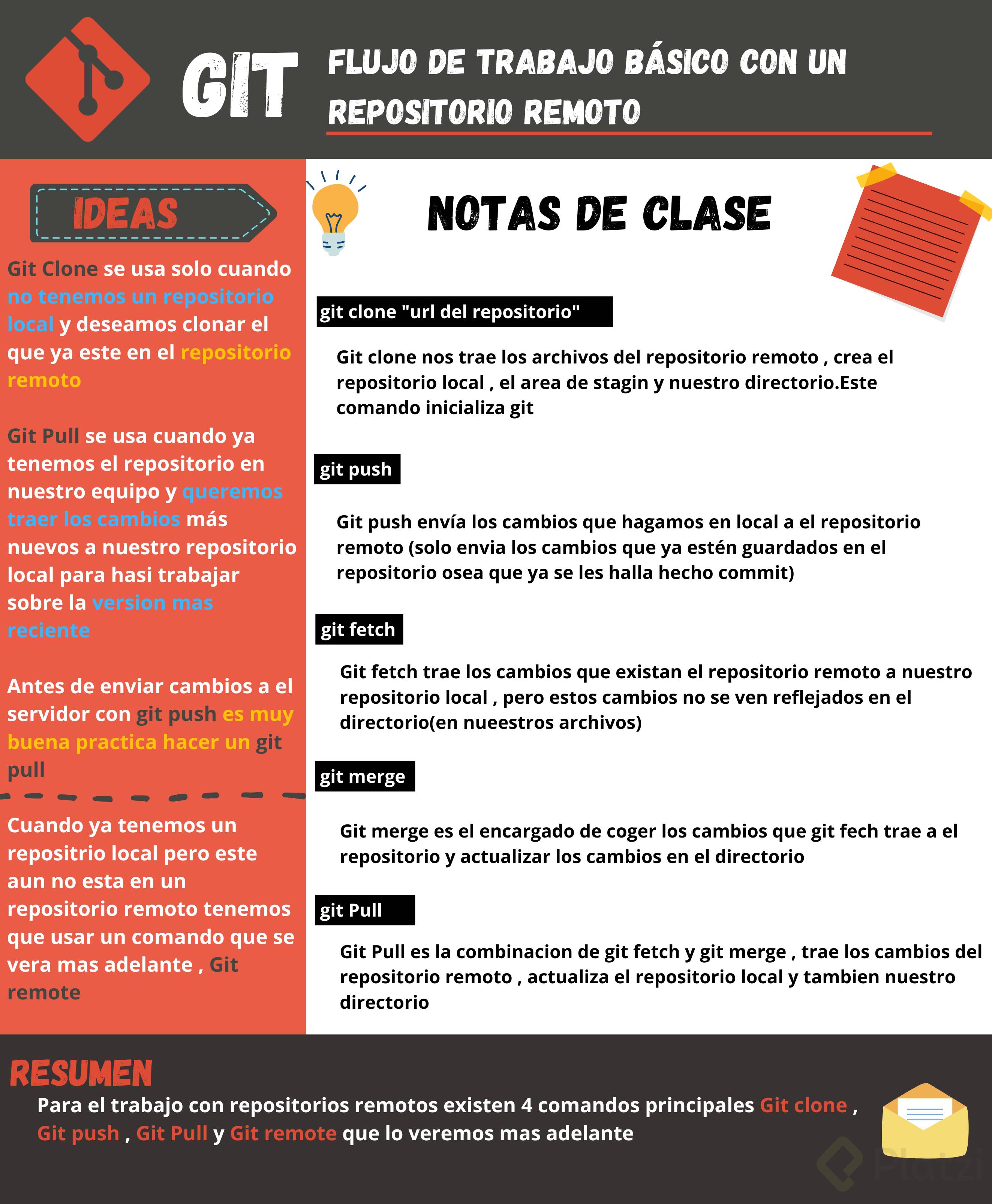
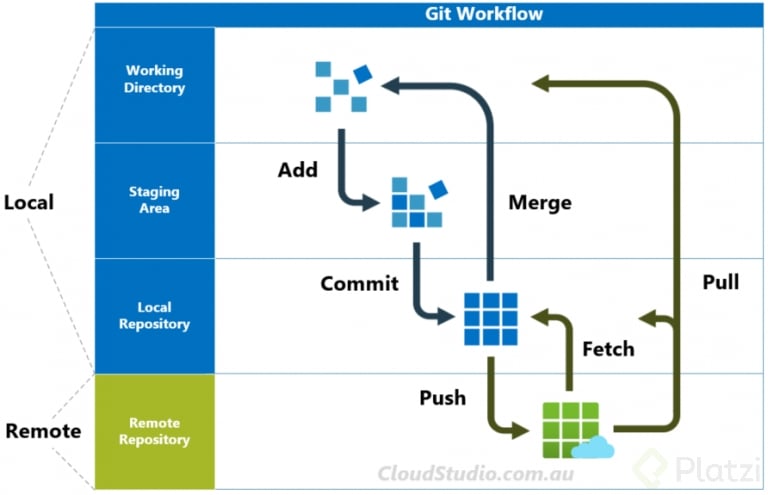
El comando git pull se utiliza para actualizar tu repositorio local con los cambios que se han producido en la nube, específicamente en GitHub. Esta acción es esencial cuando deseas asegurarte de que tu entorno local refleje las últimas modificaciones realizadas en el repositorio compartido.
Por otro lado, git push tiene la función opuesta: permite subir tus cambios locales al repositorio en la nube. Esto es fundamental para colaborar con otros desarrolladores, garantizando que todos los cambios se integren en el proyecto general.
Script de ejemplo para git pull y git push
# Para verificar la rama activa y actualizar el repositorio local$ git branch # Verifica la rama activa$ git pull origin main # Jala los últimos cambios de la rama main en GitHub# Para subir cambios desde el repositorio local a la nube$ gitadd.# Prepara los archivos para el commit$ git commit -m "Descripción del cambio"# Realiza el commit$ git push origin main # Sube los cambios a GitHub


¿Qué es y cómo utilizar git fetch?
El comando git fetch es útil cuando deseas descargar los cambios sin aplicarlos inmediatamente. Difiere de git pull, ya que te permite evaluar primero los cambios antes de fusionarlos con tu rama local. Este enfoque resulta valioso cuando se espera una revisión antes de integrar los cambios en el entorno local.
Ejemplo práctico de git fetch
# Descargar cambios sin aplicarlos de inmediato$ git fetch origin # Jala los cambios de la rama origen# Comparar y evaluar diferencias entre ramas$ git log main..origin/main # Compara las diferencias entre la rama local y la remota# Una vez evaluados, fusionar cambios en la rama local$ git merge origin/main # Fusiona los cambios evaluados
¿Cómo elegir entre git pull y git fetch?
git pull: Rápido y directo, ideal cuando se confía en los cambios remotos y se necesita una actualización inmediata de la rama local.
git fetch: Más cauteloso, ofrece una etapa de evaluación antes de integrar los cambios, evitando sincronizaciones no deseadas.
Elige el comando que mejor se adapte a tu situación y flujo de trabajo. Recuerda siempre sincronizar tus cambios entre local y remoto para mantener la integridad del proyecto y facilitar la colaboración.
Con estos comandos como parte de tu arsenal, tendrás la habilidad de mantener tus proyectos bien organizados y listos para la colaboración. Sigue explorando y practicando en diferentes escenarios para reforzar estas habilidades esenciales en el manejo de Git y GitHub. ¡Adelante, y sigue aprendiendo!
Si alguien tiene problemas al hacer git push donde se le pida username y password es (quizás) porque el url del repositorio esta configurado con HTTPS. Para comprobarlo usar el comando:
git config --list
Una vez confirmada la url se cambia a SSH de la siguiente manera:
git remote -vgit remote set-url origin SSH
No se muestra correctamente es:
git remote -v
git remote set-url origin SSH
Gracias por el aporte, me ayudó mucho.
El flag -u en el comando git push -u origin main significa "upstream". Al usarlo, estableces una relación entre tu rama local main y la rama remota main en el repositorio origin. Esto permite que en futuros git push y git pull no necesites especificar el nombre del remoto y la rama, ya que Git recordará la conexión. Este es un buen hábito para facilitar el trabajo con ramas remotas al colaborar en proyectos.
Gracias, yo siempre colocaba upstream y eso lo simplifica mucho, pero es bueno saber que significa.
que tal hermano,
he visto muy buenas infografias tuyas, las tienes disponibles para compartir?
saludos
COMO HACER UN PUSH DESDE LA TERMINAL
git push: Es el comando usado para enviar (o "empujar") cambios desde tu repositorio local hacia un repositorio remoto.
u: Es la abreviatura de -set-upstream. Este indicador configura la rama remota especificada como la rama "ascendente" (upstream) para la rama local actual. Esto significa que futuras ejecuciones de git push o git pull en esta rama local no necesitarán que especifiques explícitamente la rama y el remoto, porque estarán enlazados.
origin: Es el nombre del remoto al que estás enviando los cambios. Por convención, origin suele referirse al repositorio remoto que clonaste inicialmente.
main: Es el nombre de la rama remota a la que estás enviando los cambios. En este caso, es la rama principal del repositorio.
COMO TRAER LOS CAMBIOS DEL REPOSITORIO REMOTO A LOCAL
git pull > El comando git pull se utiliza en Git para sincronizar el repositorio local con el repositorio remoto, descargando los cambios más recientes y fusionándolos automáticamente en la rama local activa.
COMO TRAER LO CAMBIOS DEL REPOSITORIO REMOTO Y NO FUCIONARLOS A LA RAMA LOCAL HASTA LO REVISAR Y VALIDAR SI QUIERO FUCIONAR
git fetch origin > El comando git fetch origin en Git se utiliza para descargar los cambios del repositorio remoto (origin) sin fusionarlos automáticamente con tu rama local. Es una operación segura que permite revisar los cambios antes de aplicarlos.
git log main..origin/main > Muestra los commits que están en origin/main (rama remota) y que no están en main (rama local)
git log: Muestra el historial de commits en un formato legible.
main: Representa tu rama local principal.
(..): El uso de dos puntos (..) en el comando tiene un propósito específico en Git:comparar dos rangos de commits.
origin/main: Representa la rama principal del repositorio remoto.
main..origin/main: Especifica el rango de commits para listar
origin/main: Commits que están en origin/main pero no en main
COMO FUCIONAR EL REPOSITORIO REMOTO CON LA RAMA LOCAL DESPUES DE HACER UN GIT FETCH ORIGIN
git merge origin/main > El comando git merge origin/main se utiliza para fusionar los cambios de la rama remota origin/main en tu rama local activa es como un git pull
git merge: Es el comando para fusionar ramas en Git. Combina los cambios de otra rama (o referencia) con la rama en la que estás trabajando actualmente.
origin/main: Especifica que deseas fusionar los cambios de la rama remota main (ubicada en el remoto origin) con tu rama local activa.
Inicialmente tuve problemas para hacer los push (sync) desde Visual studio code, y resulta que tenia que iniciar la conexión con github desde VS. Luego me dí cuenta que en cada push me pedía la passphrase (cosa queme parecía poco practica) así que me puse a buscar por todos lados. Finalmente llegué a las siguientes conclusiones:
Con el sistema de SSH ya sea desde la terminal o Vs code se va a pedir la clave por seguridad.
Lo máximo que se puede automatizar es activar el agent para la autenticación antes de abrir VS code en cada sesión de trabajo (cada que se abre la terminal)
De las mejores opciones que ví, es editar el .bashrc para que cada que se abra la terminal metamos el passphrase y no tengamos que hacerlo mas durante la sesión.
Una forma de no tener que meter la clave es que cuando creemos el SSH-key no le metamos ningún passphrase pero le quitamos un paso de seguridad.
Otra opción es incluir la llave privada en el archivo .bashrc pero disminuye la seguridad.
Llegué a estas conclusiones basado en varios comentarios de varios videos de la clase, videos de youtube y apoyado en chatgpt.
Mil gracias, a mi tambien me pasa, y pensè que quizàs lo habia configurado mal
gran comentario compa, me ayudo por que no me conectaba y no me dejaba realizar la actividad por completo.
Tener en cuenta que si reinician la PC o cierran la terminal, elssh-agentse cierra.
Por eso, la próxima vez que abras una terminal y Git les pida la passphrase, siguán estos pasos:
# 1. Iniciá el agente SSHeval "$(ssh-agent -s)"
# 2. Agregá tu clave privada al agente ssh-add ~/.ssh/id_ed25519
Esto hará que no les vuelva a pedir la passphrase en esa sesión.
puede que esten dentro del repositorio clonado con https.
asegurense de estar en el repositorio clonado con ssh.
Ambas deberian llamarse 'miPrimerRepo', asi que de ahi debe venir la confucion
En el botón verde de "Code" le dan en SSH y allí copian el link SSH. Pero es importante que sea en un repositorio en el que ustedes tengan permisos o tampoco les va a permitir hacer pull
gracias! Me la pase un buen de rato con esto!
extraño a Freddy..
aun esta el curso con freddy, pero yo tmb esparaba que el enseñe
🧠Sincronización de Repositorios con Git
🎯 Objetivo
Aprender a sincronizar tu trabajo local con GitHub usando tres comandos clave:
👉 git pull, git push y git fetch
⚙️ Conceptos Clave
📂 Repositorio local: Tu copia del proyecto en la computadora.
☁️ Repositorio remoto: El proyecto almacenado en la nube (GitHub, GitLab, etc.).
🔁 Sincronización: Mantener ambos repositorios con la misma información.
⬇️ git pull — Traer cambios desde la nube
🧩 Qué hace:
Descarga los cambios del repositorio remoto y los aplica directamente en tu copia local.
📅 Úsalo cuando:
Quieres actualizar tu proyecto con las últimas modificaciones del equipo.
💻 Ejemplo rápido:
$ git branch # Verifica la rama activa
$ git pull origin main # Descarga e integra los cambios desde GitHub
✅ Ventajas:
Actualización rápida y directa
Mantiene tu entorno local al día
Ideal para trabajo colaborativo
⬆️ git push — Subir tus cambios a la nube
🧩 Qué hace:
Envía tus cambios locales al repositorio remoto para compartirlos con otros.
📅 Úsalo cuando:
Ya realizaste y confirmaste (commit) tus modificaciones.
💻 Ejemplo rápido:
$ git add . # Prepara los archivos modificados
$ git commit -m "Descripción del cambio" # Crea el commit
$ git push origin main # Sube los cambios a GitHub
✅ Ventajas:
Mantiene el repositorio remoto actualizado
Permite que otros vean tus cambios
Esencial para trabajar en equipo
🔄 git fetch — Descargar sin aplicar
🧩 Qué hace:
Descarga los cambios del remoto pero no los fusiona aún.
Sirve para revisar primero y decidir si quieres integrarlos.
📅 Úsalo cuando:
Deseas examinar los cambios antes de aplicarlos a tu rama local.
💻 Ejemplo rápido:
$ git fetch origin # Descarga los cambios
$ git log main..origin/main # Compara local y remoto
$ git merge origin/main # Fusiona los cambios revisados
✅ Ventajas:
Te da control total antes de actualizar
Evita errores o conflictos no deseados
Ideal para revisiones de código
⚖️ git pull vs git fetch
🔸 git pull → Actualiza y fusiona de inmediato
✔️ Rápido y automático
✔️ Ideal si confías en los cambios del equipo
🔸 git fetch → Solo descarga los cambios
✔️ Te permite revisar antes de fusionar
✔️ Más seguro y controlado
Al hacer git push desde VS Code, puede solicitar la contraseña de tu clave privada porque VS Code utiliza sus propias configuraciones de autenticación. En cambio, si en la terminal ya has configurado tu clave SSH correctamente con el agente de autenticación, no te pedirá la contraseña, ya que utiliza esa configuración para autenticarte automáticamente.
Asegúrate de que tu agente de SSH esté ejecutándose y que tu clave sea añadida correctamente usando ssh-add. Esto evitará que se te pida la contraseña en la terminal.
La rama "origin/main" se refiere al repositorio remoto en GitHub del cual se ha clonado o hecho "fetch" el repositorio local. "origin" es un alias que Git utiliza para identificar el repositorio remoto por defecto, y "main" es el nombre de la rama principal en ese repositorio. Al realizar operaciones como git pull o git fetch, estás interactuando con los cambios en "origin/main".
Tuve complicaciones al inicio. Estaba utilizando un repositorio con el mismo nombre (miPrimerRepo) pero que estaba en otra ubicación. Una vez que use el repositorio clonado en la clase de SSH todo funciono con normalidad.
Cuando reinicias tu computadora e intentes usar los git push, te pedirá a cada rato tu passphrase. Puedes copiar esto cada vez que inicies sesión y no te pedirá tu passphrase en cada git push que quieras hacer.
eval "$(ssh-agent -s)"
ssh-add ~/.ssh/id_ed25519
La passphrase se creo en la clase de SSH
La distincion entre pull, push y fetch es muuuuuy importante para evitar conflictos en equipos! Me gusta que enfaticen que git fetch te da control sobre lo que subes, en lugar de mezclar automaticamente. En mi experiencia, usar fetch antes de merge ha salvado a equipos enteros!. Para quien haga trabajo colaborativo, entender esto bien es la diferencia entre un flujo tranquilo y horas de debugging conflictos.
Si alguien tiene un fallo ejecutando el push desde el repositorio creado en una sesión interior podría ser porque se creo clonando con HTTP y por eso pide autentificación. Puedes probar clonar con la llave SSH creada anteriormente y esto me funcionó a mí.
Para ver los cambios exactos en el código, usen git diff main origin/main. Esto compara el contenido de ambas ramas línea por línea.
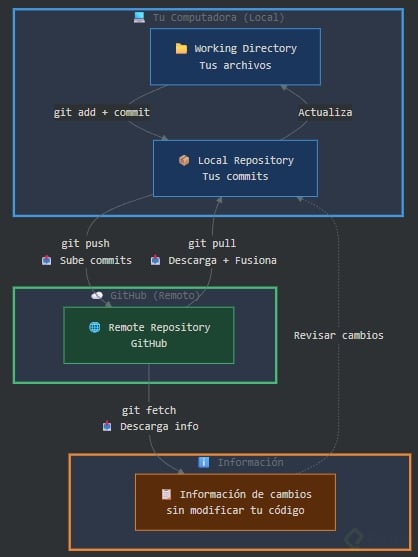
git pull - Traer cambios 📥
Trae los cambios del repositorio remoto (GitHub) a tu repositorio local y los fusiona automáticamente.
bash
git pull origin main
Cuándo usarlo:
Cuando tu equipo hizo cambios en GitHub y quieres actualizar tu copia local
Antes de empezar a trabajar, para tener la versión más reciente
Es como decir: "Dame todo lo nuevo que hay en GitHub y actualiza mi proyecto"
git push - Enviar cambios 📤
Envía tus commits locales al repositorio remoto (GitHub).
bash
git push origin main
Cuándo usarlo:
Después de hacer commits locales y quieres compartirlos en GitHub
Para respaldar tu trabajo en la nube
Es como decir: "Sube mis cambios a GitHub para que otros los vean"
git fetch - Descargar información 🔍
Descarga los cambios del repositorio remoto PERO NO los fusiona con tu código.
bash
git fetch origin
Cuándo usarlo:
Cuando quieres ver qué cambios hay en GitHub sin modificar tu código aún
Para revisar los cambios antes de fusionarlos
Es como decir: "Muéstrame qué hay de nuevo, pero no toques mi código todavía"
Diferencia clave:
git fetch = Solo descarga información (no modifica tu código)
# 1.Ver qué hay nuevo en GitHub(sin tocar tu código)git fetch
# 2.Traer y fusionar esos cambios
git pull
# 3.Trabajas en tu código, haces commits...git add .git commit -m "Mi cambio"# 4.Subir tus cambios a GitHubgit push
La primera vez que vi el vídeo no entendí del todo, le pregunté a mi chattiana si podría explicarmelo de manera super sencilla y esto fue lo que obtuve:
🛠 ¿Para qué sirvengit pull,git pushygit fetch?
Imagina que estás trabajando en un proyecto con otras personas en GitHub (o cualquier repositorio remoto). Estas tres herramientas son como diferentes maneras de conectarte y sincronizar tu compu con la nube del proyecto.
🔄 git pull → Traer y actualizar al mismo tiempo
¿Qué hace?
Trae los últimos cambios del proyecto que están en la nube Y los mezcla (merge) automáticamente con tu código local.
🗣️ “Oye GitHub, ¿hay cambios nuevos? Dámelos y actualiza mi proyecto aquí mismo.”
💡 Úsalo cuando quieres trabajar con la última versión del proyecto.
☁️ git push → Subir tus cambios al proyecto remoto
¿Qué hace?
Sube tus cambios locales a GitHub para que los demás también los tengan.
🗣️ “GitHub, aquí están mis cambios. ¡Agrégalos al proyecto!”
💡 Úsalo cuando termines una tarea y quieras compartirla con el equipo.
👀 git fetch → Solo mirar sin tocar
¿Qué hace?
Trae información actualizada desde GitHub, pero no mezcla los cambios con tu código local. Solo te dice “esto es lo nuevo que hay por allá”.
🗣️ “GitHub, muéstrame si hay cambios nuevos, pero no los mezcles con lo mío todavía.”
💡 Úsalo si quieres revisar qué cambios han hecho otros antes de actualizarlos en tu compu.