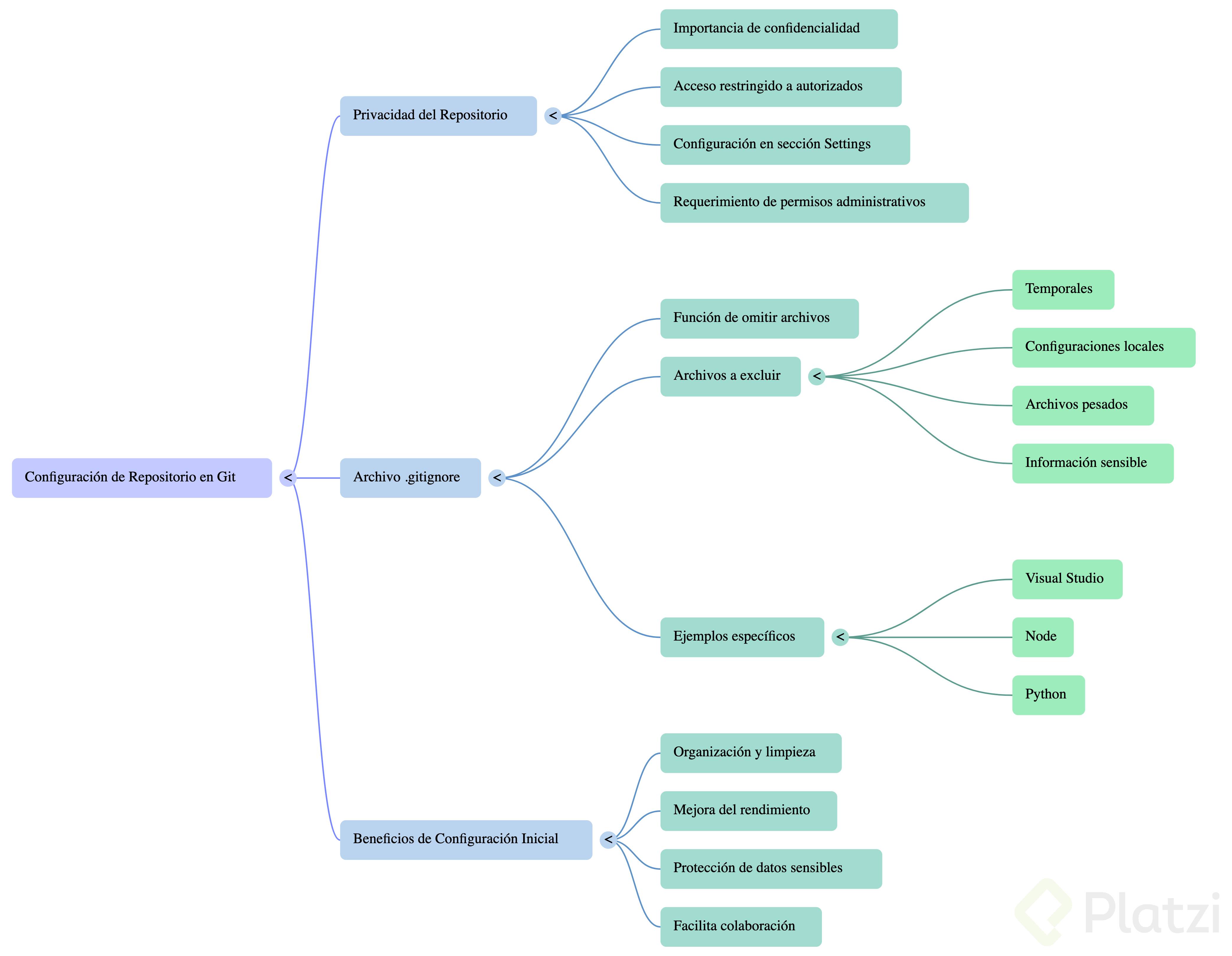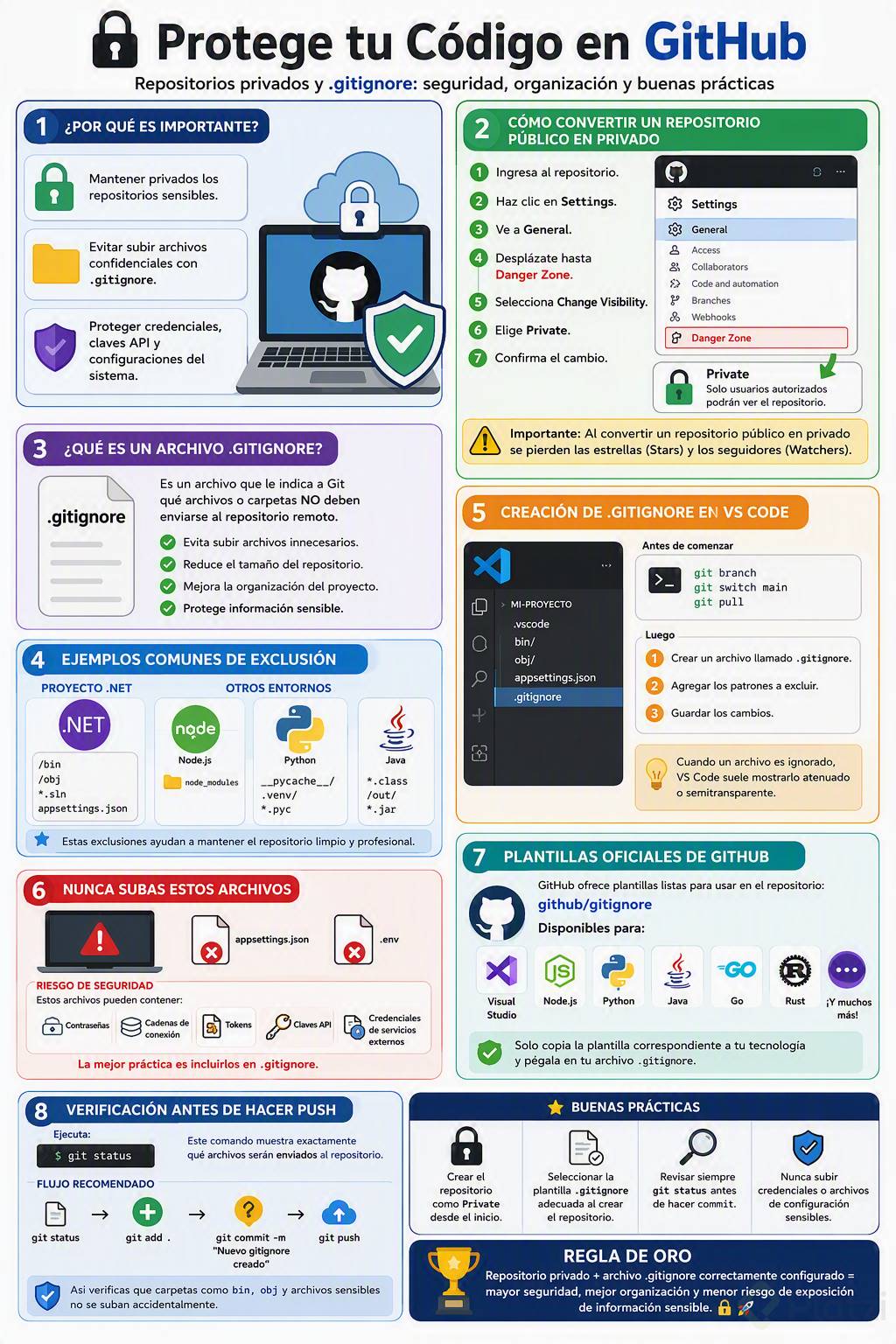
Proteger tu código en GitHub empieza por dos decisiones simples: hacer privados los repositorios sensibles y configurar un archivo .gitignore que evite subir información que no debería salir de tu máquina. Aquí verás cómo aplicar ambas prácticas paso a paso, con ejemplos reales en Visual Studio Code y .NET.
¿Cómo cambiar un repositorio público a privado en GitHub?
Los repositorios públicos en GitHub son ideales para mostrar tu trabajo al mundo, pero cuando colaboras con un equipo cerrado o manejas código sensible, lo correcto es restringir el acceso.
Para cambiar la visibilidad de un repositorio existente, sigue esta ruta dentro de GitHub:
- Entra al repositorio y abre la pestaña Settings.
- Desplázate hasta el final de la categoría General, donde encontrarás la Danger Zone en rojo.
- Selecciona Change visibility y elige la opción Private.
- Confirma dos veces que estás de acuerdo con el cambio.
Una vez aplicado, verás un pequeño candado junto al nombre del repositorio y la etiqueta Private a la derecha. Eso significa que nadie fuera de tu equipo podrá acceder al código.
¿Qué pasa con las estrellas y watchers al hacer privado un repositorio? Se pierden. GitHub te avisa durante el proceso, así que si tu repo ya tenía visibilidad pública con seguidores, esos contadores vuelven a cero al cambiar la visibilidad [03:15].
¿Para qué sirve el archivo .gitignore en un proyecto?
El archivo .gitignore es una lista de patrones que indica a Git qué archivos o carpetas no deben subirse al repositorio. Funciona como un filtro preventivo: todo lo que coincida con esos patrones queda fuera del commit y del push.
¿Por qué es tan útil? Porque cada lenguaje y framework genera archivos que no aportan al código fuente. En proyectos de .NET aparecen las carpetas bin y obj, en Node está node_modules, en Python hay archivos de caché, y así con cada tecnología. Subir todo eso ensucia el repositorio y puede romper builds en otras máquinas.


¿Cómo crear y usar un .gitignore desde Visual Studio Code?
El flujo dentro de VS Code arranca sincronizando la rama principal antes de tocar archivos. En la terminal escribe git branch para confirmar dónde estás, luego git switch main y finalmente git pull para traer los últimos cambios [05:00].
Una vez sincronizado, crea en la raíz del proyecto un archivo llamado .gitignore. Dentro puedes escribir patrones como:
*.sln para excluir archivos de solución generados automáticamente.
/bin para ignorar la carpeta de binarios.
/obj para evitar archivos intermedios de compilación.
appsettings.json para no exponer cadenas de conexión.
Cuando un archivo coincide con un patrón, VS Code lo muestra opacado en el explorador. Esa señal visual te confirma que ya no será incluido en el siguiente commit.
¿Existe una colección oficial de .gitignore por lenguaje?
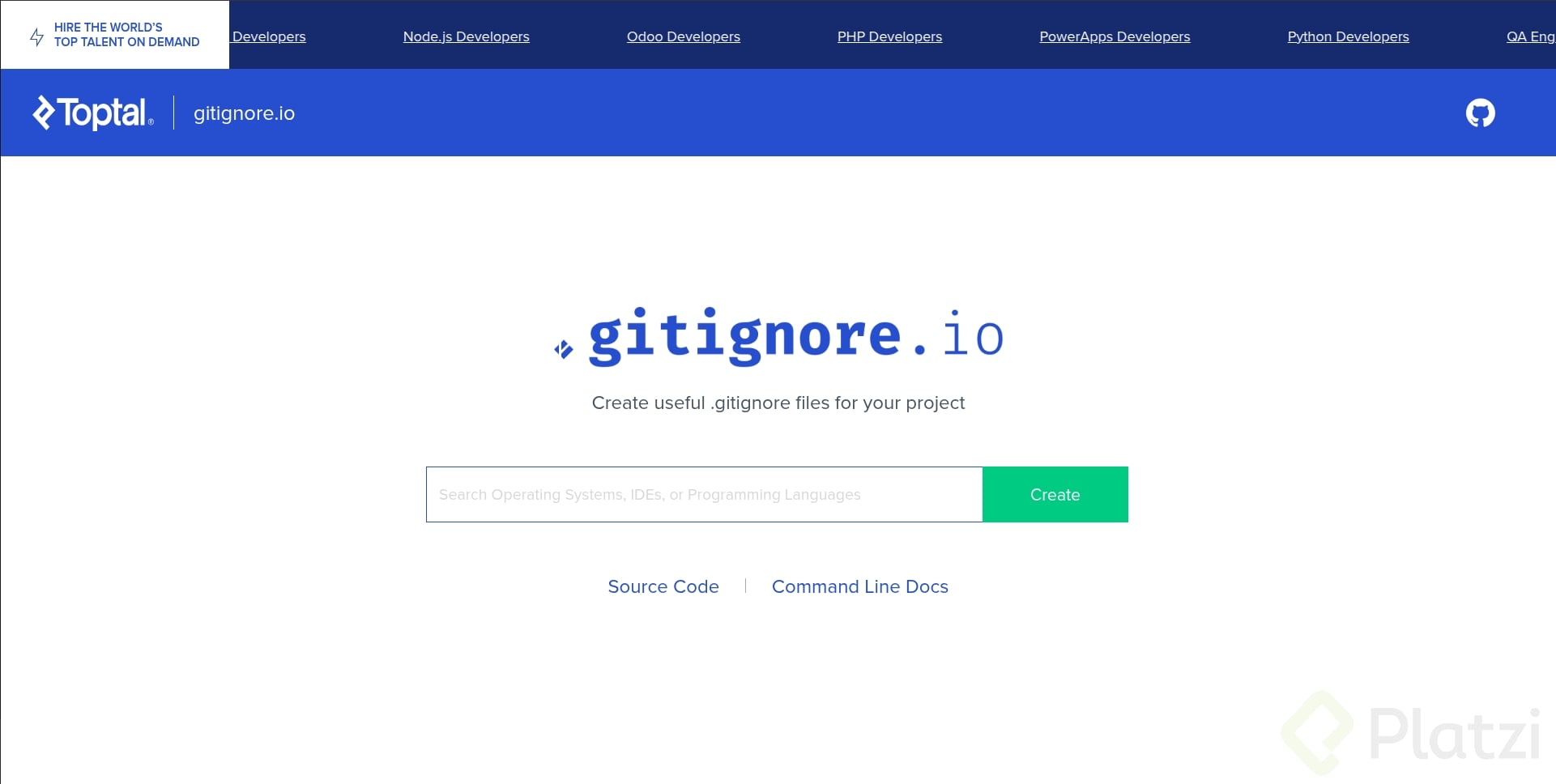
Sí. GitHub mantiene un repositorio público llamado github/gitignore con plantillas listas para casi cualquier tecnología: Node, Python, Java, Go, Rust, Visual Studio y muchas más.
¿Dónde encuentro plantillas de .gitignore? En el repositorio github/gitignore. Buscas el archivo de tu stack (por ejemplo VisualStudio.gitignore o Node.gitignore), abres la vista Raw, copias el contenido y lo pegas en tu propio .gitignore.
Dentro de la plantilla de Visual Studio, por ejemplo, en la línea 30 ya viene incluida la carpeta Bin con mayúscula y minúscula, y lo mismo aplica para obj. Eso te ahorra tener que recordar cada ruta específica del lenguaje [10:30].
¿Por qué nunca debes subir appsettings.json o archivos .env al repositorio?
Los archivos de configuración como appsettings.json en .NET o .env en Node y Python guardan credenciales, llaves de API y cadenas de conexión a bases de datos. Si suben al repositorio, cualquiera con acceso al código puede ver esa información sensible.
La práctica correcta es agregar estos archivos al .gitignore con un comentario claro, por ejemplo:
Elimina este archivo de configuración
appsettings.json
Así, aunque exista localmente y tu aplicación lo use para conectarse a una base de datos, nunca viajará al repositorio remoto.
¿Cómo verificar que los archivos quedaron excluidos antes del push?
Antes de subir cambios, ejecuta git status en la terminal. Ese comando lista todo lo que será incluido en el próximo commit. Si ves ahí archivos que no deberían subirse, ajusta el .gitignore antes de continuar.
El flujo seguro queda así:
git status para revisar qué se va a subir.
git add . para preparar los cambios válidos.
git commit -m "Nuevo gitignore creado" para registrar el cambio.
git push para enviarlo al repositorio remoto.
Al refrescar el repositorio en GitHub, confirmarás que las carpetas bin, obj y el archivo appsettings.json ya no aparecen [14:20].
¿Cuál es la mejor forma de configurar .gitignore al crear un repositorio?
La opción más limpia es hacerlo desde el inicio. Cuando creas un nuevo repositorio en GitHub, antes de presionar Create repository tienes tres acciones clave:
- Marcar el repositorio como Private si el código es sensible.
- Seleccionar el owner correcto (tu cuenta o una organización).
- Elegir una plantilla en la sección Add .gitignore, donde puedes buscar Visual Studio, Node, Python o cualquier otra.
Hacerlo así evita el trabajo manual posterior de borrar carpetas, copiar plantillas y limpiar archivos que no debieron subirse nunca. ¿Tú ya configuraste tu .gitignore en tus proyectos actuales? Cuéntame en los comentarios qué tecnologías usas y qué patrones siempre incluyes.