
Campañas de video en YouTube Ads paso a paso
Contenido del curso

Fundamentos de Google Ads
Campañas de Búsqueda de Google Ads
- 6
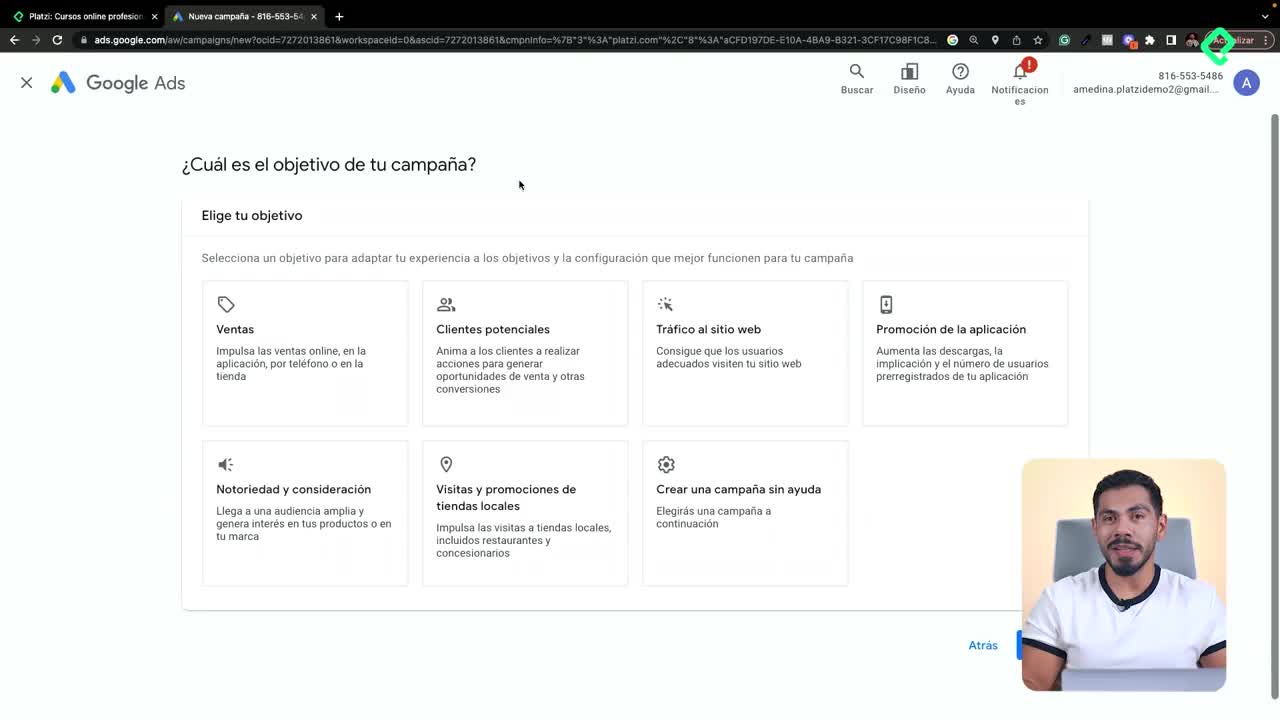
Cómo elegir el objetivo correcto en Google Ads
04:12 min - 7

Planificador de palabras clave de Google Ads: análisis y selección
12:44 min - 8
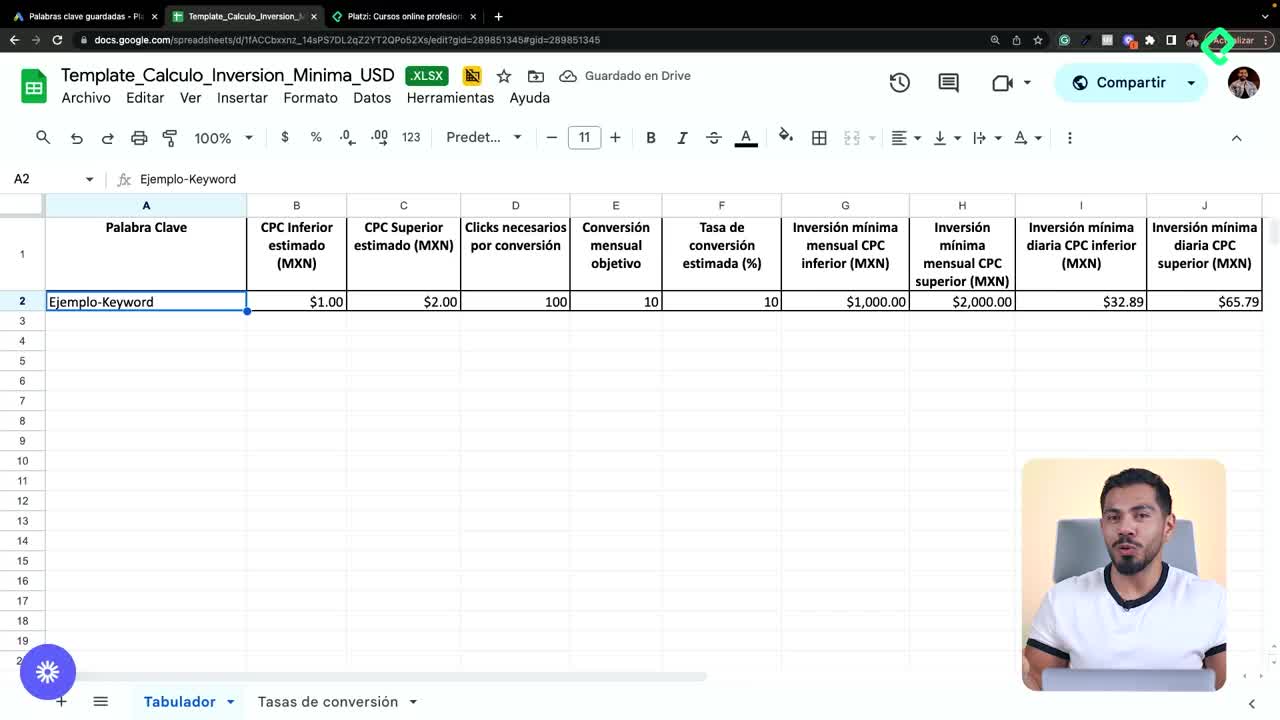
Cómo calcular el presupuesto en Google Ads
06:28 min - 9
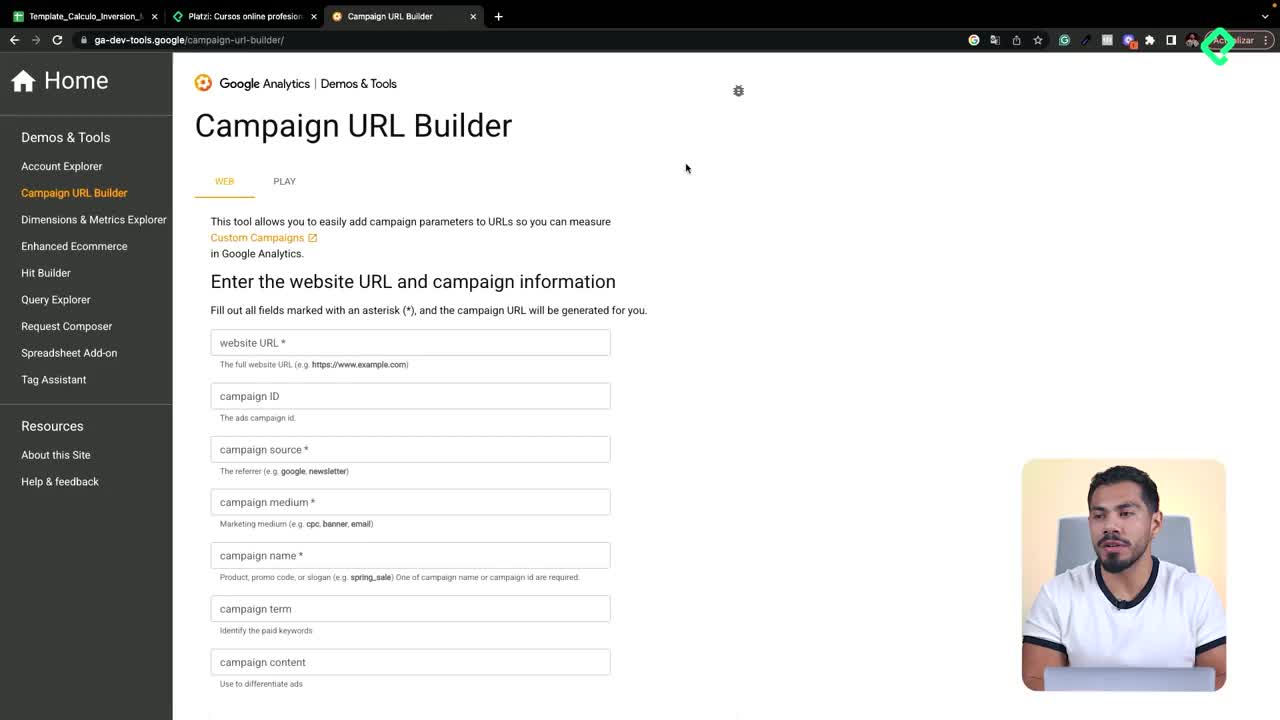
Qué son los códigos UTM y cómo crearlos para medir campañas
06:04 min - 10
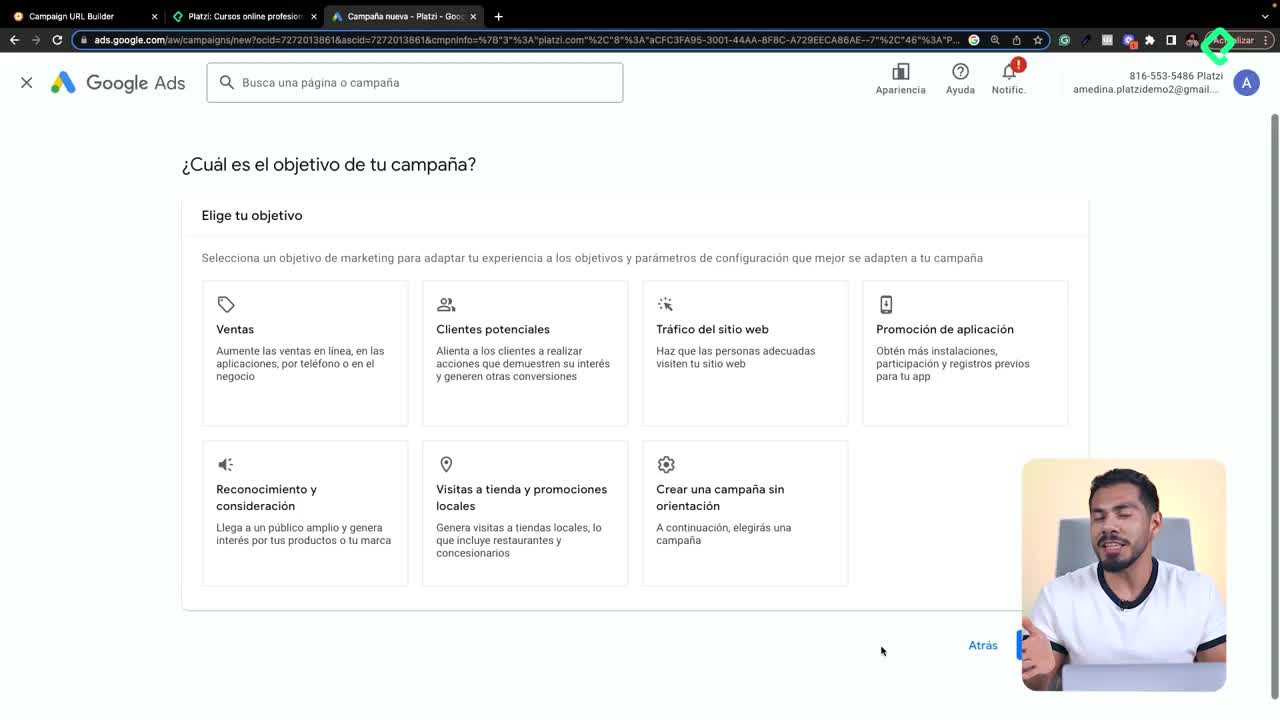
Cómo lanzar tu primera campaña en Google Ads
14:04 min - 11

ChatGPT para escribir anuncios en Google Ads
07:24 min - 12
Extensiones de Google Ads que mejoran tu ranking
06:15 min
Campañas de Máximo Rendimiento
Campañas de Generación de Demanda
Nivel de Calidad y Recomendaciones de Plataforma
Herramientas y Recursos


Recursos
Resumen
Las campañas de video en YouTube Ads son el formato ideal cuando quieres reforzar la autoridad de tu marca y llegar a miles de personas con un mensaje visual claro. Aquí aprenderás cuándo usarlas, qué tipos de anuncios existen y cómo configurarlas dentro de Google Ads sin perderte en el camino.
¿Qué tipos de anuncios de video existen en YouTube Ads?
Google Ads ofrece varios formatos de video y cada uno cumple un objetivo distinto dentro de tu estrategia de marca.
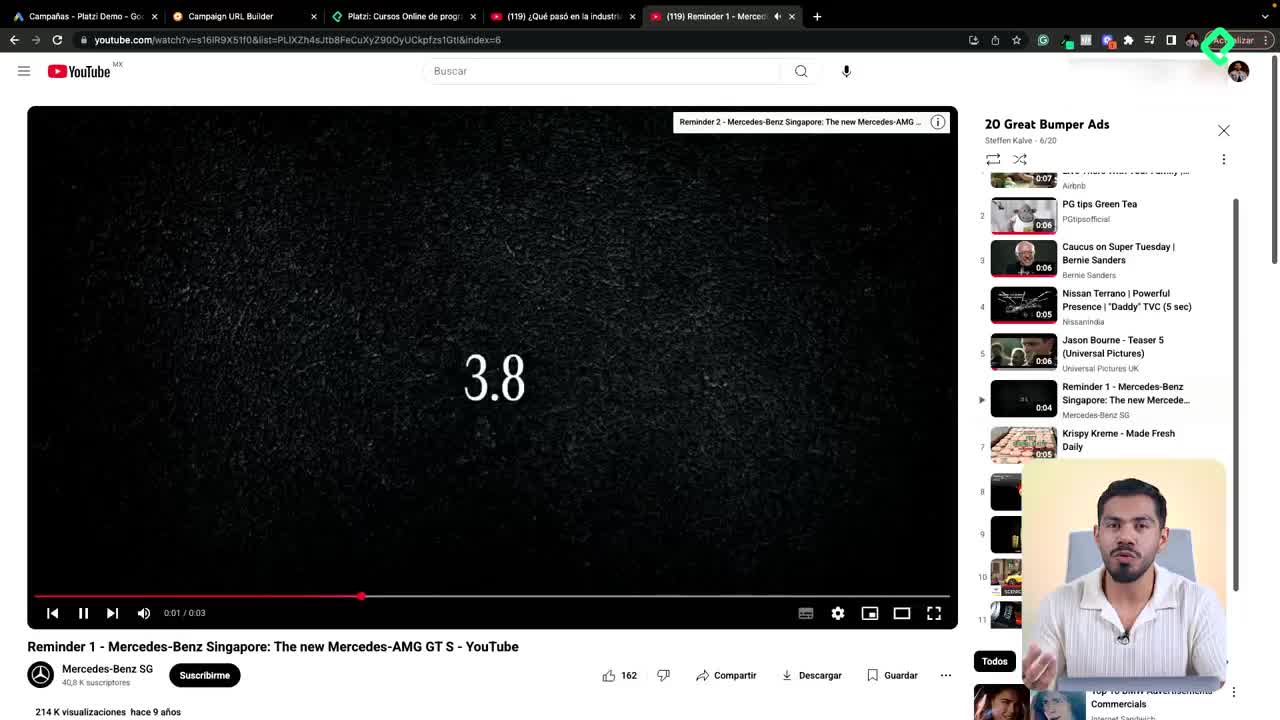
- Bumper ads: anuncios de solo 6 segundos que el usuario no puede saltar. Funcionan muy bien para tráileres de películas o para reforzar mensajes cortos de marca. El reto está en comunicar lo esencial en tan poco tiempo.
- In-stream saltables: el clásico anuncio que aparece antes o durante un video y que el usuario puede omitir después de unos segundos.
- In-stream no saltables: más largos y obligatorios de ver completos. Garantizan exposición, pero pueden generar rechazo si la segmentación no es buena.
- Shorts: formato vertical tipo reel que se muestra dentro de la sección de YouTube Shorts.
¿Cuánto dura un bumper ad en YouTube? Solo 6 segundos y no se puede saltar. Por eso debes ir directo al mensaje principal de tu marca [00:34].
¿Cómo configurar paso a paso una campaña de video en Google Ads?
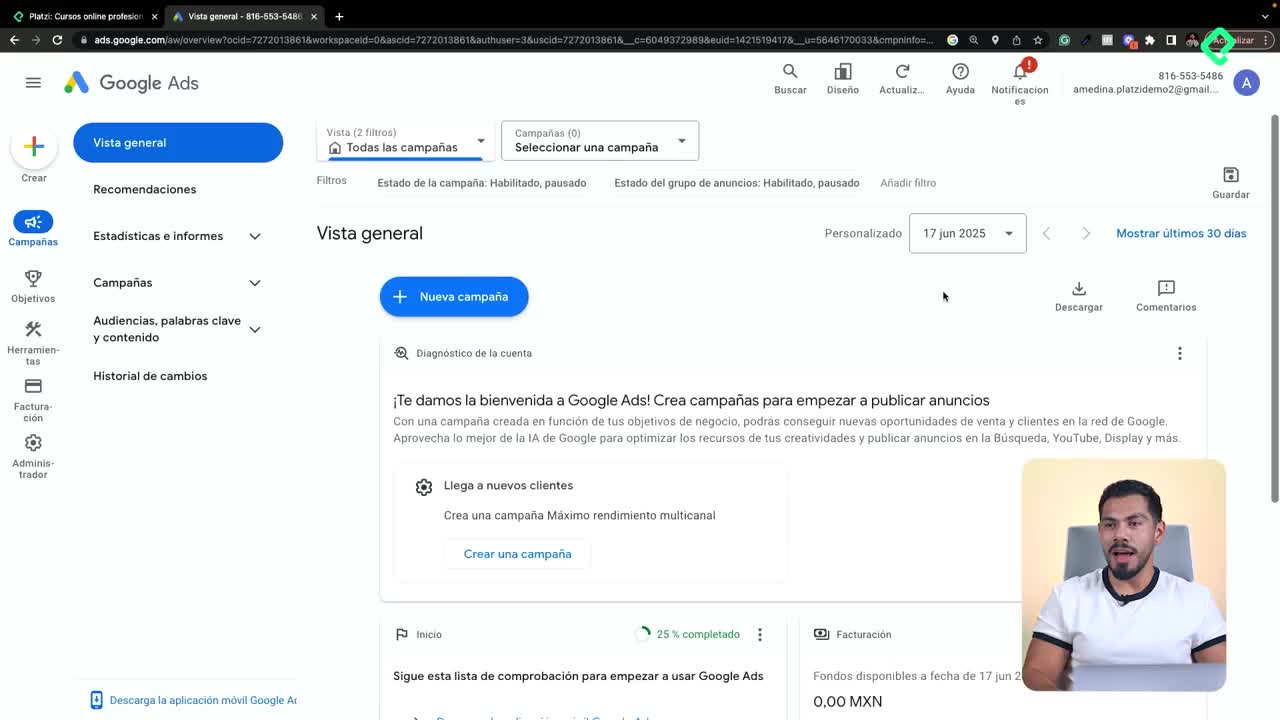
Una vez dentro de Google Ads, ubícate al nivel de campaña y haz clic en crear campaña nueva. A partir de ahí, el flujo se vuelve familiar si ya creaste campañas de búsqueda o display [01:33].
¿Qué objetivo y subtipo debes elegir?
Las campañas de video se usan principalmente para reconocimiento y consideración o para tráfico al sitio web. Para este ejercicio, el objetivo es reconocimiento y consideración.
Después de seleccionar el tipo de campaña video, Google te pide elegir un subtipo entre cuatro opciones [02:10]:
- Vistas de video: ideal si quieres aumentar el volumen de visualizaciones.
- Alcance del video: úsalo cuando quieras amplificar un mensaje a más personas.
- Secuencia de anuncios: requiere varios videos conectados con una narrativa, así que demanda más producción.
- Campaña de solo audio: una opción relativamente nueva para colocaciones sin imagen.
Para este ejemplo, selecciona vistas de video y continúa.
¿Cómo nombrar la campaña y elegir formatos?
Usa nombres específicos para encontrarla fácil después. Un ejemplo claro: Platzi Video Awareness verano 2025 [02:55].
Luego elige los formatos de anuncio. La recomendación es activar los anuncios saltables, aunque parezca contradictorio. Cuando un usuario no puede saltar un anuncio, suele generarse una percepción negativa hacia la marca. Mejor segmentar bien y dejar que quien no esté interesado se vaya.
¿Cómo definir presupuesto, segmentación y frecuencia?
La estrategia de oferta queda fija en costo por vista (CPV) porque elegiste el subtipo de vistas de video. No se puede modificar [03:54].
Después define el presupuesto:
- Diario: divide tu presupuesto total entre 30.4 para obtener el monto por día.
- Total de campaña: ingresas un monto global y una fecha de finalización, y Google estima el gasto diario.
¿Por qué se divide entre 30.4 el presupuesto mensual? Porque ese número representa el promedio de días por mes a lo largo del año. Es la fórmula que Google sugiere para calcular tu gasto diario.
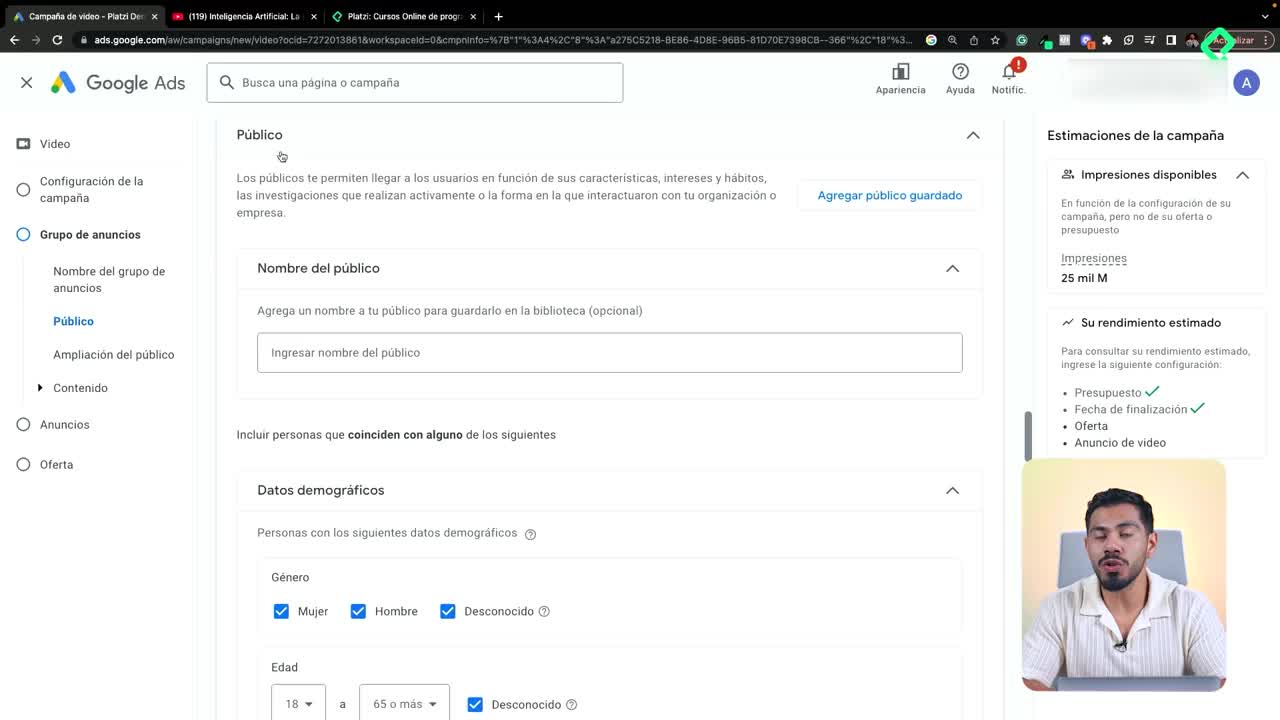
¿Dónde y a quién mostrar tus anuncios?
En la sección de redes decides si tus anuncios aparecen solo en YouTube o también con socios de video de Google. Si buscas alcance, deja activa la red de socios. Si prefieres concentrarte en YouTube, desmárcala [04:55].
Luego configura:
- Ubicación geográfica: por país, región o ciudad según tu objetivo.
- Idiomas: puedes dejar todos los idiomas o filtrar por audiencia.
- Videos relacionados: hasta cinco videos de tu canal que se mostrarán como recomendación al final del anuncio. Aquí Google te muestra un preview en móvil y desktop.
- Dispositivos: computadoras, móviles, tablets o pantallas de TV.
¿Qué es la limitación de frecuencia y por qué importa?
La limitación de frecuencia controla cuántas veces aparece tu anuncio a la misma persona. Hay dos opciones [06:30]:
- Frecuencia de impresiones: cuántas veces se muestra el anuncio.
- Frecuencia de vistas: cuántas veces alguien lo ve por al menos 30 segundos, que es como Google contabiliza una vista.
Si no la limitas, corres el riesgo de provocar fatiga de marca: ese efecto en el que el usuario percibe a la marca como invasiva por verla demasiadas veces. Tres a cinco impresiones diarias por persona suele ser un buen punto de partida.
¿Qué cuenta como una vista en YouTube Ads? Una visualización de al menos 30 segundos del anuncio, o la interacción con él si dura menos. Esa es la métrica que Google usa para cobrarte en CPV.
Para cerrar la configuración, programa los días en los que quieres mostrar el anuncio (lo recomendable es dejarlo abierto a todos los días salvo que tengas una estrategia muy específica) y deja vacía la medición de terceros si apenas estás empezando.
Ahora tienes el mapa completo para lanzar tu primera campaña de video. ¿Cuál subtipo vas a probar primero en tu marca?